
SwiftKey sigue en el podio de los mejores teclados para Android. Si no lo conoces (o incluso si ya sabes de esta app), estas son 4 cosas que debes saber sobre mi teclado favorito.
El teclado SwiftKey desde siempre ha destacado por su excelente predicción de palabras. Además tiene la particularidad de reconocer múltiples idiomas de forma simultánea. Pero adicional a eso, hay funcionalidades muy útiles bajo el capó de este teclado.
Guarda todo lo que copias
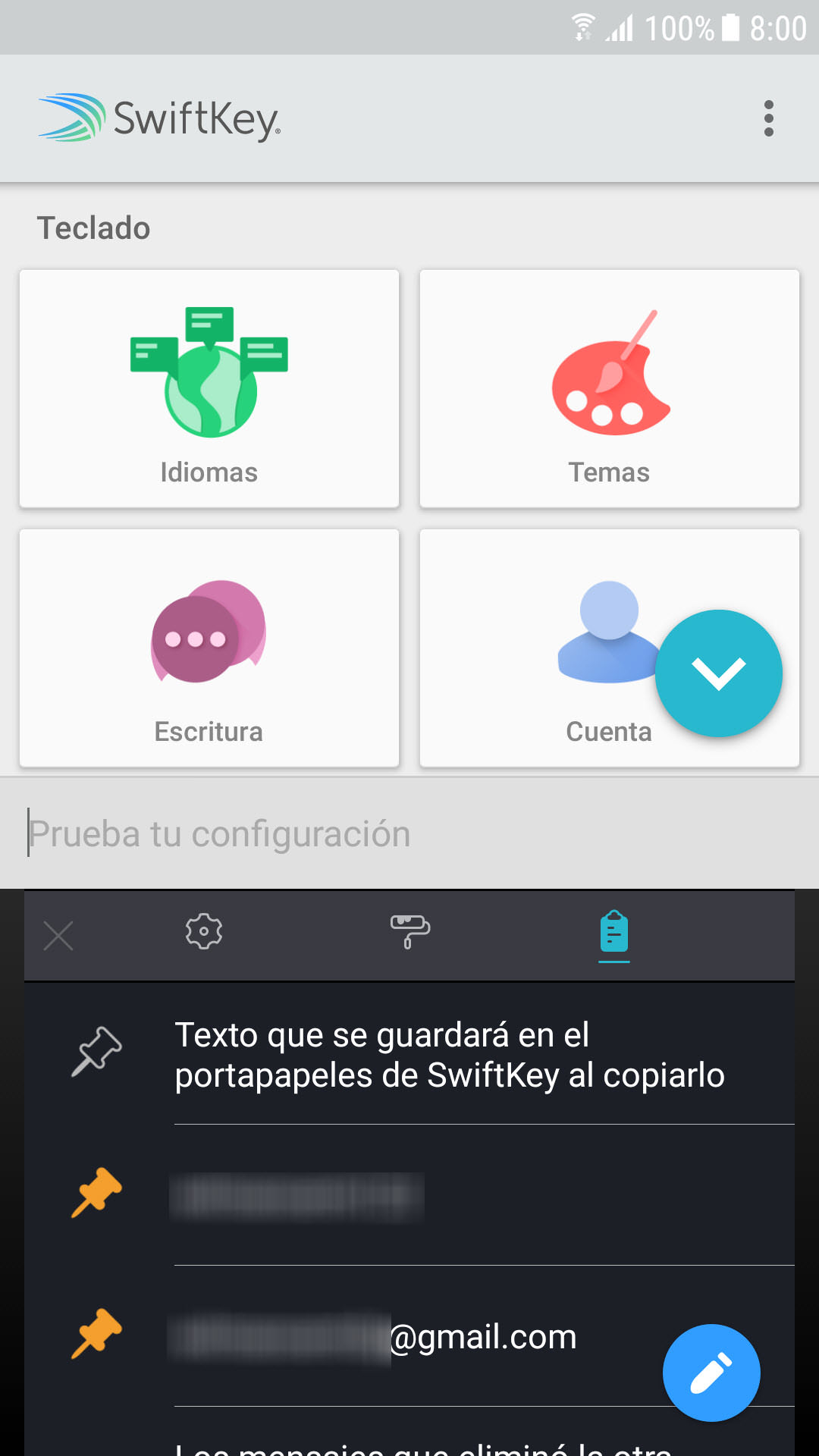
Copia múltiples trozos de texto. Podrás recuperarlos cualquiera de ellos cuando quieras desde el portapapeles múltiple de SwiftKey.
Cuando copias un texto, automáticamente se guarda en el portapales del sistema Android para que después lo puedas PEGAR en otra parte. Pero esto solo funciona con el último texto que copiaste. La ventaja del portapapeles de SwiftKey es que guarda todos los textos que vas copiando, y puedes recuperar después cualquiera de ellos para pegarlos donde necesites.
Los textos del portapapeles se pueden borrar haciendo un simple «swipe». Y puedes fijar tus items favoritos, si son textos a los que piensas recurrir de forma permanente.
Para acceder al portapapeles, con el teclado visible, toca en el botón menú (arriba a la izquierda). Luego, presiona en la figura de un bloc de notas, en la parte superior.
Que tus datos confidenciales no queden grabados
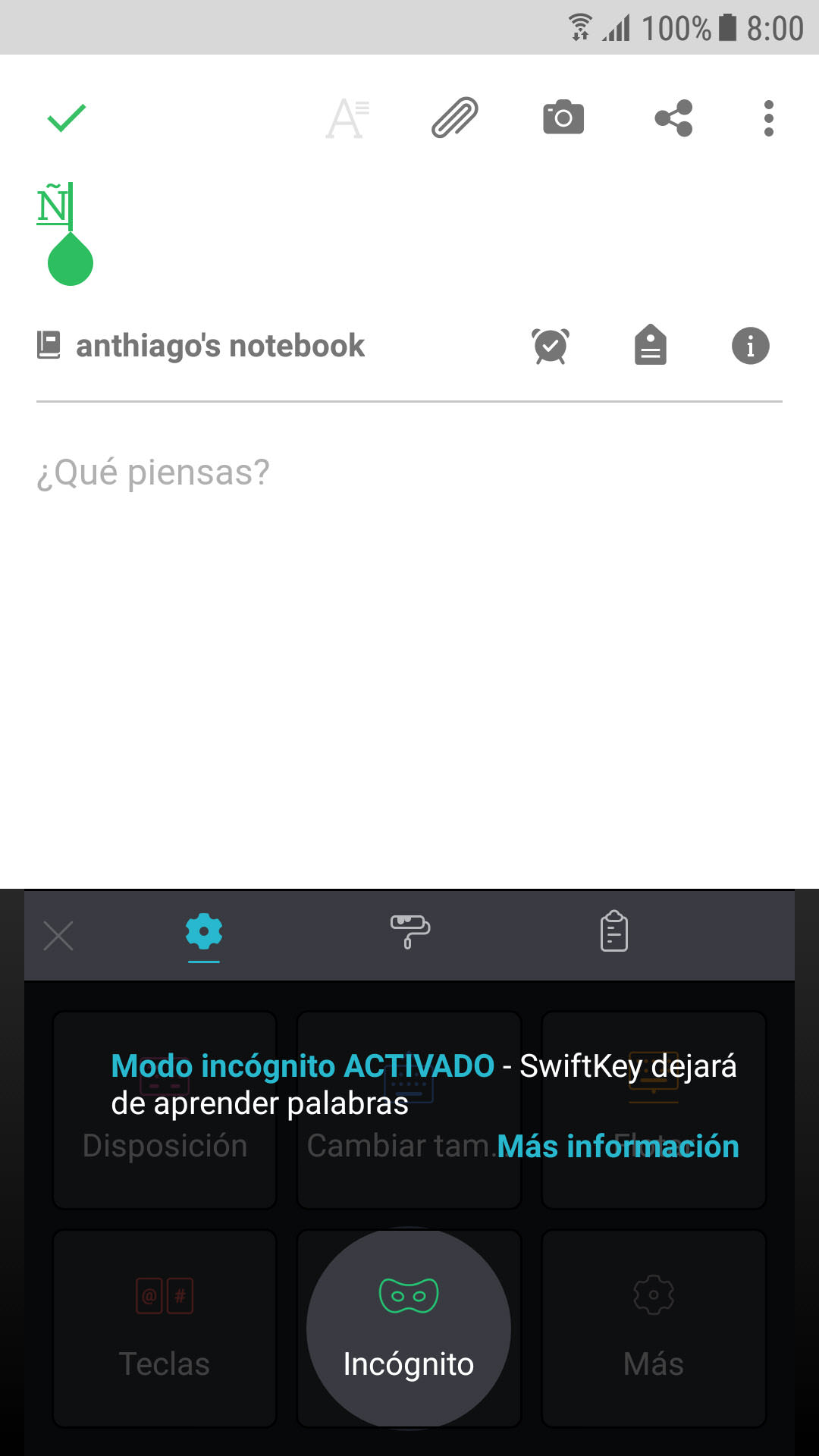
En el módo incógnito de SwiftKey, ninguna palabra ingresada es aprendida. Eso significa que cualquier cosa que escribas no aparecerá como sugerencia a futuro. Así evitas que datos confidenciales le aparecezcan a un tercero accidentalmente (o te evitas un bochorno).
Con el teclado desplegado, toca en su botón de menú (arriba a la izquierda), y escoge Incógnito.
Para desactivar el modo incógnito, debes hacer prácticamente el mismo proceso.
Averigua la precisión de tus dedos

Toca el icono de SwiftKey y escoge Mapa de pulsaciones. Allí podrás ver donde estas poniendo el dedo sobre cada tecla.
Cambia radicalmente el diseño del teclado
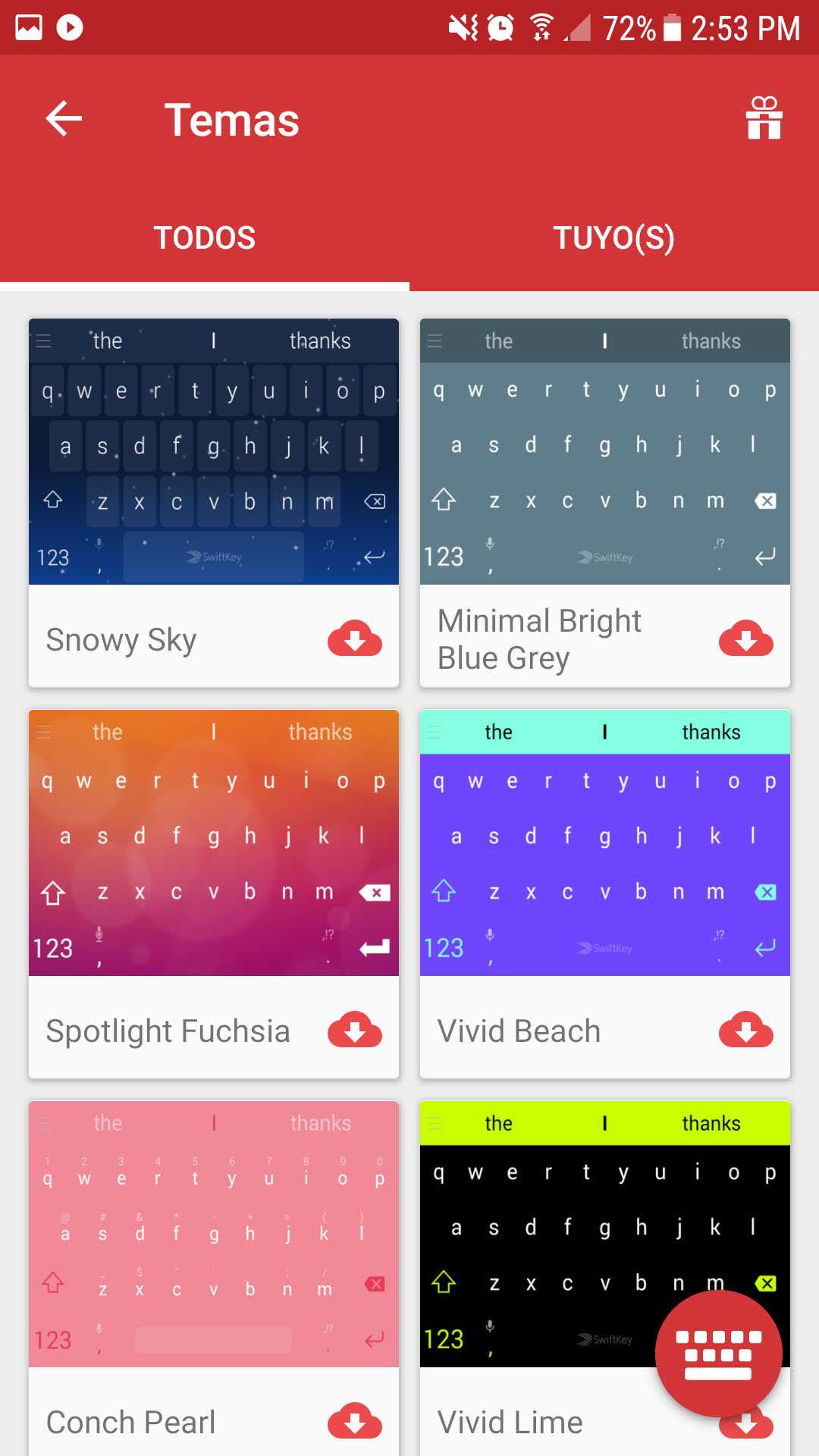
Los temas te permiten cambiar radicalmente el aspecto del teclado. Y SwiftKey te ofrece más de un centenar de temas para descargar gratis.
Algo más
En sus inicios, SwiftKey fue un teclado de pago, con versión de prueba gratis. Luego se empezó a regalar, con la expectativa de vender sus temas, a 1 dólar cada uno. Finalmente esta aplicación fue comprada por Microsoft en Diciembre del 2016. A raíz de eso, todos sus temas también fueron regalados. Sin embargo, desde entonces han dejado de verse novedades y progresos interesantes para este teclado.
Tengo una duda , yo quisiera q el teclado se abra en un juego específico, pero no lo reconoce para levantarse ahí, hay forma de anclar el teclado.
Si es un campo de texto debería reconocerlo, a menos que el juego tenga su propio teclado y bloquee la aparición del teclado predeterminado. Prueba instalando otro teclado como Gboard. Lo siento, no he visto en ningún teclado la opción de fijarlo en pantalla. Se me ocurre que tal vez si tuvieras un teclado físico basado en OTG.
La asombrosa precisión y confiabilidad así como plasticidad del teclado swiftkey hacen de este la maravilla en El Siglo 21 en el área de la tecnología Hernando salguero F periodista colombiano
como quito el punto…… quiero cambiarlo por el simbolo de interrogacion??????? el punto casi no lo uso!!
Reconfigurar o remapear el teclado sería genial pero ni SwiftKey ni ningún teclado que yo sepa tiene esa capacidad. Supongo que sí sabes que al mantener presionado la tecla de punto te sale el símbolo de interrogación…