
• Skip to primary navigation
  • Skip to main content
  • Skip to primary sidebar
  • Skip to footer
logo android jefe

Android Jefe

Blog sobre celulares, aplicaciones móviles, consejos y tutoriales sobre Android.

  • Aplicaciones
  • Tutoriales
  • Dispositivos
  • Sistema operativo
  • Etcétera
Portada » Aplicaciones » Cómo solucionar «Para abrir este archivo inicia sesión» en M365 Android

Cómo solucionar «Para abrir este archivo inicia sesión» en M365 Android

06 Mar, 2026 en Archivos  Aplicaciones por Thiago SeiDeja un comentario

blank

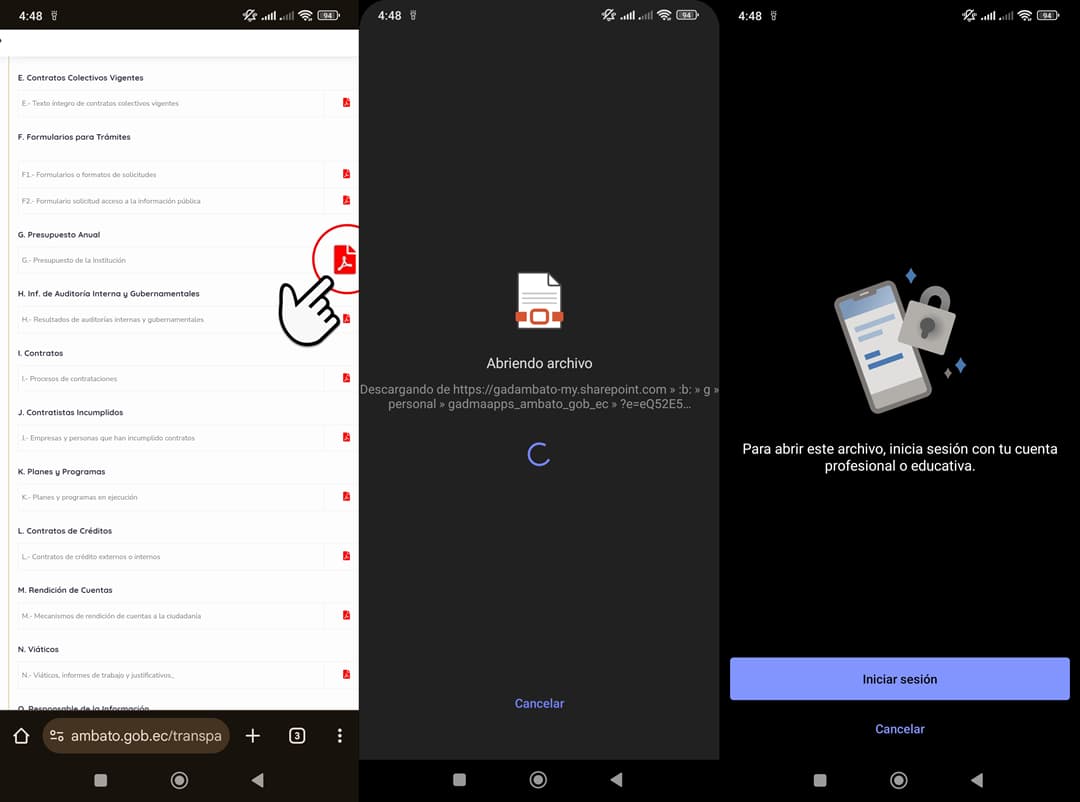
Al intentar abrir un PDF online desde tu móvil Android es posible que veas el mensaje «Para abrir este archivo inicia sesión con tu cuenta personal o educativa» en la app M365 de Microsoft (antes Office). Esto es inaceptable para tan solo ver un PDF y habiendo tantas apps que pueden hacer este trabajo directamente sin estos contratiempos. Aquí te enseño como abrir ese PDF en línea directamente en el navegador, sin que la aplicación M365 se apropie de este tipo de vínculos.

El problema con M365 y los enlaces en Android

La aplicación Microsoft 365 Copilot para Android tiene una peculiaridad molesta: una vez configurada como app por defecto, automáticamente puede interceptar y abrir todos los enlaces relacionados con Office, SharePoint (PDFs) y archivos en la nube u online. Esto suena útil en teoría, pero en la práctica termina generando solicitudes absurdas, como el hecho de tener que iniciar sesión para ver un simple PDF.

Recomendados por el editor:

  • No encuentras la opción PDF en el nuevo Office móvil M365? Aquí la tienes

  • Reemplaza la ventana ABRIR (archivo) CON de Android con esta aplicación

  • Google Office vs. Microsoft Office y otros

La solución: resetear los vínculos de Microsoft 365 Copilot

Existen dos alternativas para solucionar este problema. La primera y más sencilla es desactivar la función que permite a M365 abrir vínculos automáticamente.

Método 1: Desactivar el interruptor de abrir vínculos
blank

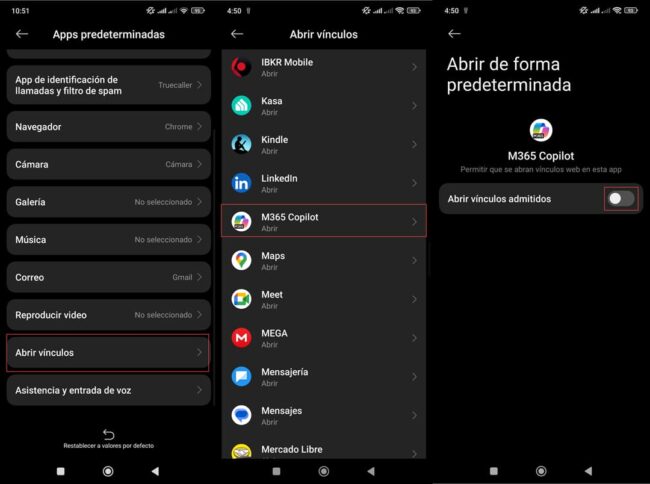
Ve a los ajustes de tu dispositivo Android, «Aplicaciones», “Apps Predeterminadas”, “Abrir vínculos”. Busca M365 en la lista de aplicaciones instaladas. Desactiva la opción que dice «Abrir vínculos admitidos». El interruptor debe quedar en color gris.

Esto evita que M365 Copilot y otras funciones de Office intercepten automáticamente los enlaces cuando intentas abrir documentos desde el navegador.

Método 2: Borrar valores predeterminados

blank

Si el primer método no funciona (en algunos dispositivos esta opción puede estar oculta o no disponible), ve nuevamente a Ajustes → Aplicaciones → M365, y busca la opción «Borrar valores predeterminados» o «Restablecer valores predeterminados».

Esta acción elimina todas las configuraciones que hacen que M365 se abra automáticamente para ciertos tipos de archivos y enlaces. Es como resetear completamente la configuración por defecto que alguna vez pudiste darle a esta app para abrir documentos.

Conclusión

Después de seguir estos pasos, pude volver a abrir cualquier PDF que estuviera online o en SharePoint directamente desde el navegador, sin que M365 interfiriera. Ya no recibo ese mensaje frustrante de inicio de sesión y puedo acceder a mis documentos de forma mucho más fluida.

No necesitas desinstalar M365 ni perder funcionalidad. La app sigue funcionando normalmente cuando la abres directamente, pero ya no secuestra todos tus enlaces web relacionados con Office.

Si trabajas regularmente con documentos compartidos en SharePoint o OneDrive desde tu dispositivo Android, este pequeño ajuste en la configuración de aplicaciones predeterminadas puede ahorrarte mucho tiempo y frustración.

Artículos relacionados:

  • convertir en pdf office m365
    No encuentras la opción PDF en el nuevo Office móvil…
  • abrir enlaces de facebook en navegador featured
    Cómo abrir los enlaces de Facebook en el navegador
  • twitter abrir links chrome navegador featured
    Cómo abrir los enlaces de Twitter en el navegador
  • abrir con
    Reemplaza la ventana ABRIR (archivo) CON de Android…

Archivos  Aplicaciones

RECIBE MÁS ARTÍCULOS COMO ÉSTE EN TU CORREO ¡GRATIS!
Powered by follow.it

Añade ANDROIDJEFE como fuente preferida en Google:

Fuente preferida en Google
blank

Sobre el autor

Thiago Sei es Ingeniero en Electrónica y Comunicaciones. Ha trabajado como profesor de Computación y Electrónica. Ama jugar a Street Fighter, tocar la guitarra y cantar (aunque la mayoría preferiría que no lo hiciera 😅)

Reader Interactions

Deja un comentario Cancelar la respuesta

Los comentarios son moderados y pueden tardar un poco en aparecer.

Primary Sidebar

Artículos relacionados:

  • Microsoft Office, el mejor Word, Excel y Power Point…
  • Cómo descargar un PDF en Google Chrome (sin volverse…
  • Reemplaza la ventana ABRIR (archivo) CON de Android…
  • Cómo abrir los enlaces de Twitter en el navegador
  • Cómo descomprimir archivos RAR y ZIP en Android (y…

Últimos

  • Pestañas verticales en Chrome: el cambio de interfaz que no sabías que necesitabas 26 mayo, 2026
  • Las mejores apps para diseño arquitectónico y de interiores: probé varias y esto encontré 24 mayo, 2026
  • YouTube en ventana flotante gratis: así se activa el modo PiP sin Premium en 2026 21 mayo, 2026

Destacados

  • Cómo saber la clave o contraseña de las redes WIFI a tu alrededor
  • 2 formas de PASAR archivos entre Android y iPhone (mejor que BLUETOOTH)
  • Las 5 mejores aplicaciones para grabar llamadas en Android

Footer

Aleatorios

  • Usa esta APP para aumentar tu inteligencia (o la de tus niños) jugando
  • Usa esta APP para mezclar la música de Spotify como un DJ
  • Usa este nivel de burbuja online de Google para trabajos casuales

Contacto

Puedes escribir al correo electrónico admin[arroba]androidjefe.com, siempre y cuando NO sean preguntas sobre tu dispositivo.

© 2026 Android Jefe · Algunos derechos reservados · Este es un sitio independiente, no afiliado o aprobado por ©Google o ©Android.