
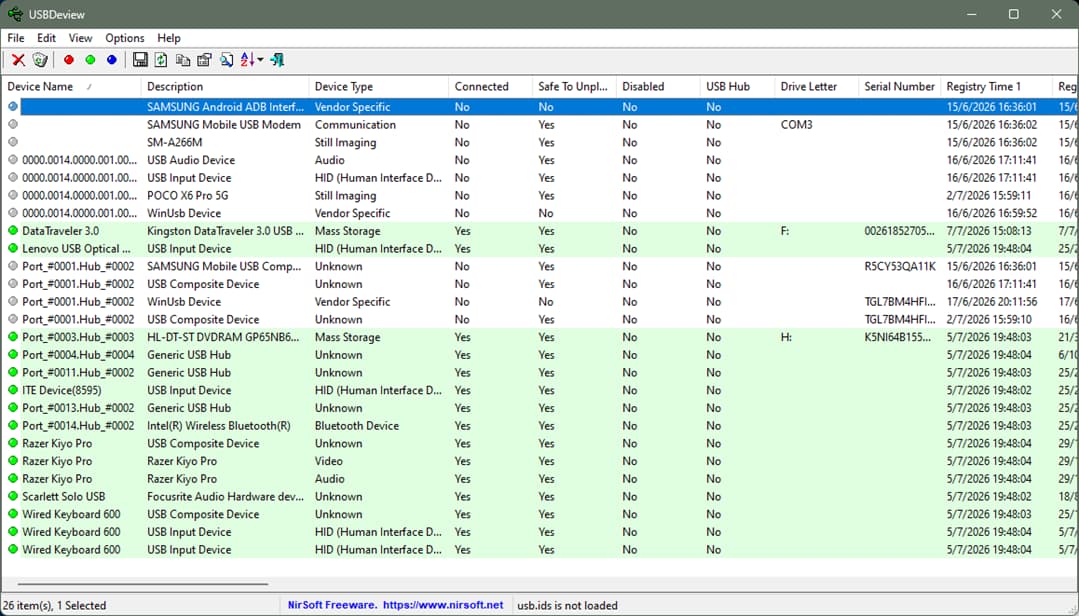
¿Alguna vez te has preguntado qué se ha conectado exactamente a tu computadora por USB? Tal vez sospechas que alguien enchufó una memoria mientras no estabas. O tu mouse, tu teclado, tu impresora o hasta tu Android dejaron de funcionar bien de un día para otro y no tienes idea de por qué. La respuesta casi siempre está guardada en el registro de Windows, en un rincón que casi nadie revisa porque editar el registro a mano da miedo y es fácil dañar algo si no sabes lo que haces.
La buena noticia es que no necesitas tocar el registro para nada. Existe un programa gratuito llamado USBDeview que te muestra, de forma clara y ordenada, cada dispositivo USB que se ha conectado alguna vez a tu PC, incluyendo los que ya no están conectados. Es básicamente una auditoría completa del historial USB de tu equipo, y además te permite solucionar varios problemas comunes sin complicarte la vida.
Recomendados por el editor:
Qué es USBDeview y quién lo hizo

USBDeview es obra de NirSoft, el mismo desarrollador detrás de decenas de utilidades gratuitas para Windows que resuelven cosas que el propio sistema operativo esconde o hace innecesariamente complicadas. Es un programa portátil: no necesitas instalar nada, solo descargas el archivo, lo descomprimes y ejecutas el .exe.
Con USBDeview puedes ver todos los dispositivos USB actualmente conectados a tu equipo, así como todos los que usaste en el pasado y ya desconectaste. Esto sirve para varias cosas: confirmar si alguien conectó algo sin tu permiso, revisar cuándo fue la última vez que usaste cierta memoria o disco externo, o simplemente entender por qué un dispositivo específico te está dando problemas.
Toda la información que USBDeview te muestra sobre cada dispositivo
Los datos básicos
Para cada dispositivo, el programa muestra el nombre y la descripción, si está conectado en este momento, y si es seguro desconectarlo físicamente sin pasar antes por la opción de expulsar hardware de Windows. También muestra la letra de unidad asignada y el número de serie, si aplica.
El historial completo: cuándo se conectó y cuándo se desconectó
Aquí es donde la herramienta se pone interesante. USBDeview guarda campos como Registry Time 1 y Registry Time 2, que representan la primera vez que conectaste ese dispositivo a tu PC y la última vez que lo conectaste o desconectaste, respectivamente. Si ejecutas el programa como administrador, además puedes ver el Install Time (cuándo se instaló) y el First Install Time (la primera vez que se instaló). También aparecen el Connect Time y el Disconnect Time, con la fecha y hora de la última conexión y desconexión.
Esta información puede ser incorrecta bajo “ciertas circunstancias”, o cambiar tras cada reinicio (en el caso de Windows 7), según el desarrollador.
También verás el Vendor ID y el Product ID de cada dispositivo, que sirven para identificar exactamente qué fabricante lo hizo, incluso cuando el nombre que muestra Windows no dice nada útil (cosas como «USB Device» a secas).
Firmware, drivers y consumo de energía
Esta es, para mí, otra información práctica: USBDeview muestra la versión de firmware del dispositivo, qué driver tiene instalado, la versión exacta de ese driver, y hasta cuánta energía (en mA) consume el dispositivo conectado. Nada de esto es fácil de encontrar por tu cuenta en la configuración normal de Windows.
Todo lo que puedes averiguar de un dispositivo USB
Nombre y tipo de dispositivo · si está conectado ahora mismo y si es seguro retirarlo · fecha de la primera y la última conexión · número de serie · fabricante (Vendor ID) · versión de firmware y de driver · consumo de energía en mA.
Por qué el tema de los drivers es importante
Los drivers son una de las causas más comunes de que un dispositivo USB deje de funcionar bien, y aquí es donde resulta útil USBDeview. Si el driver está desactualizado, o si existe una versión de firmware más nueva disponible, lo puedes confirmar exactamente con esta herramienta, en lugar de andar adivinando.
También pasa que, cuando un dispositivo USB da problemas, en realidad tiene instalado un driver genérico de Windows en lugar del driver específico que ese dispositivo necesita. Y otro caso típico: que aparezcan varios drivers del mismo dispositivo instalados a la vez en tu PC, lo cual también genera conflictos. Esto es exactamente lo que suele pasar con los celulares Android cuando el PC no los reconoce bien o los detecta de forma incompleta; si te ha pasado, seguramente ya sabes lo frustrante que es, y en ese caso te conviene revisar cómo descargar los drivers USB, ADB y FastBoot correctos para tu Android antes de seguir adivinando qué está mal.
Desinstalar un dispositivo problemático (y hacer que Windows lo trate como nuevo)
Otra de las funciones prácticas de USBDeview es que te deja desinstalar cualquier dispositivo USB que hayas usado antes, o desconectar uno que esté conectado en este momento, todo desde la misma ventana. Cuando desinstalas un dispositivo y luego lo vuelves a conectar físicamente, Windows lo detecta como si fuera completamente nuevo y reinstala sus drivers desde cero. Esto soluciona muchos problemas que quedaron mal configurados la primera vez que lo conectaste.
Lectura rápida: si un dispositivo USB no funciona bien, no necesitas editar el registro ni reinstalar Windows. Selecciónalo en USBDeview, elimínalo, desconéctalo físicamente y vuelve a conectarlo. Windows lo tratará como nuevo y, en la mayoría de los casos, esto arregla los problemas de reconocimiento o de driver desde cero.
Este truco también aplica a los celulares Android. Si tu teléfono siempre entra en modo de carga cuando lo conectas al PC, sin importar cuántas veces cambies el modo de conexión USB desde las opciones de desarrollador, eliminar el dispositivo en USBDeview y volver a conectarlo puede forzar a Windows a reconocerlo desde cero, junto con la configuración correcta. De hecho, ya conté en detalle una solución definitiva para cuando el Android siempre entra en modo carga que puedes combinar perfectamente con este truco si el problema persiste.
Antes de desactivar o eliminar un dispositivo
Para desactivar, habilitar o eliminar un dispositivo necesitas ejecutar USBDeview como administrador. Si tu Windows es de 64 bits, usa la versión x64 del programa, porque la versión de 32 bits no podrá deshabilitar dispositivos correctamente. Y ten cuidado: no elimines dispositivos que no reconoces sin antes verificar qué son, porque podrías necesitar ese driver más adelante.
El test de velocidad para tu memoria o disco USB

USBDeview también trae un test de velocidad integrado. Solo tienes que seleccionar el dispositivo, hacer clic derecho y elegir la opción Speed Test. El programa escribe un archivo de prueba en tu memoria o disco USB y luego lo lee de vuelta para medir la velocidad de escritura y la velocidad de lectura reales. Es una forma rápida de confirmar si esa memoria que compraste realmente rinde lo que promete, o si un disco externo se está quedando lento con el tiempo.
Cómo descargar y usar USBDeview
USBDeview es completamente gratis (freeware) y no requiere instalación: descargas el archivo comprimido, lo extraes en cualquier carpeta y ejecutas el .exe directamente. Existen dos versiones, una para sistemas de 32 bits y otra para 64 bits; si quieres poder deshabilitar o eliminar dispositivos, asegúrate de usar la versión que corresponda a tu Windows.
El programa funciona en Windows 7, 8, 10 y 11, además de versiones más antiguas como XP, Vista y Windows 2000 (no es compatible con Windows 98 ni ME), tanto en su versión de 32 como de 64 bits. Puedes descargarlo directamente desde la página oficial de NirSoft.
Lo que más valoro de USBDeview es que convierte algo que normalmente requeriría hurgar en el registro de Windows o adivinar a ciegas, en un proceso de un par de clics. Ya sea que quieras confirmar qué se conectó a tu PC, resolver un conflicto de drivers o simplemente curiosear el historial completo de tus dispositivos USB, esta herramienta gratuita hace el trabajo sin dolores de cabeza. El desarrollador Nirsoft es de total confianza, así que puedes ejecutar el programa sin temor.
Deja un comentario