• Skip to primary navigation
  • Skip to main content
  • Skip to primary sidebar
  • Skip to footer
logo android jefe

Android Jefe

Blog sobre celulares, aplicaciones móviles, consejos y tutoriales sobre Android.

  • Aplicaciones
  • Tutoriales
  • Dispositivos
  • Sistema operativo
  • Etcétera
Portada » Tutoriales » Cómo poner un CONTACTO en la pantalla de inicio o principal

Cómo poner un CONTACTO en la pantalla de inicio o principal

27 Ago, 2018 en Launchers Pantalla Llamadas  Tutoriales por Thiago Sei4 comentarios

Para poner un contacto en la pantalla de inicio de tu celular, tendrás que buscar en los widgets del sistema Android.

Al añadir un contacto en la pantalla principal de tu móvil, puedes ver su número de teléfono y detalles en un solo toque. Incluso puedes iniciar inmediatamente una llamada al tocar sobre este acceso directo, o entrar directamente a la pantalla para escribirle un mensaje o SMS.

Cómo poner contactos en la pantalla principal
blank blank

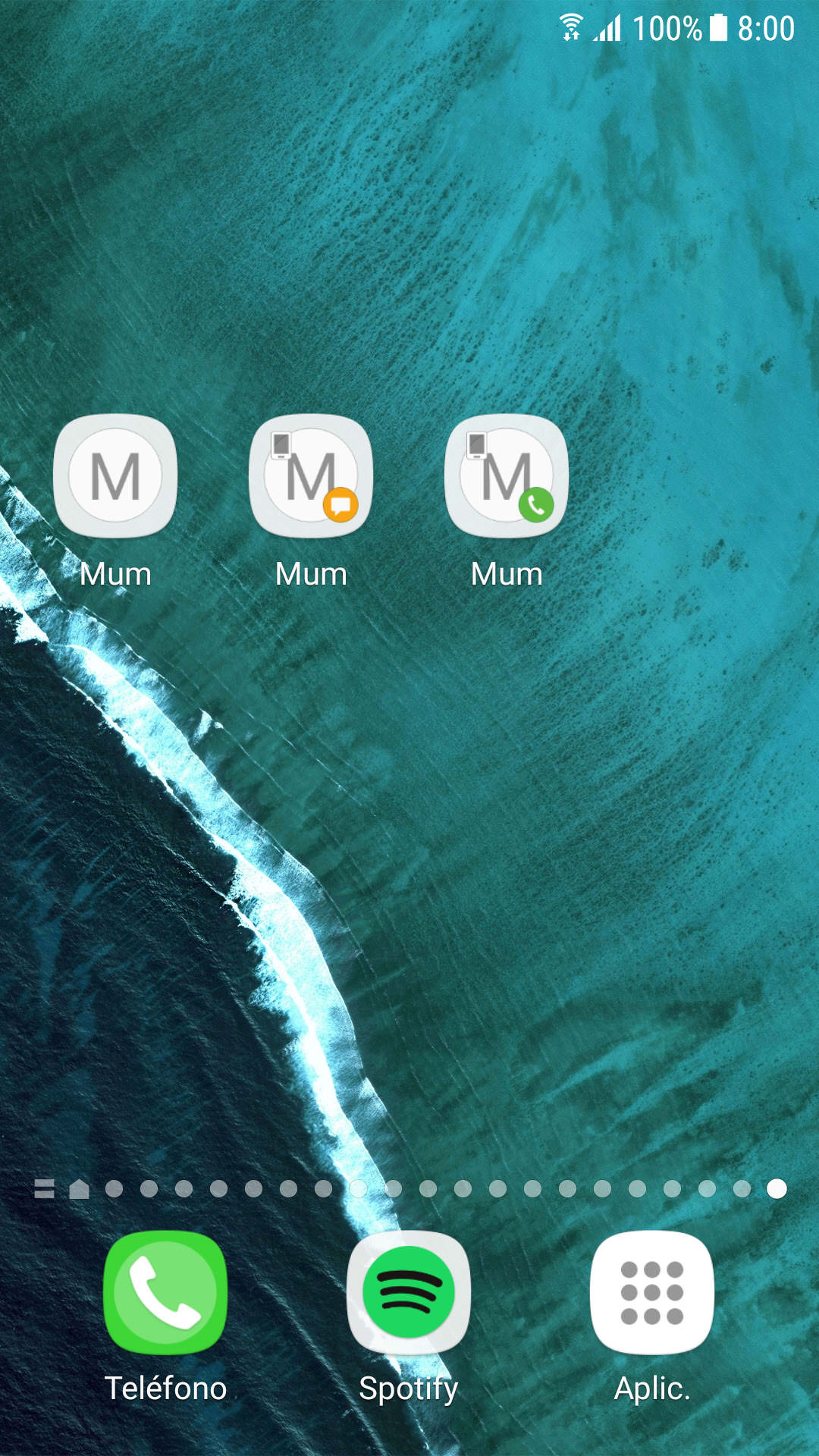
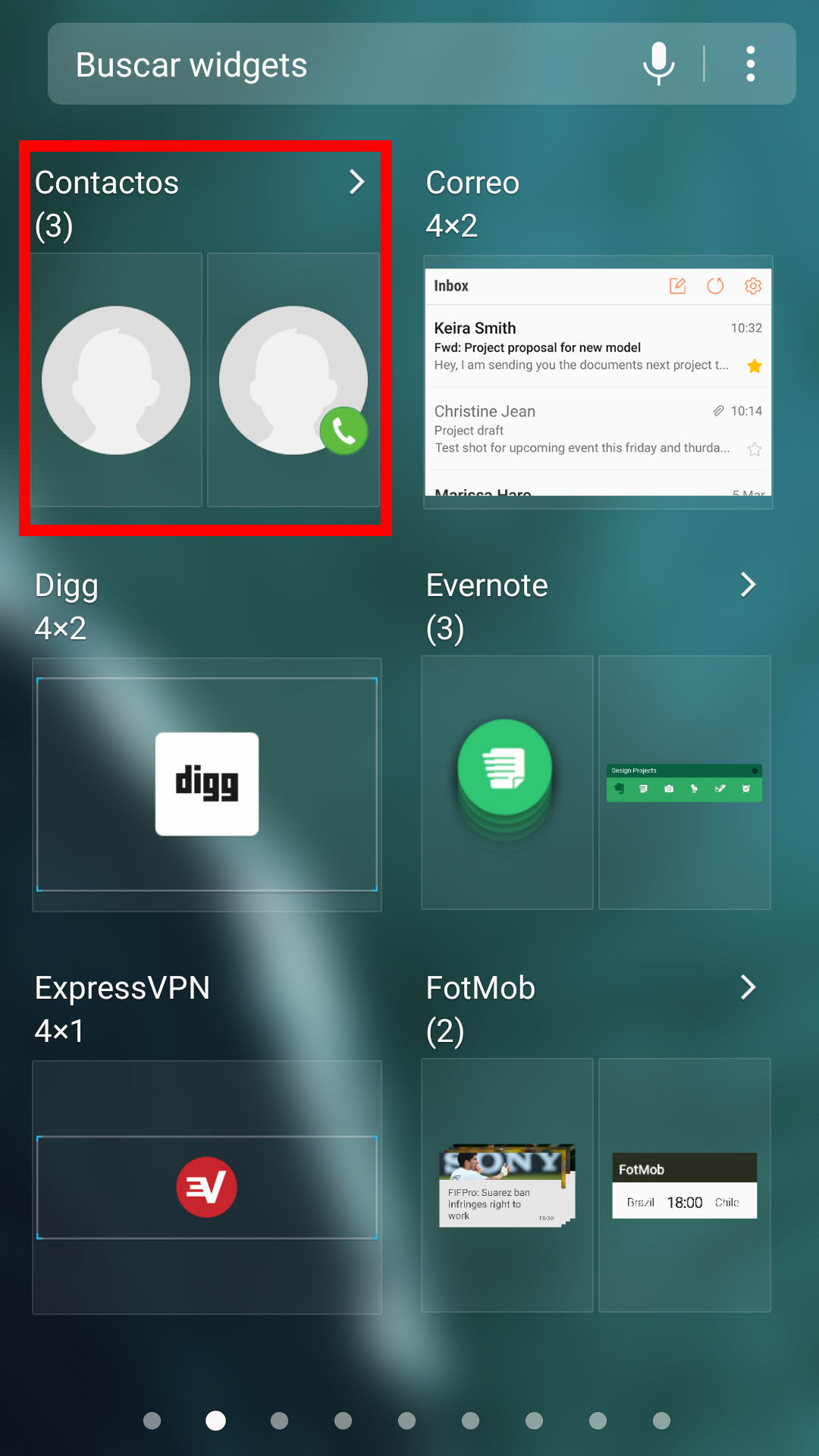
Imágenes arriba: Cómo poner un contacto en pantalla de inicio Samsung Galaxy S7.

  1. Mantén presionado con el dedo sobre una zona vacía en la pantalla de inicio o pantalla principal.
  2. Selecciona «Widgets»
  3. Busca el apartado «Contactos» y piensa cuál widget te conviene. «Contacto» te permitirá ver la información del contacto al tocar sobre el atajo. Con el de «Mensaje directo» o el de «Marcación directa» podrás escribir un mensaje de texto o hacer una llamada, respectivamente.
  4. Mantén presionado sobre el widget y suéltalo cuando se salte automáticamente a la pantalla de inicio.
  5. Finalmente, en la agenda que aparecerá podrás escoger el contacto que estará asociado con el widget que acabas de añadir.

En la mayoría de dispositivos Android, el proceso para agregar un contacto a la pantalla de inicio es similar. Yo lo he probado un Samsung Galaxy J7. Sin embargo, si no consigues hacerlo de esta forma o no encuentras el widget, tal vez debas instalar una aplicación launcher de terceros que sí ofrezca esta funcionalidad. Puedes empezar probando Nova Launcher. En caso que no lo sepas, el launcher es la app responsable de tu pantalla de home y de los widgets.

La pantalla principal de Android es tan versátil que no solamente te permite poner contactos en forma de atajos. También puedes añadir otras clases de widgets de tus apps instaladas, crear accesos directos a páginas web, además de los shortcuts a aplicaciones que ya conocemos.

Artículos relacionados:

  • marcacion rapido android promo
    Qué es y cómo configurar el "discado" o marcación…
  • añadir a pantalla inicio nombre websites escritorio
    Cómo crear un ACCESO DIRECTO a una página web en…
  • poner nombre pantalla de bloqueo
    Cómo poner tu nombre en la pantalla de bloqueo
  • acceso-directo-direccion-google-maps-shortcut promo
    Añade al escritorio el acceso directo de un lugar o…

Launchers  Pantalla  Llamadas  Tutoriales

RECIBE MÁS ARTÍCULOS COMO ÉSTE EN TU CORREO ¡GRATIS!
Powered by follow.it

Añade ANDROIDJEFE como fuente preferida en Google:

Fuente preferida en Google
blank

Sobre el autor

Thiago Sei es Ingeniero en Electrónica y Comunicaciones. Ha trabajado como profesor de Computación y Electrónica. Ama jugar a Street Fighter, tocar la guitarra y cantar (aunque la mayoría preferiría que no lo hiciera 😅)

Reader Interactions

Comments

  1. blankJosé Angel dopazo

    4 mayo, 2021 at 10:43 am

    Como agregó contactos ala pantalla de inicio de un Realme C3

    Responder
    • blankSantiago S.

      4 mayo, 2021 at 2:01 pm

      Desafortunadamente he visto que el software Android de los Realme no ofrecen esa posibilidad. Sin embargo, puedes instalar Nova launcher de Google Play para reemplazar el launcher por defecto. Nova si te ofrece un widget para añadir contactos al escritorio. La otra opción es instalar una app como Speed Dial Widget.

      https://play.google.com/store/apps/details?id=com.teslacoilsw.launcher

      https://play.google.com/store/apps/details?id=com.SpeedDial.OneTouch

      https://www.androidjefe.com/nova-launcher/

      Responder
  2. blanktoni

    22 enero, 2017 at 11:39 am

    como puedo instalar touchwhiz de samsung sin resetear el movil?, porque no puedo añadir mis contactos a las diferentes pantallas.

    Responder
    • blankSantiago S.

      24 febrero, 2017 at 3:08 pm

      De ser así necesitarás otra pantalla de inicio. Prueba instalar Nova Launcher.

      Responder

Deja un comentario Cancelar la respuesta

Los comentarios son moderados y pueden tardar un poco en aparecer.

Primary Sidebar

Artículos relacionados:

  • Cómo crear un ACCESO DIRECTO a una página web en…
  • Cómo poner la Ñ en el teclado del móvil
  • Cómo hacer INVISIBLES los iconos del escritorio en Android
  • Convertir MP3 a RINGTONE o tono en tu Android
  • Cómo poner tu nombre en la pantalla de bloqueo

Últimos

  • El culpable oculto de que tus PDFs no abran bien en Android 5 junio, 2026
  • Te banearon la IP y no puedes entrar a una página: así la cambias en Android 2 junio, 2026
  • Chrome ya no sirve: así puedes seguir escuchando YouTube al salir 1 junio, 2026

Destacados

  • Las 5 mejores aplicaciones para grabar llamadas en Android
  • Pierdes llamadas y no disfrutas tu música? Así aumentas el volumen del móvil
  • Cómo TRADUCIR la pantalla con este traductor para Android

Footer

Aleatorios

  • Cómo hacer que los mensajes y notificaciones aparezcan en pantalla (vista previa)
  • Usa la rápida Facebook Lite para ahorrar datos, espacio y NO instalar Messenger
  • Cómo poner la Ñ en el teclado del móvil

Contacto

Puedes escribir al correo electrónico admin[arroba]androidjefe.com, siempre y cuando NO sean preguntas sobre tu dispositivo.

© 2026 Android Jefe · Algunos derechos reservados · Este es un sitio independiente, no afiliado o aprobado por ©Google o ©Android.