

Actualmente, la página de «Nueva Pestaña» de Google Chrome muestra lo que el usuario suele visitar en el navegador. Esta página también revela los intereses que tiene ese usuario, con solo darle de un vistazo.
Suena inhibidor. Pero no solo eso. Ese contenido adicional que aparece en la Nueva Pestaña de Chrome puede hacer que el navegador se demore en cargarla.
Existe una forma de quitar toda esa información que aparece en esa Nueva Pestaña y que no vuelva a aparecer. Se trata de entrar a un tipo de «configuraciones avanzadas» de Chrome y desactivar algunos parámetros que generan este comportamiento.
Quitar iconos de páginas más visitadas
Para desactivar de forma permanente los iconos de las páginas visitadas y/o frecuentes en la Nueva Pestaña hay que deshabilitar los dos siguientes parámetros en el navegador Google Chrome del Android:
Desactivar «Mostrar los sitios populares en la página Nueva pestaña»:
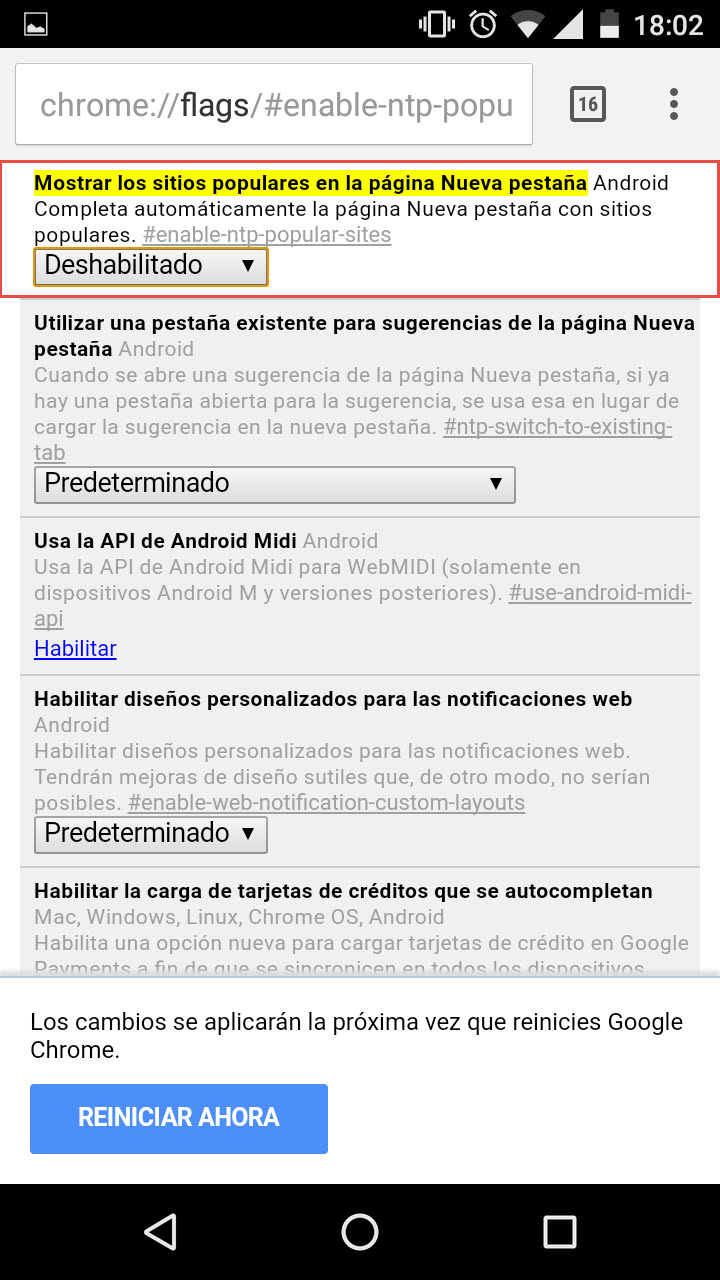
- Abrir la siguiente página:
chrome://flags/#enable-ntp-popular-sites - Tocar el pequeño rectágulo abajo para cambiar la configuración: en vez de «Predeterminado» hay que dejar seleccionada la opción «Deshabilitado».
- Reiniciar el navegador con el botón «Reiniciar» que aparecerá automáticamente luego de realizar el cambio anterior.
Desactivar «Show Physical Web pages on the New Tab page»:
Hay que hacer lo mismo que en el caso anterior. En este caso hay que abrir la siguiente página:
chrome://flags/#enable-ntp-physical-web-page-suggestions
De igual forma se cambia el valor de «Predeterminado» por «Deshabilitado» y se reinicia el navegador.
Los dos cambios anteriores evitan que aparezcan automáticamente esos accesos directos a páginas más visitadas en la Nueva Pestaña de Chrome. Los iconos que ya se hayan añadido allí anteriormente habrá que eliminarlos manualmente. Esto se hace manteniendo presionado sobre cada icono, y seleccionando la opción «Eliminar». Ya no debería volver a aparecer ningún icono en la Nueva Pestaña luego de usar el navegador.
Quitar sugerencias de contenido
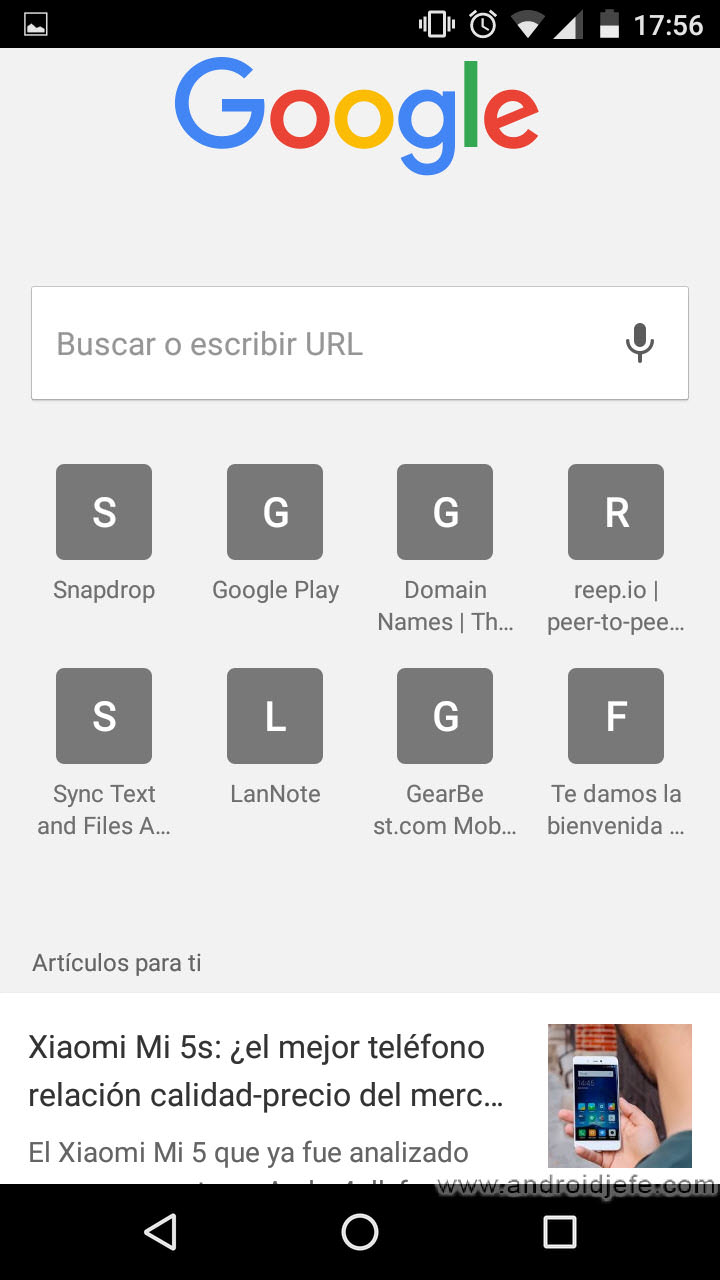
Las sugerencias de artículos («Artículos para ti») o páginas que aparecen más abajo también se pueden quitar y que no vuelvan a aparecer. Estos también se basan en los sitios web visitados por el usuario o sugeridos por Google en base a sus intereses.
Desactivar «Show content snippets on the New Tab page»
El proceso es similar a lo hecho antes. En este caso hay que abrir la página chrome://flags/#enable-ntp-snippets
Hay que cambiar el valor de «Predeterminado» por «Deshabilitado» y reiniciar el Google Chrome.
Privacidad en Chrome
Lo que se visita o busca mediante Google Chrome no solo puede quedar grabado en la Nueva Pestaña. También puede quedar guardado en el historial o en las sugerencias de búsqueda del navegador. Todo esto puede ser borrado manualmente por el usuario. La otra opción es que use el «Modo incógnito» de Chrome. Nada, absolutamente nada queda guardado en este navegador mientras se usa este modo.
Cómo borrar todo lo VISTO hoy en Google
Cómo eliminar el historial de aplicaciones instaladas de Google Play
Cómo desvincular de Facebook las páginas web que visitaste o APPS que usaste

Buen dia me sirvio pero no se si es porque se actualizo que volviesen a aparecer el caso es que no me aparece el chrome://flags/#enable-ntp-snippets no aparece viene con algo mas
Es posible que Google ya haya quitado esa bandera. Siempre están poniendo y quitando cosas en cada actualización.
Entiendo entonces alguna idea de como volver a poner los favoritos de regreso? segui tus recomendaciones y ya no me aparecen los articulos sugeridos solo aparece la leyenda «es todo por ahora pronto se mostraran mas articulos, actualizar», quisiera los favoritos de regreso, crees que si desinstalo las actualizaciones de google este como antes?
Es probable. Busca el APK de la versión anterior. Un número antes de la versión que tienes. apkmirror.com es un buen sitio donde descargar el apk.