

Un emulador te permite imitar -en este caso- el sistema Android en un PC. Así puedes jugar cualquier juego de esta plataforma en la pantalla grande de tu monitor, o usar aplicaciones móviles con el teclado y mouse. Sí, esto también se logra al proyectar la pantalla del celular en la computadora o incluso en la TV, pero encontrarás inconvenientes como latencia o apps limitadas, respectivamente.
Desafortunadamente, debido a que Google desarrolla Android a pasos agigantados, muchos de los emuladores que aparecen tarde o temprano terminan descontinuados y basados en versiones antiguas de Android, como Memu, KOPlayer o Remix OS Player. Uno de los pocos que actualmente lucha por mantener ese ritmo es BlueStacks.
BlueStacks


BlueStacks es gratis, fácil y seguro de usar. Además incorpora la tienda Google Play Store, por lo que tendrás acceso directo a millones de aplicaciones y juegos. Y si allí no encuentras lo que necesitas, siempre puedes arrastrar tus APK a la pantalla del emulador para instalarlos.
El emulador para Android «Andy» usa tu PC para minar Bitcoins
Hablando de juegos, podrás ponerlos en pantalla completa desde los controles en la parte inferior (sal de ellos con la tecla ESC), cambiar la resolución o incluso remapear los botones de los controles, entre otras cosas.


BlueStacks es un emulador exclusivo para ordenadores con Windows. La última versión 4, basada en Android 7, tiene algunos requisitos que debes cumplir, entre ellos Windows 7, 4GB de RAM y 5GB de disco duro como mínimo. Para mejorar su rendimiento deberías habilitar la virtualización en el BIOS de tu PC. También puedes probar asignando más memoria RAM al emulador desde sus ajustes.
Alternativas

Android Studio es un programa para desarrollar aplicaciones Android, por lo que incorpora un potente emulador que también puedes usar para ejecutar apps y juegos. Solo tendrás que crear un dispositivo virtual (Create Virtual Device) desde la opción AVD (Android Virtual Device) Manager de Android Studio. Este software está disponible para Windows, Linux, Mac y Chrome OS. Su desventaja es el proceso de instalación/configuración, que no es tan simple como con BlueStacks.
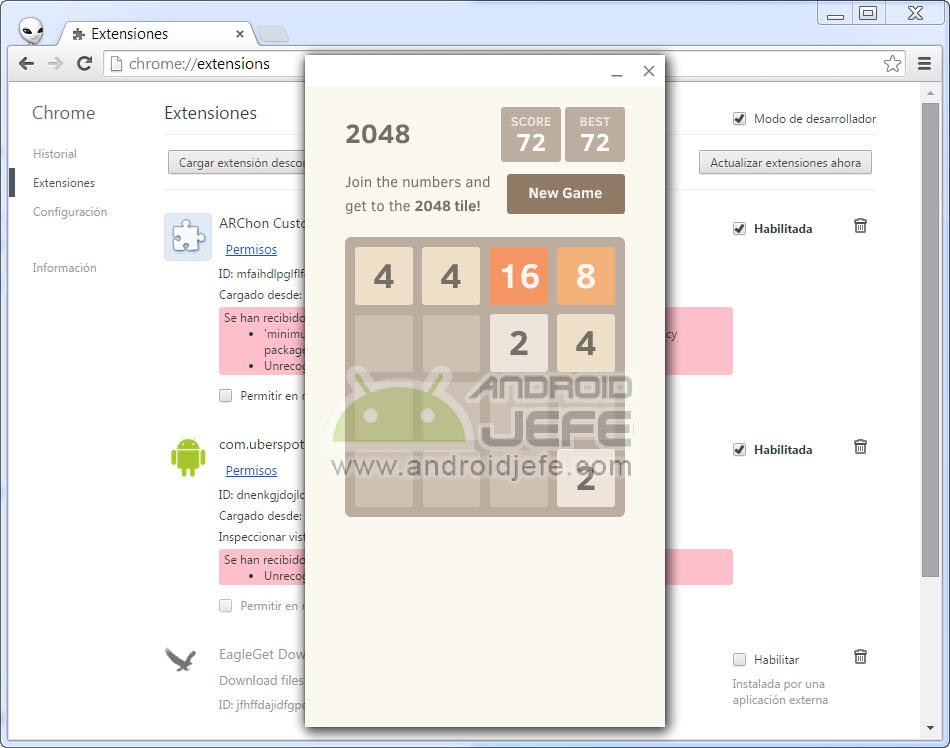
Archon es una extensión que te permite ejecutar apps de Android en Google Chrome. Esto garantiza su uso en cualquier dispositivo que pueda correr la versión de escritorio de este navegador. En este «emulador» puedes correr las aplicaciones o APKs que tengas en tu celular, dándoles un tratamiento previo con una app.
Otra alternativa más simple de configurar y usar es ARC Welder, que también permite ejecutar aplicaciones de Android en Google Chrome.

Android X86 es una versión nativa de Android para PC. Es decir, no es un emulador, sino un sistema operativo en sí con el que tu computador puede arrancar cuando lo enciendes. Otra forma menos radical de instalarlo es dentro de Virtual Box, como una máquina virtual. Es similar a como funciona Andy, solo que Android x86 es confiable, no mina criptomonedas y satura el CPU poniendo lento el PC.
Nota: Si tu PC se pone lento al ejecutar cualquiera de estos emuladores, incluyendo BlueStacks, probablemente no tienes activada la virtualización en la BIOS, o el hardware de tu computadora es limitado. La emulación de un sistema operativo es exigente con los recursos de una computadora.
DuOS, instalador de Android para Windows 7, 8 y 8.1
Phoenix OS, un sistema Android que ofrece la experiencia de un PC

Instala batocera linux te dejo el link del video https://www.youtube.com/watch?v=Jq4nl3i5AXI