

Como su nombre lo sugiere, la aplicación Carpeta Segura permite guardar allí prácticamente cualquier cosa del teléfono. Aplicaciones, fotos, archivos, contactos, cuentas, etc. Solo el propietario puede tener acceso a su contenido, previo el ingreso de su huella dactilar o clave de acceso.
Originalmente, Carpeta Segura solo era compatible con el Galaxy Note 8, pero ahora también funciona en varios Samsung Galaxy, incluyendo el Samsung Galaxy S7 y S7 Edge, que es donde yo probé la app. El único requisito es que estos dispositivos tengan el sistema Android 7 o superior. Una vez configurada, desde esta «carpeta» el usuario puede gestionar todo lo que quiera ocultar o aislar del modo normal de uso. Puede mover contenido del dispositivo a la carpeta segura o viceversa.
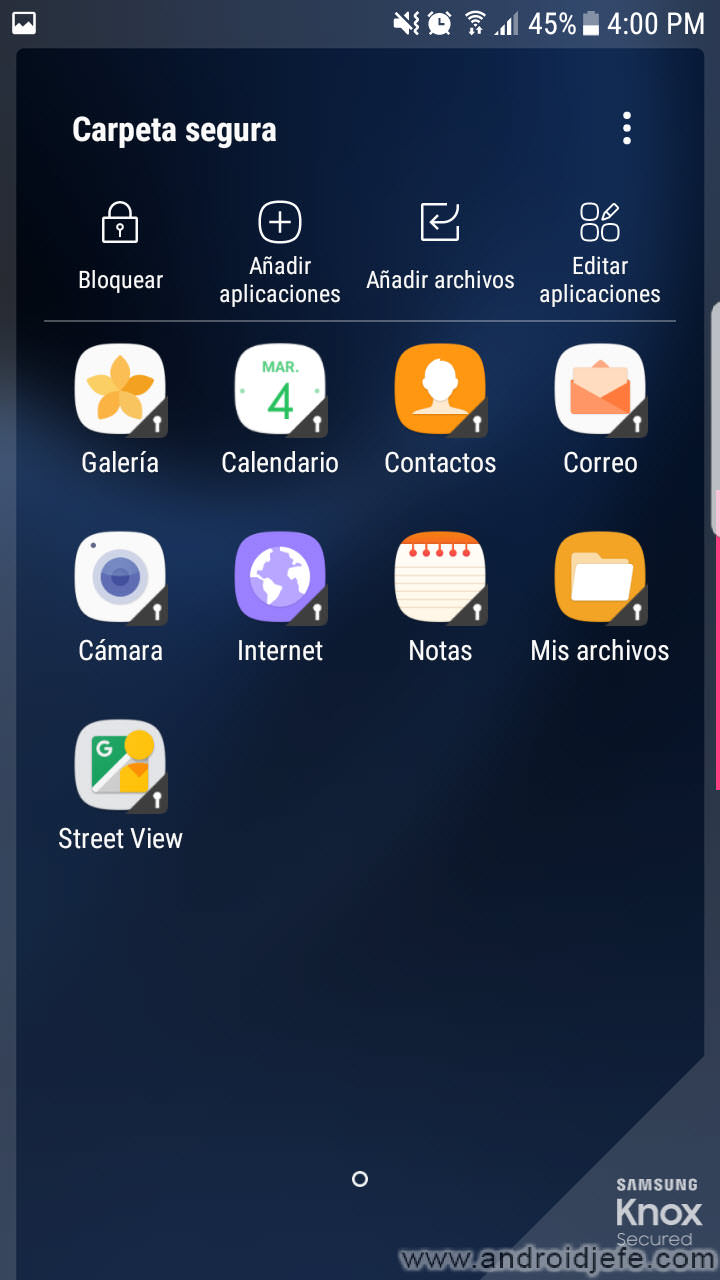
Ocultar aplicaciones
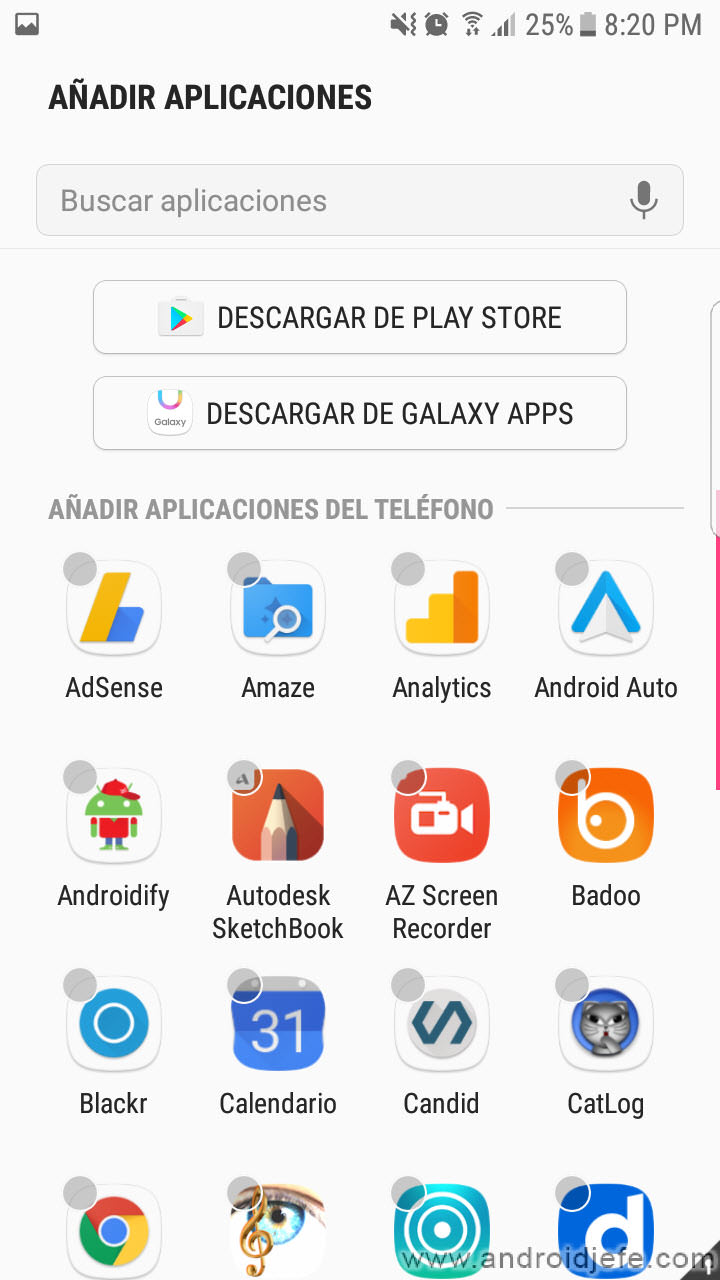
En el caso de las aplicaciones, puede elegir ocultar en la Carpeta Segura las que están instaladas en el dispositivo, o puede descargar directamente desde la Play Store hacia la carpeta Segura.
Las aplicaciones instaladas en la Carpeta Segura son independientes de las «normales». Eso significa que puedes tener dos aplicaciones de WhatsApp con cuentas diferentes, o que puedes tener en la Carpeta Segura algo que no está instalado en el modo de uso normal.
Por otro lado, las apps que están protegidas en la carpeta segura no aparecen en las pantallas de incio o el cajón de aplicaciones. Ni siquiera aparecen en el administrador de aplicaciones del sistema Android.
Como ejemplo, puedes usar el navegador de la Carpeta Segura, de tal modo que no te preocupes por el historial de navegación. Se podría instalar una aplicación de selfies o cámara, y que las fotos tomadas solo se puedan ver desde la Carpeta Segura. En la app de notas podrías escribir un diario o apuntes muy personales o datos delicados.
Ocultar fotos y archivos

Para ocultar archivos o fotos que están en el modo de uso normal, puedes hacerlo desde la opción «Añadir Archivos» de Carpeta Segura. Puedes agregar imágenes, videos, archivos de audio, documentos y cualquier otro archivo imaginable. Al realizar el procedimiento, se te preguntará si quieres copiar los archivos del dispositivo en la Carpeta Segura, o moverlos, de forma que ya no aparezcan en el modo normal.
Respecto a los screenshots, tranquilamente puedes hacer capturas de pantalla de conversaciones privadas o contenido personal. Esas capturas solo aparecerán en de la Carpeta Segura y no en los archivos y Galería normal. Pero siempre y cuando las capturas sean de las aplicaciones instaladas en la carpeta Segura.
Contactos

Para tener un contacto oculto en el Galaxy S7 solo debes añadirlo desde la app «Contactos» en la Carpeta Segura. Ese contacto no aparecerá en la aplicación de Contactos del modo normal, sino solo en la app Contactos de la Carpeta Segura.
Lo más útil de esta función es que el nombre de esa persona no aparecerá en el identificador de llamadas cuando te llame. Es decir, solo aparecerá el número.
Cuentas y correo
Si tienes un correo privado, puedes añadir esa dirección de email a la Carpeta Segura. Esa cuenta no aparecerá en el menú Cuentas del sistema Android. Los correos podrás revisarlos desde la app de correo en la carpeta segura.
Camuflar la Carpeta Segura
En la configuración de la Carpeta Segura se puede cambiar su nombre, aunque no el aspecto de su evidente icono. También existe una opción para ocultar el icono en la pantalla de inicio y cajón de aplicaciones, pero no es recomendable. Para ver el contenido de la Carpeta Segura habrá que hacerla visible manualmente desde Ajustes > Bloqueo y Seguridad > Carpeta Segura.
Un mejor modo de ocultar la Carpeta Segura es a nivel del launcher. Se puede instalar un Launcher como Nova Launcher Prime para esto. Una vez oculta, se le puede asignar un gesto de acceso, de tal modo que al dibujar ese gesto en la pantalla de inicio se abra la aplicación.
Tus datos están seguros
Cabe aclarar que los datos en la Carpeta Segura solo son accesibles desde allí. No se puede tener acceso a ellos explorando la memoria del móvil desde el PC. Tampoco si se obtiene acceso root en el dispositivo. En este caso, Samsung dice que los datos serán bloqueados.
También existe una opción para hacer una copia de seguridad de los datos de tu Carpeta Segura en tu cuenta Samsung. Está disponible en los ajustes de la carpeta.
Inconvenientes
Un inconveniente de las aplicaciones que están en la Carpeta Segura es que, cuando solicitan acceso a permisos, el botón Aceptar no responde. La solución es ir a los ajustes de Carpeta Segura. En la opción de «Administrador de aplicaciones», encontrar la aplicación involucrada y habilitar los permisos que necesita desde la sección «Accesos».
No te preocupes si el teléfono se pone lento durante la configuración y uso de la aplicación Carpeta Segura. El problema desaparece tras el primer uso.
Lastimosamente, las aplicaciones ejecutadas desde la Carpeta Segura también son visibles en la lista de Apps Recientes. Uno suele olvidarse de ellas. Es un problema porque allí las aplicaciones muestran una vista previa de su contenido, que no es exactamente lo que uno quiere cuando un tercero toma el celular.
La carpeta segura puede llegar a consumir fácilmente varios GB de almacenamiento. Tenlo en cuenta a la hora de instalarla o liberar memoria llena.
Descargar Carpeta Segura y alternativas
La aplicación se puede descargar desde la tienda Galaxy Apps o desde Play Store, donde está como Secure Folder. Si ya aparece, como instalada, tocar en Actualizar. Después de esto ya aparecerá en el cajón de aplicaciones y se podrá iniciar el asistente de configuración paso a paso. La otra opción es instalar su archivo APK ofrecido aquí. Recordar que el Samsung Galaxy S7 y S7 Edge deben tener Android Nougat. Seguramente esta aplicación de Carpeta Segura vendrá integrada en el nuevo Samsung Galaxy S8 y otros teléfonos próximos de la empresa.
Para otros dispositivos Samsung con otras versiones de Android se puede usar la aplicación Knox, que es similar pero no tan completa como la Carpeta Segura. Otra método de protección de datos es el Modo Privado, aunque en este caso solo se puede ocultar fotos, archivos y grabaciones de voz.
KeepSafe, aplicación para ocultar tus fotos y vídeos
Andrognito esconde tus archivos y carpetas con un PIN y modo «invisible»

Hola buenas, la siguiente pregunta que tengo es complicada, el dia de hoy actualice mi telefono desde smart switch y la carpeta segura ya no me funcion, me sale el sgte mensaje » no se puede configurar carpeta segura por que se instalo un software no autorizado en el dispositivo» si tienes alguna informacion al respecto, seria de gran ayuda facilitarmela,,, de antemano gracias
He leído que se soluciona restableciendo las configuraciones de fábrica del equipo. Respalda todos tus datos antes. La información que tenías en carpeta segura la perderás.
Hola, tengo Samsung Galaxy A7 y las redes sociales las instalé desde carpeta segura. Me cobraran consumo de datos ? El.operador Claro me ofreció redes sociales gratis. Gracias
Hola, muy buen articulo. Solo que no entendí algo. Yo instale la aplicación A en el teléfono y la añadí a la carpeta segura. Pero lamentablemente no se cumple lo que dice en el siguiente párrafo:
…»las apps que están protegidas en la carpeta segura no aparecen en las pantallas de inicio o el cajón de aplicaciones. Ni siquiera aparecen en el administrador de aplicaciones del sistema Android».
Me siguen figurando en el cajón de las aplicaciones. Mi celular es un Samsung Galaxy A5 2017. ¿Me podrás asesorar por favor? Muchísimas gracias! Saludos.
Si pasaste la aplicación del teléfono, debes desinstalar la original, es decir la que está en el teléfono. Debe ser esa la que estás viendo.
Hola. Tengo instalado la carpeta segura. Y lo más importante para mí es el whatsapp asociado a un segundo número, el problema es que borré el acceso directo y ahora no encuentro la manera de acceder al segundo whatsapp a menos que me envíe un mensaje desde el primero. Tampoco encuentro el icono de carpeta segura, que seguramente estará oculta en algún sitio al que no puedo acceder. Agradecería mucho que me ayudaras a corregir éste problema.
Desde los ajustes del sistema, busca Carpeta Segura. Me parece que está en la opción Bloqueo y Seguridad. Podrás entrar a los ajustes de carpeta segura y activar de nuevo el acceso directo en el cajón de aplicaciones.
Pueden ocultarse archivos sueltos, pero ¿y una carpeta que contenga varios archivos?
¿Pueden organizarse en diferentes carpetas los archivos que están dentro de Carpeta Segura?
Es decir, ¿se pueden crear carpetas dentro de CARPETA SEGURA, para organizar los archivos?
Así sería más fácil localizar los archivos ocultados.
Un saludo.
Ya he desinstalado carpeta segura porque notaba que hacía un poco lento a veces el teléfono. Me parece que no valía crear subdirectorios en la carpeta segura.
si perdi mi telefono, como puedo recuperar las fotos de la galeria de la carpeta segura
En los Ajustes de Carpeta segura hay una opción para hacer una copia de seguridad de los datos de la carpeta segura en Samsung Cloud con una cuenta Samsung que debes crear. Pero eso debiste hacerlo antes de perder el teléfono. Si no lo hiciste, es imposible recuperarlas.
Mencionan que es posible tener 2 aplicaciones de WhatsApp independientes con cuentas diferentes, no entra en conflicto por ser el mismo número móvil?, como seria el procedimiento?, como obtengo una cuenta de WhatsApp independiente en la carpeta segura aparte de la «normal» ?
Necesitarás un segundo teléfono en el cual recibir el código de confirmación de WhatsApp. Ese código lo introduces en la segunda aplicación WhatsApp y ya tienes dos cuentas funcionando en el mismo teléfono, obviamente cada una con su número de teléfono.
No consigo recuperar el Icono de Carpeta Segura.
Debes ir a Ajustes > Bloqueo y Seguridad > Carpeta Segura.
Así entras a los ajustes de carpeta segura. Allí solo debes activar el interruptor que dice «Mostrar Carpeta Segura».