
Es una situación muy común. Seguramente también te ha pasado con tu Android: que el volumen del timbre se cambia sin querer o accidentalmente. También es típico eso de prestar el celular y que te lo devuelvan en silencio o con el volumen bajo, algo de lo que sólo te das cuenta cuando te encuentras con llamadas perdidas.
He encontrado dos maneras de evitar que el volumen del timbre se cambie accidentalmente (o por otra persona). Cambiar la función predeterminada de esos botones o bloquearlos, algo que puedes hacer con apps de remapeo.
Que los botones de volumen controlen el volumen de la música
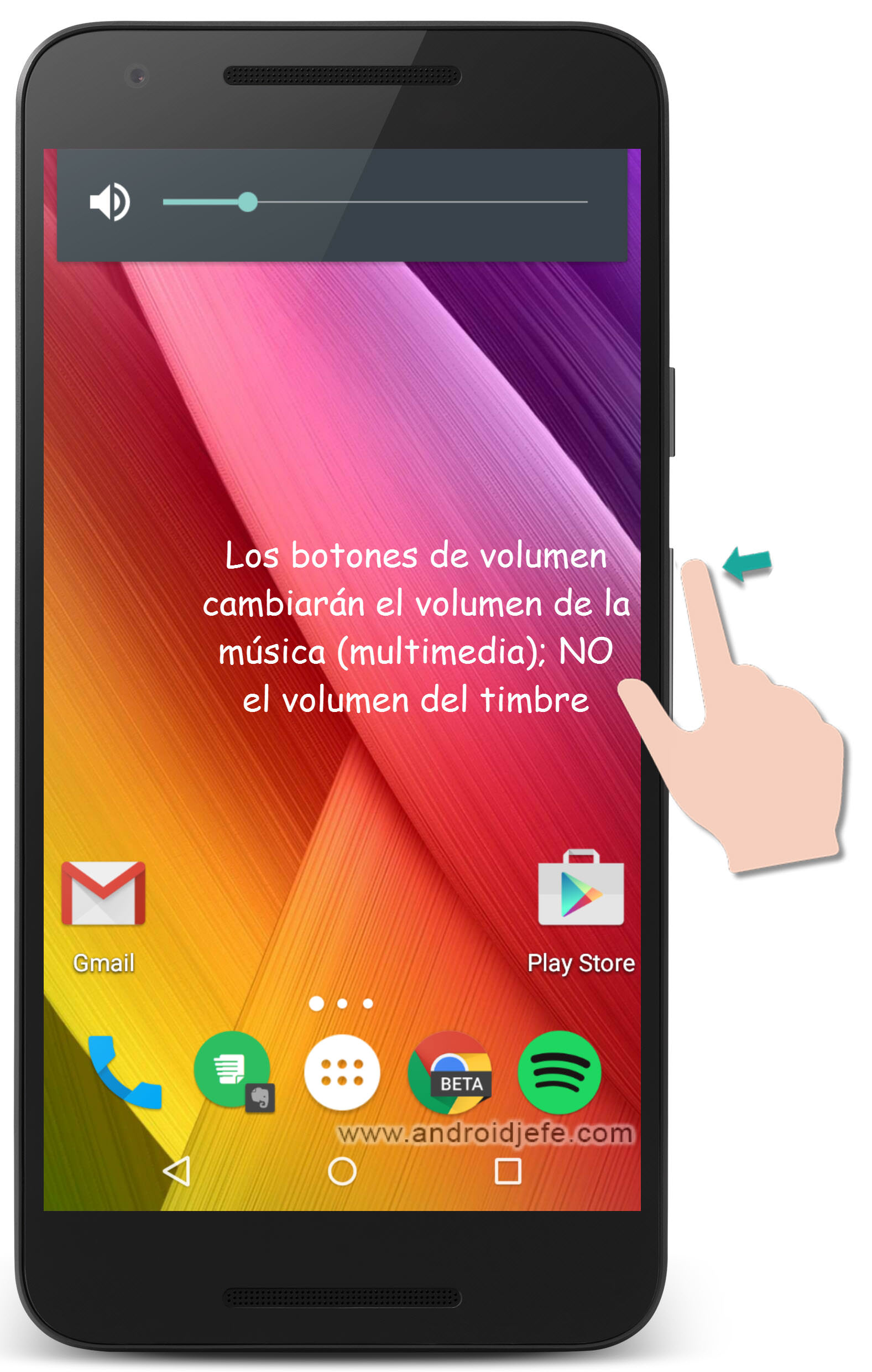
Esta es una solución que mata dos pájaros de un tiro. Normalmente los botones de volumen controlan el volumen del timbre, pero con esta solución puedes cambiar su accionar, para que, por defecto controlen el volumen de la música (o mejor dicho, el volumen multimedia: audio, vídeo).
Cómo aumentar el volumen de tu celular (incluso más allá del límite)
De momento, la única aplicación que hace posible esto es Rocker Locker. Simplemente tienes que activarla y listo. A partir de ese ese momento, cada vez que se presionen los botones de volumen del teléfono se cambiará el volumen multimedia y ya no el volumen del timbre, como sucede normalmente.
Si en algún momento quieres cambiar el volumen del timbre, puedes hacerlo manualmente desde los ajustes generales de tu Android, opción Sonido.
Descargar: Rocker Locker (Google Play)
Bloquear el volumen del timbre

Es decir, en caso de que los botones de volumen del dispositivo sean presionados por alguien o accidentalmente, el volumen del timbre no cambie (o se restaure inmediatamente a su nivel anterior, anulando la acción de los botones).
Una de las aplicaciones que hace esto es Volume Lock & Mute (Dieter Thiess).
Cómo subir bajar VOLUMEN del celular SIN botones
Primero ajusta el volumen de timbre deseado en tu Android. Luego de esto abre la aplicación, actívala con el interruptor de encendido y habilita el botón «Bloquear volumen al nivel actual».
Ojo con su funcionamiento: luego de aplastar los botones de volumen, la aplicación tardará un par de segundos en restaurar el volumen a su nivel anterior. No vayas a esperar que lo haga inmediatamente y creas que no funciona.
Descargar: Volume Lock & Mute (Google Play)
Hay otras aplicaciones de este tipo disponibles gratis en la Play Store. En mi caso también he probado las aplicaciones Volume Lock Control (RecoSystems) y Volume Locker (Shopriant), donde además de bloquear el volumen de timbre y de las notificaciones, opcionalmente puedes activar el bloqueo del volumen de la alarma, la música, de los juegos, el volumen dentro de las llamadas, los toques en pantalla y los sonidos del sistema. Volume Locker tiene la particularidad de que, si cambias el volumen del timbre con los botones del teléfono, la aplicación te da 30 segundos para aplicar este cambio. Si no haces nada, automáticamente la aplicación restaurará el volumen al nivel configurado antes del cambio.
Esta APP pone un control de volumen invisible en la pantalla
Volumen en aumento cuando me llaman: Cómo desactivar y activar
Las 11 mejores páginas para descargar BUENOS tonos de llamada
Muy buena info. Me pasa con frecuencia, asi que instalaré el primero, que me parece más sencillo.
Así es. Y lo más bueno es que con esa aplicación tienes el control del volumen de la música también!