
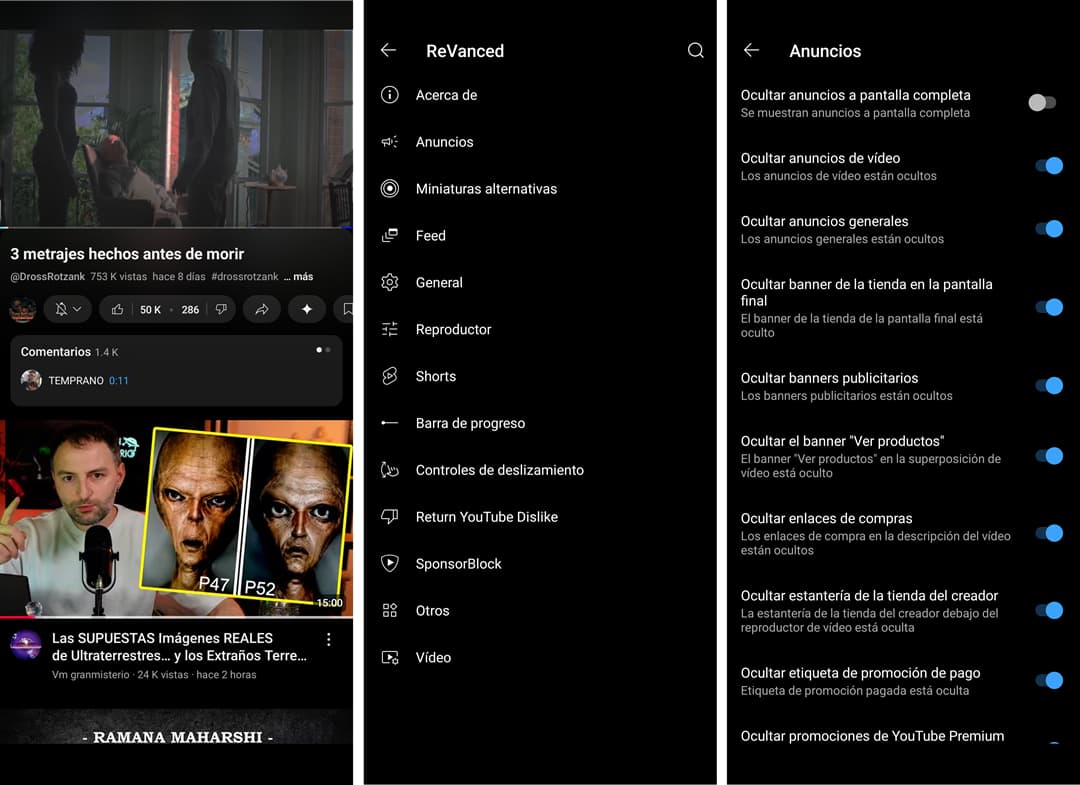
Si estás cansado de los anuncios en YouTube —los de 15 segundos sin botón de omitir, los que aparecen a mitad del video y los que cortan la música, en este artículo se explican 5 métodos que funcionan hoy en Android, sin necesidad de root.
¿Por qué hay tantos anuncios en YouTube últimamente?
Desde 2023, YouTube intensificó su sistema de detección de bloqueadores de anuncios, especialmente en navegadores web, y comenzó a limitar la reproducción a usuarios que los usen. En la app oficial de Android no existe una forma nativa de bloquearlos, así que las opciones que quedan son: usar una app alternativa, un navegador con adblock o una extensión como SponsorBlock.
Recomendados por el editor:
Método 1: YouTube ReVanced (el más completo)
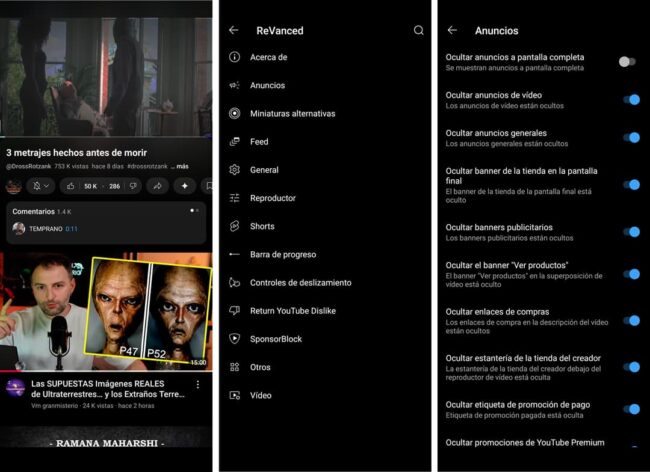
YouTube ReVanced es el sucesor espiritual del ya difunto YouTube Vanced. Es un APK modificado de la app oficial de YouTube que bloquea toda la publicidad, permite reproducción en segundo plano con pantalla apagada y trae SponsorBlock integrado.
Lo que necesitas:
- El APK de ReVanced Manager (se descarga desde revanced.app)
- APK de MicroG desde Github (para iniciar sesión con tu cuenta de Google)
- Unos 10 minutos la primera vez
Ventajas:
- Bloquea todos los tipos de anuncios, incluyendo los no omitibles
- Reproducción con pantalla apagada sin pagar Premium
- Se actualiza con regularidad
- No necesita root
Desventaja:
- La instalación es un poco más técnica que instalar una app normal desde Play Store. Si alguna vez instalaste un APK de terceros, no tendrás problema.
- Es una app de terceros. Recomiendo instalarla en el perfil de trabajo de Android, para aislarla de tus apps bancarias o personales, por pura precaución nada más.
📖 Te sorprenderá saber que Revanced es una copia de Morphe, al menos según dicen los creadores de ésta última.
Método 2: Navegador con bloqueador de anuncios integrado

Si no quieres instalar APKs de terceros, la alternativa más sencilla es ver YouTube desde un navegador que bloquee anuncios por defecto. Los mejores navegadores Android para esto son:
Brave Browser — Es el más recomendado. Su escudo de privacidad bloquea anuncios en YouTube y cualquier sitio sin configuración adicional. Solo abre m.youtube.com y listo.
Firefox con uBlock Origin — Firefox para Android permite instalar extensiones reales, incluyendo uBlock Origin, que es el bloqueador más efectivo que existe. Es una buena combinación para controlar la publicidad.
Lo que pierdes con este método: la experiencia no es idéntica a la app. Las notificaciones, el minireproductor flotante y algunas funciones de la app no están disponibles en el navegador.
Método 3: DNS Privado de AdGuard — Sin instalar nada
Esta es la opción más rápida de todas y no requiere instalar ninguna app. En los ajustes de Android hay una opción llamada DNS privado que puedes configurar para que todo el tráfico de tu teléfono pase por un filtro de publicidad.
Cómo activarlo: Ve a Ajustes → Conexiones → Más ajustes de conexión → DNS privado y escribe: dns.adguard.com
Listo. En menos de un minuto tienes bloqueo de anuncios activo en todo el sistema.
¿Qué bloquea? Anuncios en navegadores, apps con publicidad de AdSense o AdMob (juegos, utilidades, etc.) y gran parte de la publicidad del sistema, incluyendo YouTube.
¿Qué tiene de malo? La experiencia no es consistente. Es posible que en ocasiones veas publicidad en apps como Facebook, X o incluso YouTube.
📖 Tengo un artículo completo sobre este método si quieres ver el paso a paso con capturas: Quitar los anuncios de Android en 1 minuto SIN APPS
Método 4: NewPipe
NewPipe es un cliente de YouTube de código abierto que no muestra publicidad de ningún tipo. Además puedes descargar videos y escuchar audio con la pantalla apagada.
Su mayor limitación es que no puedes iniciar sesión con tu cuenta de Google, aunque sí puedes importar tus suscripciones. Si solo lo usas para consumir contenido sin anuncios, funciona perfectamente.
Método 5 (complementario): AdSkipper + SponsorBlock — Para saltar la publicidad
Estos dos no son bloqueadores de anuncios en el sentido estricto, sino automatizadores de salto. Son útiles como complemento a cualquiera de los métodos anteriores, o por sí solos si prefieres no instalar APKs o modificar la configuración del sistema.
AdSkipper (disponible en Play Store) detecta automáticamente el botón «Omitir anuncio» en YouTube y lo pulsa por ti usando la API de accesibilidad de Android. No bloquea el anuncio como tal —verás los primeros segundos— pero salta en cuanto el botón aparece, sin que tengas que tocar la pantalla. Es gratis. Lo que no me gusta es que tengas que darle permisos de accesibilidad, algo delicado porque puede ver tu pantalla para funcionar.
SponsorBlock hace algo diferente pero igual de útil: salta automáticamente los segmentos patrocinados dentro del video, como cuando el YouTuber dice «este video es patrocinado por…», las intros, los outros y las pantallas de «suscríbete». Funciona gracias a una comunidad que marca esos segmentos en cada video. En Android lo puedes usar instalando la extensión en Firefox y viendo YouTube desde m.youtube.com. Si usas ReVanced, ya viene integrado.
Úsalos juntos: AdSkipper se encarga de los anuncios pre-roll de YouTube, SponsorBlock se encarga de los patrocinios dentro del video. Combinados cubren prácticamente toda la publicidad que la app oficial te puede mostrar.
¿Cuál método te conviene según tu caso?
| Tu situación | Método recomendado |
|---|---|
| Quiero la solución más completa | ReVanced |
| No quiero instalar APKs dudosos | Brave Browser o Firefox + uBlock |
| Quiero bloquear anuncios en todo el celular | DNS Privado AdGuard |
| No quiero tocar nada del sistema, solo YouTube | AdSkipper + SponsorBlock |
| No me importa no iniciar sesión | NewPipe |
¿Es seguro bloquear anuncios en YouTube?
Esta es una pregunta válida. Técnicamente, bloquear anuncios va en contra de los Términos de Servicio de YouTube. En la práctica, Google no ha baneado cuentas por esto, aunque ha intensificado la detección de bloqueadores en el navegador web. Con ReVanced el riesgo es mínimo porque la app simula el comportamiento normal de la app oficial.
Dicho eso, si quieres la opción 100% segura y sin complicaciones: YouTube Premium cuesta alrededor de 7 USD al mes en Ecuador. En la mayoría de países de Latinoamérica tendrá un precio similar. Si compras un plan familiar para varios miembros de tu familia, el costo por persona se reduce de forma interesante.
Conclusión
Los anuncios de YouTube se pueden eliminar sin root y sin pagar en 2026. Si quieres la experiencia más completa YouTube ReVanced es lo que podrías usar. Y si te generan dudas instalar APKs desconocidos, entonces usa Brave Browser.
Si tienes dudas sobre alguno de estos métodos, déjame un comentario abajo.
⚠️ Nota rápida: Aplicaciones como YouTube Vanced, AdSkip o DNS66 que tal vez hayas visto en versiones viejas de este artículo ya no funcionan o están descontinuadas.
Referencias: Reddit
Quiero quitar todos los anuncios de yuotube
Empieza por probar Brave Browser. Si no te gusta la experiencia, puedes explorar las otras alternativas.