
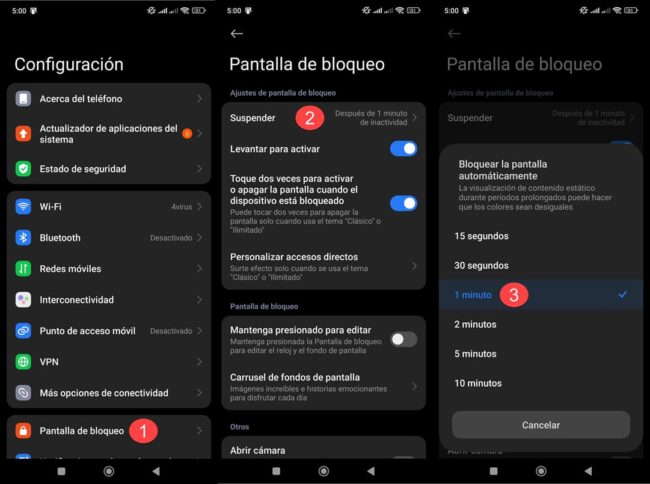
Cambiar el tiempo de suspensión de la pantalla del celular varias veces al día resulta tedioso: hay que ir a Ajustes > Pantalla de Bloqueo > Suspender y elegir el tiempo que quieres dejarla encendida. Hacer esto cada vez que no quieres que se interrumpa tu lectura o trabajo en el celular es molesto. Entonces, la solución más eficiente para mantener la pantalla encendida sin tener que entrar y salir de ajustes cada vez es añadir un atajo en el teléfono para cambiar este ajuste rápido sin tanta vuelta.
La app Keep Screen On: ligera, open source y efectiva
Esa solución es una app llamada Keep Screen On, y lo que más me gusta de ella es que permite crear un atajo para cambiar el tiempo de suspensión desde el panel de ajustes rápidos (ese que bajas desde la parte superior del celular). Así, en lugar de ir a buscar en los ajustes o incluso tocar un widget en la pantalla de inicio, solo bajo el panel y activo el ícono, sin siquiera abandonar la aplicación en la que me encuentre. Es un truco sencillo que cambia por completo la forma en que controlo el tiempo de pantalla.
Recomendados por el editor:
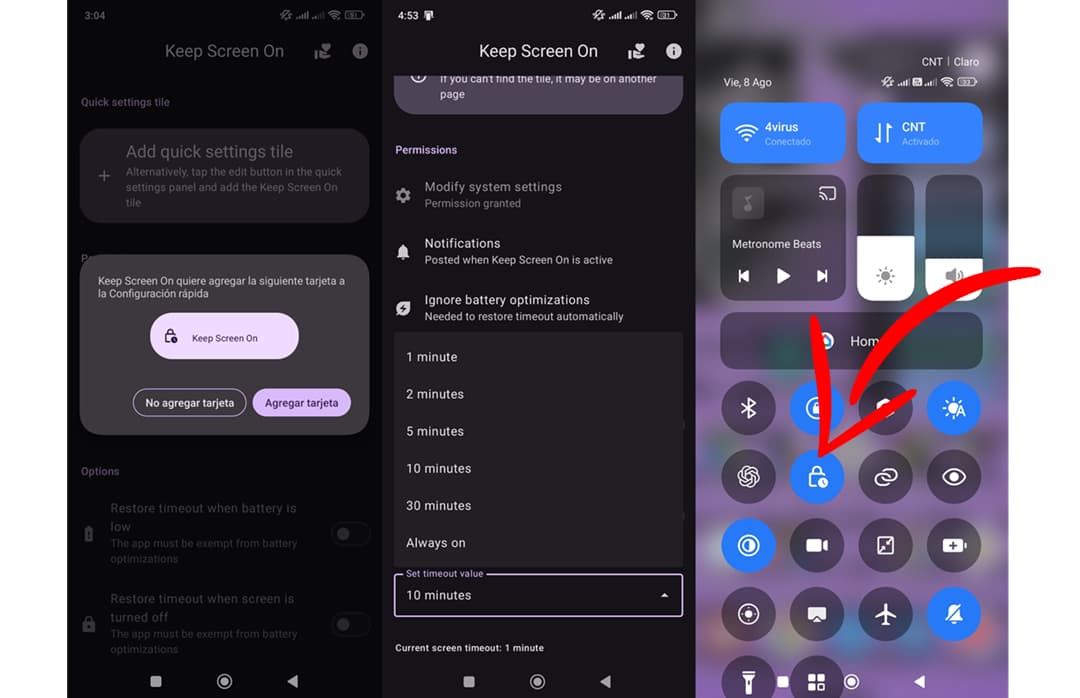
Cómo configurar un atajo en el centro de control de Android
- Instalar la app Keep Screen On. Es ligera, de código abierto y puedes descargar el APK gratis desde F-droid.org.
- Abrir la aplicación y pulsar “Agregar Tarjeta” para que aparezca en el panel de accesos rápidos.
- Configurar el tiempo deseado para mantener la pantalla encendida (por ejemplo, 10 minutos).
- Luego, cada vez que necesitas mantener la pantalla activa sin entrar a ajustes, solo desciende la barra de notificaciones y activa el ícono. La primera vez, la app me pidió permiso para modificar la configuración del sistema. Le di permiso y listo.
De esta manera tendrás dos opciones de suspensión o apagado de pantalla: la predeterminada del teléfono (que puedes tener en 1 minuto, que es lo normal), y el atajo de Keep Screen On, que puedes tenerlo configurado en 10 minutos o más, para que lo actives en un par de toques cuando vayas a leer o quieras tener funcional la pantalla.
Un detalle importante: cada vez que modifiques el tiempo de pantalla en Keep On Screen, el atajo se desactivará. Por lo tanto, hay que reactivarlo desde el centro de control. Pero no será problema, porque difícilmente estarás cambiando ese tiempo con frecuencia.
Otras apps que probé y por qué no las uso
He probado varias apps de este tipo y en mi experiencia con mi Xiaomi Poco X6 Pro (HyperOS 2.0 / Android 15), esta es la que mejor funciona. El tiempo de apagado se refleja en los ajustes de Android, lo que te demuestra que funciona sin tener que medir el tiempo. Otras apps no hacen esto o lo hacen de forma inconsistente:
- Caffeine (preinstalada en LineageOS): solo sirve si configuras un tiempo ilimitado. Si configuras 5 o 10 minutos, solo funciona el valor del sistema.
- Wakey: su funcionamiento es inconsistente; a veces no respeta el tiempo o se desactiva sola.
- QuickTiles (de F-Droid): me salió advertencia de Play Protect, así que no me animé a instalarla, aunque el desarrollador dice que es segura.
Conclusión
Con Keep Screen On pude configurar un verdadero atajo para suspender la pantalla en el centro de control, y olvidarme de ajustes cada vez que quiero que la pantalla esté activa un poco más. Esa combinación de app open source, interruptor en ajustes rápidos, y funcionamiento fiable es justamente lo que buscaba.

Deja un comentario