
• Skip to primary navigation
  • Skip to main content
  • Skip to primary sidebar
  • Skip to footer
logo android jefe

Android Jefe

Blog sobre celulares, aplicaciones móviles, consejos y tutoriales sobre Android.

  • Aplicaciones
  • Tutoriales
  • Dispositivos
  • Sistema operativo
  • Etcétera
Portada » Aplicaciones » Como hacer una Playlist colaborativa en YouTube

Como hacer una Playlist colaborativa en YouTube

24 Oct, 2025 en YouTube  Aplicaciones por Thiago SeiDeja un comentario

playlist colaborativa youtube

Cada vez empiezo a usar más seguido mi cuenta secundaria de YouTube y no podía añadir contenido a las playlists que fui armando por años en mi cuenta principal. Ahí es cuando se puede crear una playlist colaborativa en YouTube, de modo que dos o más personas añadan videos a ella. No es tan evidente como pareciera, ya que esta funcionalidad es inconsistente y no está extendida. Te explico.

El secreto está en la app (no en el navegador)

Lo primero que tienes que saber es que esta función solo existe en la aplicación móvil de YouTube. Si lo intentas desde el navegador —ya sea en la computadora o incluso en el navegador de tu celular— simplemente no encontrarás el botón de Colaborar. Yo lo intenté varias veces desde el PC y nada. Es frustrante, porque en el menú de edición de la playlist en la web esa opción no existe. Así que debes agarrar tu celular y abrir la app oficial de YouTube para empezar.

Recomendados por el editor:

  • Videos en “Ver más tarde” no te aparecen en YouTube? Solución

  • Cómo VER MÁS TARDE videos en YouTube

  • La mejor función de YouTube Music (que Spotify NO tiene) para descubrir música nueva

Playlist compartida en YouTube paso a paso:
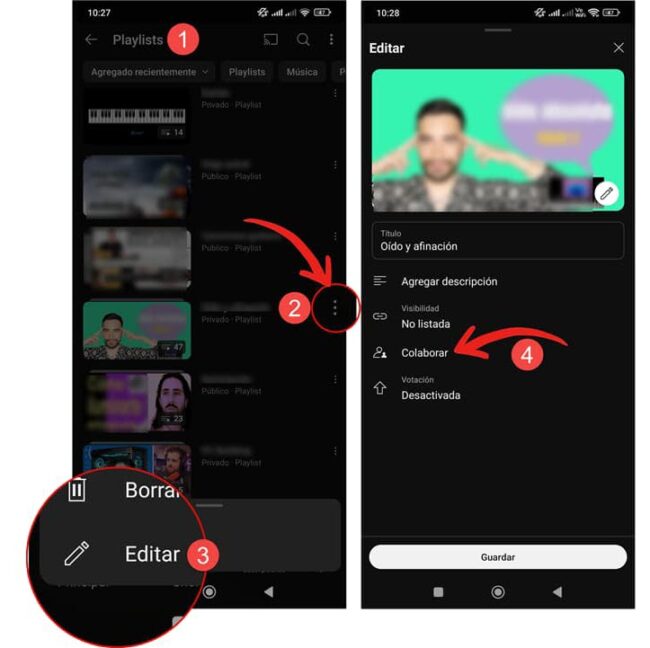
  • Toca el botón de tu cuenta donde esta tu foto.
    En Playlists, toca en Ver todo.
    Encuentra la lista de reproducción donde quieres invitar a alguien más a colaborar.
  • Toca en los tres puntitos a la derecha de la Playlist y selecciona la opción Editar.
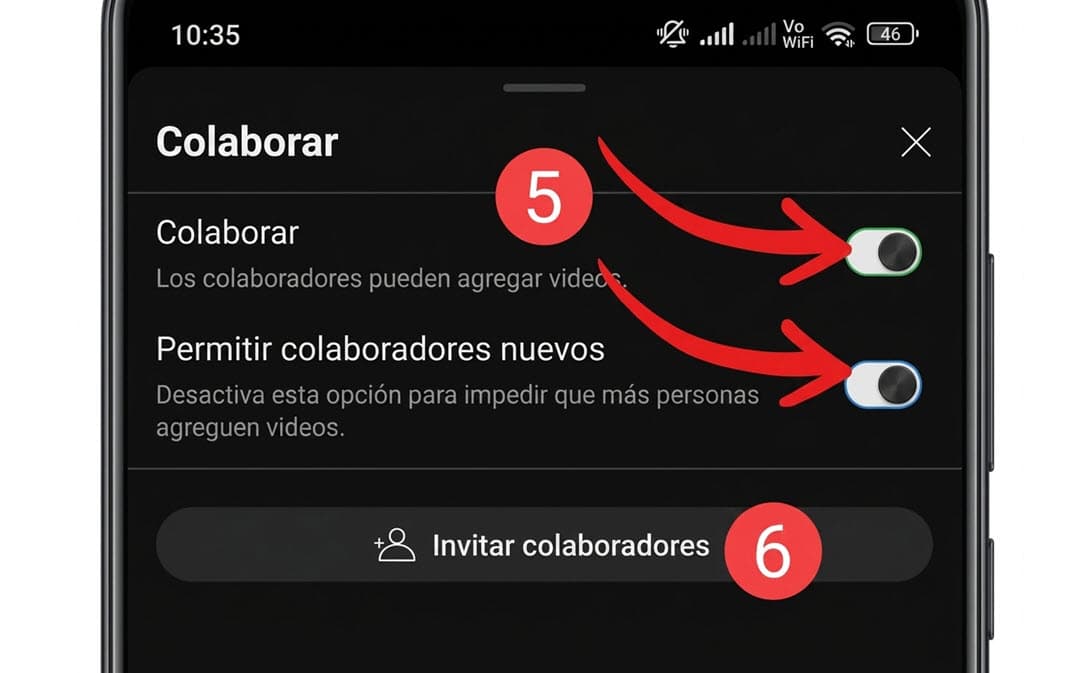
  • Pulsa el botón que dice Colaborar.
  • Toca donde dice Invitar colaboradores y listo: obtendrás el link de la lista de reproducción compartida en YouTube, que deberás enviarlo a cualquiera que tenga cuenta Gmail.com.

El otro usuario entra desde el navegador

En este punto, la otra persona tiene que hacer algo clave: abrir el link desde su navegador web. Sí, suena raro que tú lo actives desde la app y el otro lo abra en el navegador, pero así funciona.

Previamente, la otra persona deberá iniciar sesión en su cuenta de YouTube. Luego, pegar el enlace de la playlist en la barra de direcciones (ojo, hay que copiar solo la URL, sin texto adicional que genera YouTube).

Confirmar la colaboración

Una vez abierto el enlace, la otra persona verá un botón que dice Continuar, por ahí justo bajo el título de la Playlist. Al darle clic, listo: YouTube mostrará el aviso de que ya puede añadir videos a esa lista. Además, en la parte superior de la playlist, aparece el nombre de ambos como colaboradores.

Conclusión

Crear una lista de reproducción compartida en YouTube es muy fácil, siempre y cuando sepas que solo puedes hacerlo desde la app móvil, no desde la web de YouTube. Te sirve si tienes dos o más cuentas de YouTube o si tu y tu pareja o amigos quieren sumar sus videos.

Artículos relacionados:

  • compartir playlist youtube
    Cómo compartir playlists en YouTube
  • videos de youtube no aparecen en ver mas tarde
    Videos en “Ver más tarde” no te aparecen en YouTube?…
  • iniciar radio youtube music
    La mejor función de YouTube Music (que Spotify NO…
  • ver mas tarde youtube android ordenar
    Cómo VER MÁS TARDE videos en YouTube

YouTube  Aplicaciones

RECIBE MÁS ARTÍCULOS COMO ÉSTE EN TU CORREO ¡GRATIS!
Powered by follow.it

Añade ANDROIDJEFE como fuente preferida en Google:

Fuente preferida en Google
blank

Sobre el autor

Thiago Sei es Ingeniero en Electrónica y Comunicaciones. Ha trabajado como profesor de Computación y Electrónica. Ama jugar a Street Fighter, tocar la guitarra y cantar (aunque la mayoría preferiría que no lo hiciera 😅)

Reader Interactions

Deja un comentario Cancelar la respuesta

Los comentarios son moderados y pueden tardar un poco en aparecer.

Primary Sidebar

Artículos relacionados:

  • Transcribir video de YouTube a texto de forma perfecta
  • La mejor función de YouTube Music (que Spotify NO…
  • Cómo transmitir la pantalla de tu celular a YouTube,…
  • Cómo minimizar YouTube: Salir y seguir escuchando
  • Cómo crear "Playlists" en la aplicación para mezclar…

Últimos

  • Conecta Claude con Spotify gratis y deja de escuchar siempre lo mismo 19 mayo, 2026
  • Así desbloqueas las canciones más escuchadas POR TI en Spotify 15 mayo, 2026
  • ¿Adicto a las redes? Este gatito en Chrome te pone un freno cada 60 minutos 12 mayo, 2026

Destacados

  • 3 APPS para grabar la voz o audio en Android
  • 3 formas de BUSCAR un iPhone desde Android
  • Cómo controlar tu decodificador de TV con el celular

Footer

Aleatorios

  • Cómo desinstalar aplicaciones de fábrica en el perfil de trabajo de Android
  • Cómo cambiar la contraseña «admintelecom» en un módem/router Huawei (EJ: HG8546M)
  • Cortafuegos SIN Root bloquea el uso de datos móviles a tus APPS

Contacto

Puedes escribir al correo electrónico admin[arroba]androidjefe.com, siempre y cuando NO sean preguntas sobre tu dispositivo.

© 2026 Android Jefe · Algunos derechos reservados · Este es un sitio independiente, no afiliado o aprobado por ©Google o ©Android.