
Tenía todas mis playlists perfectamente organizadas en mi cuenta principal de YouTube, pero necesitaba acceder a ellas desde mi cuenta secundaria, así que hice lo que te muestro a continuación. Quizá no lo sabes, pero cuando creas una lista de reproducción en youtube, por defecto se configura como privada. Esto significa que solo tú puedes verla, y ese es precisamente el obstáculo que nos impide acceder a nuestras propias playlists desde otra cuenta, ya sea tuya o de algún amigo.
Desde la cuenta principal (cuenta 1)
Primero, necesitas preparar la playlist para que pueda ser compartida:
Recomendados por el editor:
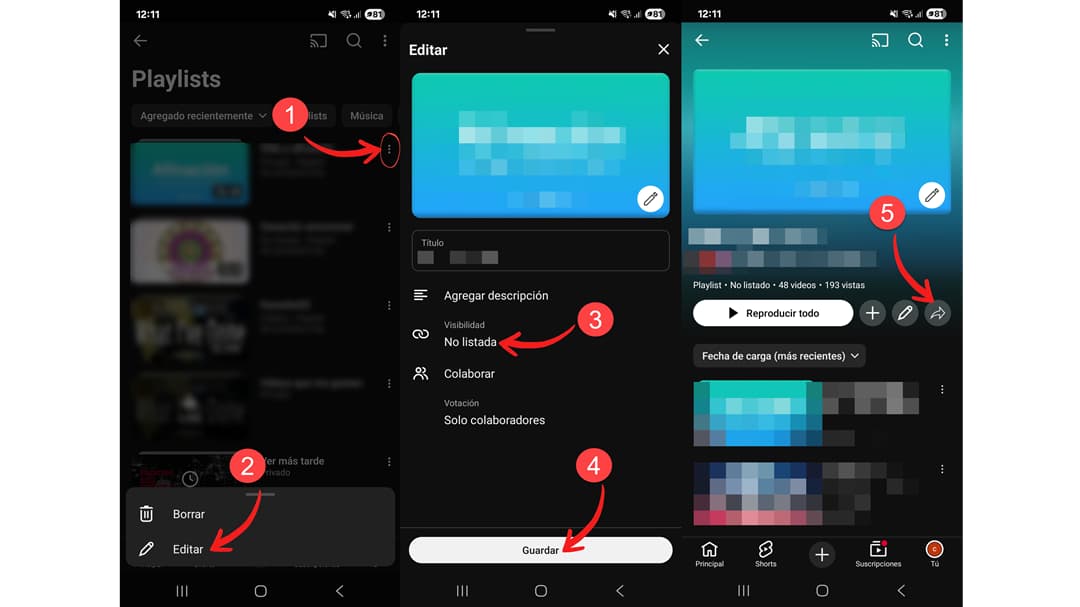
- Abre YouTube y dirígete a tu sección de playlists
- Busca la playlist que quieres transferir
- Toca el botón de tres puntos verticales que aparece junto a la playlist
- Selecciona «Editar»
- Busca la opción de Visibilidad
- Cambia la configuración de «Privada» a «No Listada»
Este último paso es absolutamente imprescindible. La opción «No Listada» significa que cualquier persona con el vínculo puede ver tu lista de reproducción, pero no aparecerá en búsquedas públicas.
Una vez que hayas guardado ese cambio, regresa a la página principal de la playlist y pulsa el botón «Compartir». Copia el vínculo que te aparece.
Desde la cuenta secundaria (cuenta 2)
Esto es importante: el vínculo copiado se debe abrir desde un navegador web, no desde la app de YouTube. Si intentas hacerlo desde la aplicación móvil, simplemente no funcionará y la playlist no aparecerá.
- Primero inicia sesión en la cuenta de YouTube en un navegador (Chrome, Firefox, Safari, etc.)
- Pega el vínculo que copiaste en dicho navegador
- Verás la playlist completa
- Pulsa el botón «Guardar»
- ¡Listo! La playlist ahora está disponible en esa cuenta de YouTube.
Playlist colaborativa
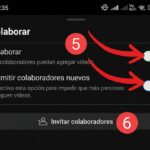
Si además de solo tener tener acceso también quieres que la otra cuenta pueda añadir videos a esa playlist, en la misma pantalla de edición puedes activar la opción de Colaborar (obtendrás un link que debe abrirse desde la otra cuenta en un navegador).
Para qué sirve una playlist compartida
A diferencia de intentar descargar esa lista de reproduccion o buscar formas complicadas de crear esa lista de reproduccion en youtube desde cero en la otra cuenta, este método te permite mantener todo sincronizado. No tienes que andar copiando video por video ni usar programas externos.
El truco está en entender cómo funciona la visibilidad de las playlists. Mientras mantengas la configuración como «No Listada», solo las personas con el enlace directo podrán acceder, así que tu privacidad sigue protegida.
Conclusión
Compartir una lista reproduccion youtube entre tus propias cuentas o con tus amigos es sencillo como ves. El secreto está en cambiar la visibilidad a «No Listada» y usar un navegador en lugar de la app móvil para guardar la playlist en tu segunda cuenta. Ya luego puedes usar la app móvil sin problema.

Deja un comentario