
• Skip to primary navigation
  • Skip to main content
  • Skip to primary sidebar
  • Skip to footer
logo android jefe

Android Jefe

Blog sobre celulares, aplicaciones móviles, consejos y tutoriales sobre Android.

  • Aplicaciones
  • Tutoriales
  • Dispositivos
  • Sistema operativo
  • Etcétera
Portada » Aplicaciones » Cómo medir o calcular distancias en Google Maps con Maps Measure

Cómo medir o calcular distancias en Google Maps con Maps Measure

12 Jun, 2020 en Google Maps Google  Aplicaciones por Thiago Sei2 comentarios

Medir la distancia entre dos puntos cualquiera en Google Maps es de mucha utilidad para saber cuanto tiempo tomaría viajar de un lugar a otro, o simplemente para saber que tan lejos está una ciudad de otra, por ejemplo. Probablemente en más de una ocasión has tenido la necesidad de calcular distancias en Google Maps, por lo que de seguro te será útil la siguiente aplicación nueva para Android.

Se trata de Maps Measure, disponible gratis en este link, y es una herramienta imprescindible para quien depende bastante de Google Maps. Hace algo bastante simple pero muy necesario: medir o calcular la distancia entre dos o más puntos en el mapa. Todo es cuestión de tocar la pantalla en un punto inicial cualquiera y luego en un punto final. Inmediatamente se mostrará en la parte superior la distancia que hay entre esos dos puntos (en KM), hablando en línea recta, claro está. No brinda la distancia entre ambos puntos, por ejemplo, basándose en una ruta o carretera específica.

medir distancia google mapsmaps measure

Maps Measure permite seleccionar múltiples puntos a la vez y saber la distancia total existente entre todos ellos -crear un recorrido y saber la distancia del mismo, siguiendo o intentando seguir un camino, por ejemplo-. Para esto, sólo hay que ir pulsando sobre los lugares de forma consecutiva y la herramienta automáticamente nos hará saber cual es la distancia total entre ellos.
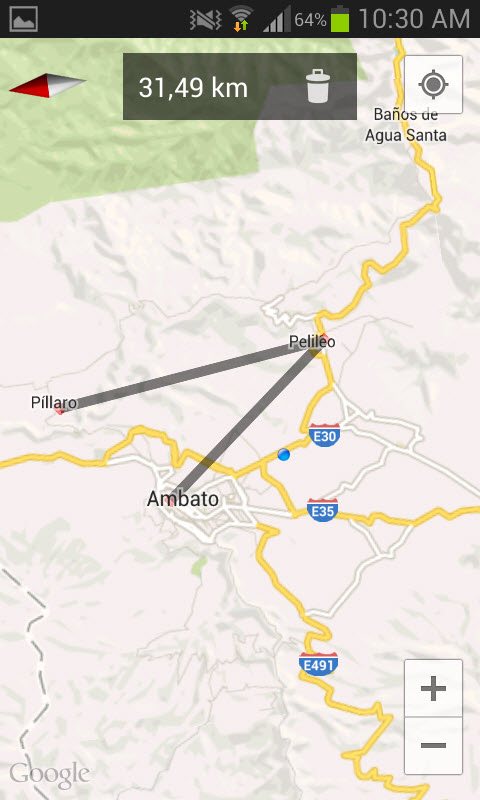
distancia entre dos puntos

Si se quiere borrar los puntos definidos y sus distancias, sólo hay que usar el icono de bote de basura en la parte superior, múltiples veces hasta que desaparezcan todos para comenzar de nuevo.

Aclaro que Maps Measure tiene Google Maps integrado en ella por lo que, sólo necesitas de la primera para ponerte a calcular o medir distancias.

No puede haber algo más simple que está utilidad para Android para poder saber cuántos kilómetros hay entre un lugar y otro dentro de los mapas de Google. Solo hay que definir dos ciudades o pueblos cualesquiera e inmediatamente se nos indicará lo que queremos saber, y olvidarnos del «cálculo al ojo».

Actualización: La última versión de Google Maps ya trae una opción propia para medir distancias. Hay que tocar un punto en el mapa, deslizar el panel inferior y tocar en la opción «Medir distancia». Hemos probado esta opción en la versión 9.34.1 de Google Maps para Android.

Artículos relacionados:

  • google maps sin internet promo
    Cómo usar Google Maps SIN Internet (descargar mapas)
  • donde estacione mi auto google maps info
    Cómo guardar la ubicación de tu auto en Google Maps
  • location history visualizar mapa calor ubicaciones android
    Google Maps te muestra los lugares que visitas con…
  • obtener codigo google maps
    Cómo obtener el código "plus" o "QR" de una…

Google Maps  Google  Aplicaciones

RECIBE MÁS ARTÍCULOS COMO ÉSTE EN TU CORREO ¡GRATIS!
Powered by follow.it

Añade ANDROIDJEFE como fuente preferida en Google:

Fuente preferida en Google
blank

Sobre el autor

Thiago Sei es Ingeniero en Electrónica y Comunicaciones. Ha trabajado como profesor de Computación y Electrónica. Ama jugar a Street Fighter, tocar la guitarra y cantar (aunque la mayoría preferiría que no lo hiciera 😅)

Reader Interactions

Comments

  1. blankEdgardo Gonzalez Cortes

    17 septiembre, 2015 at 9:29 am

    Esta es una muy útil herramienta.

    Responder
    • blankSantiago S.

      18 septiembre, 2015 at 11:41 pm

      Bastante!

      Responder

Deja un comentario Cancelar la respuesta

Los comentarios son moderados y pueden tardar un poco en aparecer.

Primary Sidebar

Artículos relacionados:

  • Cómo QUITAR la voz de Google Maps
  • Cómo obtener el código "plus" o "QR" de una…
  • Cómo obtener COORDENADAS en Google Maps para Android
  • Añade al escritorio el acceso directo de un lugar o…
  • Cómo ver los LUGARES donde has estado o visitado

Últimos

  • Te banearon la IP y no puedes entrar a una página: así la cambias en Android 2 junio, 2026
  • Chrome ya no sirve: así puedes seguir escuchando YouTube al salir 1 junio, 2026
  • APKPure en 2026: lo que pasó con Telegram demuestra que no es confiable 28 mayo, 2026

Destacados

  • 3 APP para medir cosas y objetos con el celular
  • Cómo saber la clave o contraseña de las redes WIFI a tu alrededor
  • 3 formas de BUSCAR un iPhone desde Android

Footer

Aleatorios

  • 1 Password, gestor «empresarial» de contraseñas ¿Vale la pena pagar?
  • Cómo mantener DESBLOQUEADO el celular mientras se usa, en casa o el auto
  • Cómo cancelar o detener una DESCARGA en Android

Contacto

Puedes escribir al correo electrónico admin[arroba]androidjefe.com, siempre y cuando NO sean preguntas sobre tu dispositivo.

© 2026 Android Jefe · Algunos derechos reservados · Este es un sitio independiente, no afiliado o aprobado por ©Google o ©Android.