
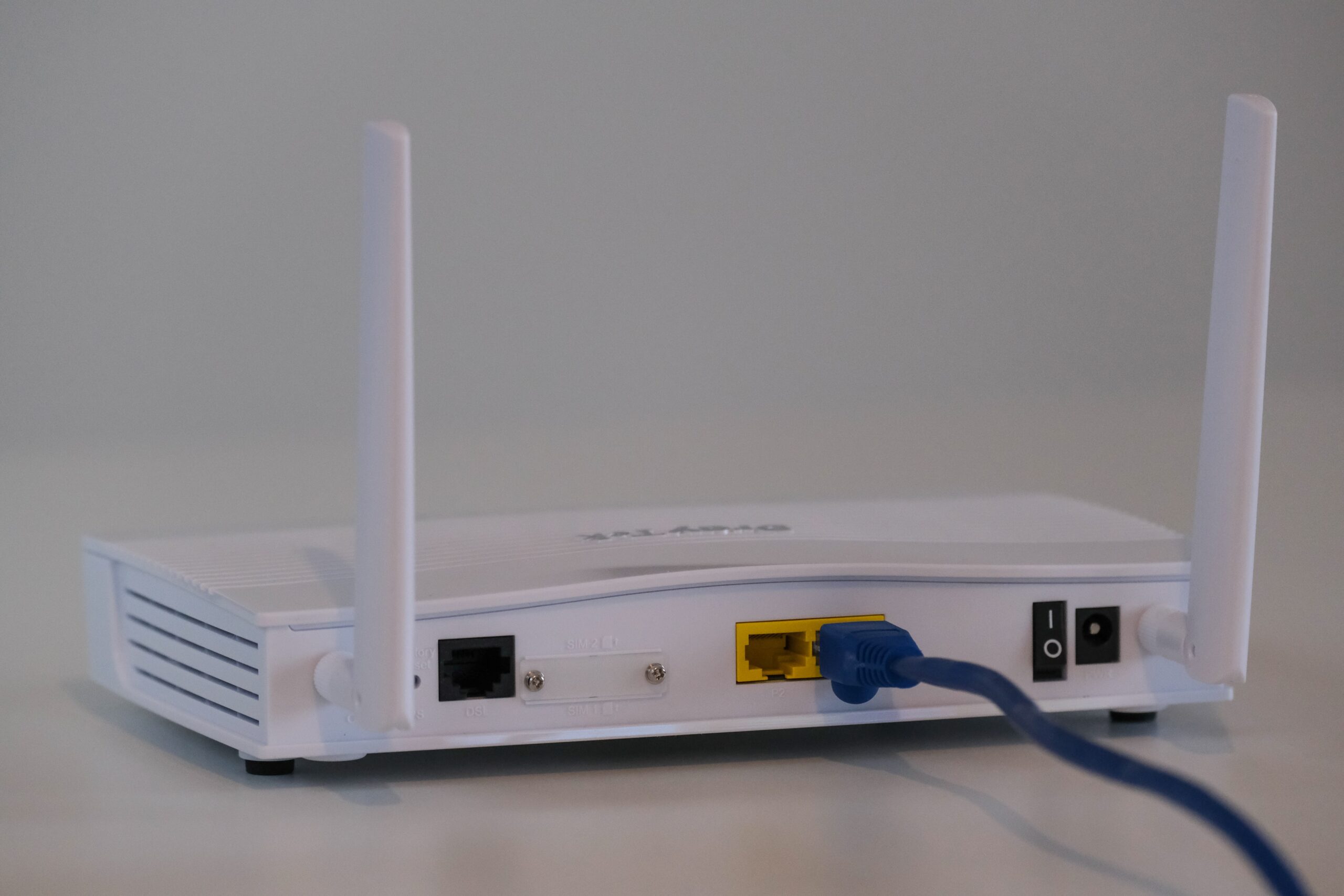
Actualmente muchas empresas que proveen el servicio de Internet o ISPs trabajan con una ONT de Huawei o terminal GPON, un equipo de color blanco que no es otra cosa que un combo de módem/router para proveerte de servicio de Internet a todos los equipos de tu casa. Uno de los modelos más extendidos para este trabajo es la ONT Huawei Echolife EG8145V5. o la Huawei HG8545M. Además de ser módem de fibra óptica, este equipo también tiene funcionalidad de router, algo que permite convertir a este equipo en un punto de acceso o AP WiFi, de modo que puedas extender la señal de WiFi de tu casa a una mayor distancia. Si por alguna razón tienes uno de estos equipos de Huawei de sobra, podrás conectarlo al equipo actual que da conexión a Internet en tu casa, para ampliar la cobertura de señal inalámbrica WiFi y que llegue más lejos, así como llevar puertos ethernet RJ45 a otra zona de tu hogar.
Paso 1. En primer lugar será necesario que resetees el equipo a las configuraciones de fábrica. Encontrarás un agujero que suele estar en la parte lateral del equipo y en el fondo existe un botón de reset. Deberás meter un palillo o pincho dentro y tener presionado ese botón del fondo por unos 10 o 20 segundos para que el equipo se resetee.

Paso 2. Ahora conecta la ONT Huawei a la corriente y desde una laptop (NO un celular, no nos servirá) intenta conectarte a la red WiFi que generará. Podrás encontrar el nombre de la red y clave de acceso en la etiqueta de la parte inferior del equipo, como se ve arriba. Si no tienes una laptop o no funciona la conexión inalámbrica, puedes conectarte por cable de red a la ONT.
Paso 3. Una vez conectado al equipo, abre el navegador web y en la barra de direcciones ingresa la dirección IP del equipo, en este caso 192.168.100.1.
Paso 4. En la página que se abrirá, ingresa el usuario y contraseña de acceso. Aunque estos datos están en la etiqueta mencionada, no nos servirán para este caso. Los datos de acceso que se deben usar son telecomadmin y admintelecom como usuario y contraseña respectivamente. Ese es el acceso de superusuario que necesitamos para hacer los cambios requeridos.
Configurar el terminal HUAWEI como punto de acceso
Una vez dentro de las configuraciones de esta caja Huawei, haremos lo siguiente:

- Toca en la ficha WAN.
- Toca sobre la conexión a Internet (en la imagen arriba INTERNET_B_VID_51) para expandirla.
- Dentro del modo de funcionamiento, hay que dejar la opción WAN Mode en «Bridge WAN». Si surge el aviso The current service type is not supported in bridge WAN mode, es porque en la opción «Service Type» no se encuentra seleccionada la opción «INTERNET». Se encuentra en gris y deshabilitada. Para habilitar el cambio de esta opción hay que hacer clic derecho en ella y seleccionar la opción de Chrome «Inspeccionar». En la caja que se abrirá, en la caja de búsqueda que dice «Filter» escribe Service Type y en el «párrafo» resaltado hay que eliminar la palabra disabled . Esto se explica en este video. Luego de cambiar el Service Type a INTERNET ya podrás seleccionar Bridge WAN y guardar los cambios.
- Ahora haz clic en la ficha LAN, busca DHCP Configuration y desactiva esta función y todas las relacionadas con DHCP.
- Ve a WLAN y configura la red WIFI a tu conveniencia, es decir el nombre de red y SSID.
Finalmente deberás conectar este módem por cable ethernet a uno de los puertos LAN (no el WAN, si tiene alguno) de tu equipo de Internet.
El mejor repetidor WiFi
Este tipo de extensión es la forma más óptima de ampliar la señal de tu red WiFi. Se conecta por cable ethernet del router a este AP porque es la forma más óptima de llevar la señal. Existen repetidores WiFi que se pueden enganchar inalámbricamente a tu router, pero por su naturaleza, es lo menos recomendable por pérdidas de señal e inestabilidad.
La desventaja es que este repetidor tendrá su propia red WiFi, es decir será una segunda WiFi en casa, además de la WiFi del router principal. Es decir, no habrá roaming WiFi.
Esto no solo se puede hacer con las ONT Huawei, sino con cualquier router en general. En este caso esta ONT requiere ponerla en modo bridge antes que nada, pero en un router puro esto no es necesario. Bastará con desactivar el servidor DHCP para que al conectarlo al equipo fuente o principal como se indicó pueda funcionar como una extensión.
Aumenta la señal WiFi instalando otro firmware en el router
Cómo «cambiar» el router de tu proveedor de Internet por uno más rápido y potente
Cómo configurar un router ASUS con módem Huawei en modo puente
Deja un comentario