
• Skip to primary navigation
  • Skip to main content
  • Skip to primary sidebar
  • Skip to footer
logo android jefe

Android Jefe

Blog sobre celulares, aplicaciones móviles, consejos y tutoriales sobre Android.

  • Aplicaciones
  • Tutoriales
  • Dispositivos
  • Sistema operativo
  • Etcétera
Portada » Tutoriales » Cómo pagar con otra cuenta en Google Play Store

Cómo pagar con otra cuenta en Google Play Store

03 Dic, 2019 en Google Google Play  Tutoriales por Thiago Sei3 comentarios

blank

Cuando tienes varias cuentas Gmail registradas en tu dispositivo, a veces puedes necesitar cambiar entre ellas a la hora de comprar en Google Play o pagar contenido dentro de una aplicación o juego. En el primer caso es tan simple como cambiar de cuenta desde el gestor de cuentas de la tienda. Lo segundo requiere un par de pasos extra.

Si estás en la web de Google Play, basta con tocar el icono de tu cuenta en la parte superior derecha para cambiar de cuenta. De igual manera en la Play Store, deslizando el panel lateral izquierdo. Tras ello, la compra que intentes hacer debería usar la nueva cuenta.

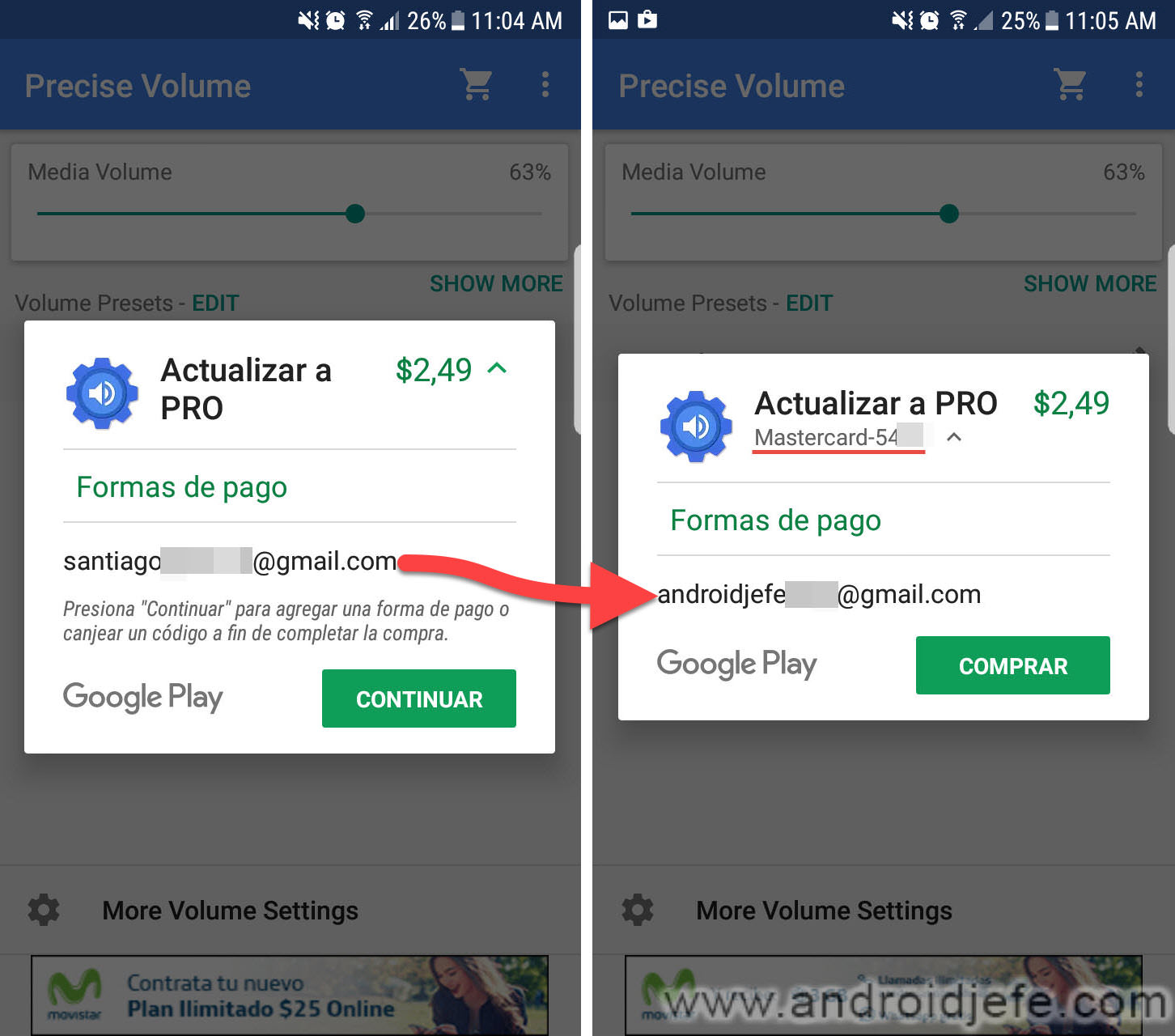
En el caso de tener compras dentro de una aplicación o «in-app», como pasarte a una versión «pro» o «premium», suscribirte a un servicio como Tinder Plus u obtener armas y poderes extra en un juego, cualquier intento de compra se realizará con la cuenta que usaste para descargar la aplicación.

blank

Si quieres pagar con una cuenta distinta deberás re-asociar la aplicación con la cuenta que te interesa, reinstalando la app de la siguiente manera.

Reinstala la aplicación

1. Desinstala la aplicación.

2. Abre la Play Store en tu celular y en el panel lateral izquierdo deja seleccionada la cuenta Google que quieres usar para comprar.

blank

3. En una computadora inicia sesión en la página web de Google Play con la misma cuenta del paso anterior, es decir, con la que quieres pagar. Si no tienes un PC a la mano también puedes usar el navegador del celular, pero antes de ingresar asegúrate de activar la opción «Versión para ordenador».

4. Desde dicha página, busca e instala la aplicación en tu dispositivo.

blank

5. Intenta hacer la compra de nuevo. La cuenta Google para pagar ya debería estar cambiada y podrás usar su tarjeta de crédito asociada.

Alternativa?

Eliminar la cuenta Google que te aparece al intentar comprar probablemente no es una opción, puesto que al hacer esto la primera cuenta registrada en el dispositivo es la que heredará el control y si no es la cuenta que te interesa, no te servirá de algo. Podrías dejar la cuenta que te interesa para hacerla «primaria» o «principal», eliminando el resto (podrás añadirlas después). Sin embargo, si vuelves a registrar la cuenta que usaste para la descarga, volverá a tomar el control de la aplicación.

Borrar apps compradas y 2 cosas más sobre la Play Store

Las 7 aplicaciones y juegos más caros en Play Store

En caso de que necesites cambiar la cuenta Google «principal» de Android

Artículos relacionados:

  • cambiar-la-cuenta-Google-principal-de-Android-3
    En caso de que necesites cambiar la cuenta Google…
  • cambiar nombre play store featured
    Cómo cambiar tu nombre, el de tu dispositivo y ID de…
  • comprar app usarla otro celular
    Cómo "pasar" una APP de pago a otro dispositivo sin…
  • reembolso desinstalar aplicacion recien comprada
    Si desinstalas una aplicación comprada en Play Store…

Google  Google Play  Tutoriales

RECIBE MÁS ARTÍCULOS COMO ÉSTE EN TU CORREO ¡GRATIS!
Powered by follow.it

Añade ANDROIDJEFE como fuente preferida en Google:

Fuente preferida en Google
blank

Sobre el autor

Thiago Sei es Ingeniero en Electrónica y Comunicaciones. Ha trabajado como profesor de Computación y Electrónica. Ama jugar a Street Fighter, tocar la guitarra y cantar (aunque la mayoría preferiría que no lo hiciera 😅)

Reader Interactions

Comments

  1. blankJaqueline

    9 noviembre, 2021 at 1:29 am

    2021 -casi 2022- y este artículo me ha salvado TT <3 de verdad estaba a punto de botar el celular porque no sabía que hacer para poder cambiar de cuenta para realizar el pago. Muchas gracias!

    Responder
  2. blankJose

    4 mayo, 2020 at 11:18 am

    Gracias por la info. Me surge una duda. ¿y si la aplicacion solo se puede instalar en un movil o tablet?, ¿te dejara instalarlo en el pc?. Gracias

    Responder
    • blankSantiago S.

      4 mayo, 2020 at 1:50 pm

      Por el tema de la compra no es problema, porque donde sea que ingreses tu cuenta, tus compras deberían estar disponibles. Sin embargo, algunos emuladores de PC no soportan algunas apps basadas en ARM. Si no ves tu compra al buscar en la Play Store, posiblemente se deba a esto.

      Responder

Deja un comentario Cancelar la respuesta

Los comentarios son moderados y pueden tardar un poco en aparecer.

Primary Sidebar

Artículos relacionados:

  • Si desinstalas una aplicación comprada en Play Store…
  • Cómo eliminar una tarjeta de crédito registrada en…
  • Cómo eliminar el historial de aplicaciones…
  • Cómo cambiar tu nombre, el de tu dispositivo y ID de…
  • Cómo ver tu historial de compras en Google Play

Últimos

  • Pestañas verticales en Chrome: el cambio de interfaz que no sabías que necesitabas 26 mayo, 2026
  • Las mejores apps para diseño arquitectónico y de interiores: probé varias y esto encontré 24 mayo, 2026
  • YouTube en ventana flotante gratis: así se activa el modo PiP sin Premium en 2026 21 mayo, 2026

Destacados

  • Cómo saber el IMEI de tu celular ROBADO
  • Cómo dividir la pantalla para usar dos (y hasta tres) APPS simultáneamente
  • APP para leer PDF o texto en voz alta en Android

Footer

Aleatorios

  • Gravity Screen prende y apaga la pantalla del celular automáticamente
  • Poner tus fotos como fondo de pantalla en la TV, vía Chromecast
  • Cómo DESCARGAR letras de canciones en Android (Lyrics)

Contacto

Puedes escribir al correo electrónico admin[arroba]androidjefe.com, siempre y cuando NO sean preguntas sobre tu dispositivo.

© 2026 Android Jefe · Algunos derechos reservados · Este es un sitio independiente, no afiliado o aprobado por ©Google o ©Android.