
Nunca se sabe cuando una cuenta puede ser hackeada o el usuario y contraseña puede caer en manos de un tercero. Es por esta razón que es recomendable añadir una seguridad adicional a la cuenta: si es una cuenta google o @gmail.com, se puede activar la verificación de dos pasos. Con este sistema, incluso aunque alguien se haya robado o se haya enterado de la contraseña, no podrá acceder sin la autorización del dueño.
Con la verificación de dos pasos activada, además de ingresar el usuario y la contraseña correcta de la cuenta, la persona debe verificar que es el propietario ingresando un código numérico que Google envía por SMS o llamada a un celular preconfigurado. Otra forma de verificación que se puede elegir para la cuenta es insertar una llave USB en el equipo desde el que se intenta ingresar, o una tercera opción que recientemente ha anunciado la empresa Google, que es mucho más práctica: indicar «Sí» o «No» en el celular para permitir o rechazar el acceso a la cuenta.

Aviso de Google en el celular, nueva verificación de dos pasos
Considerando que la verificación de dos pasos ya está activada en la cuenta, el aviso de Google en el celular se configura de la siguiente manera:
- Ir a la página myaccount.google.com (iniciar sesión con la cuenta Google), hacer clic en Acceso y Seguridad > Cómo acceder a Google > Verificación en dos pasos. Para ingresar directamente allí, clic en esta URL myaccount.google.com/security/signinoptions/two-step-verification.
- Donde dice «Configurar un segundo paso alternativo», ubicar la opción «Aviso de Google» y hacer clic donde dice «Agregar teléfono».
- Elegir el teléfono móvil en el que se quiere recibir el aviso de Google. El sistema verificará si el móvil tiene configurada una pantalla de bloqueo, que es un requisito para esta funcionalidad. Hacer clic en «Siguiente».
- El sistema enviará un aviso de prueba al teléfono: si llega, hay que hacer clic en «Sí» o «Yes» y la configuración se habrá completado con éxito.
Nota: En caso de no estar activada la verificación de dos pasos en la cuenta habrá que ir la URL indicada antes y seguir las instrucciones del asistente para activar este sistema y luego habilitar el aviso de Google.
Cuando se ingrese a la cuenta Google desde un PC o dispositivo nuevo (ingreso correcto de usuario y contraseña), se enviará un aviso al teléfono configurado, desde el cual se podrá autorizar o negar el ingreso.
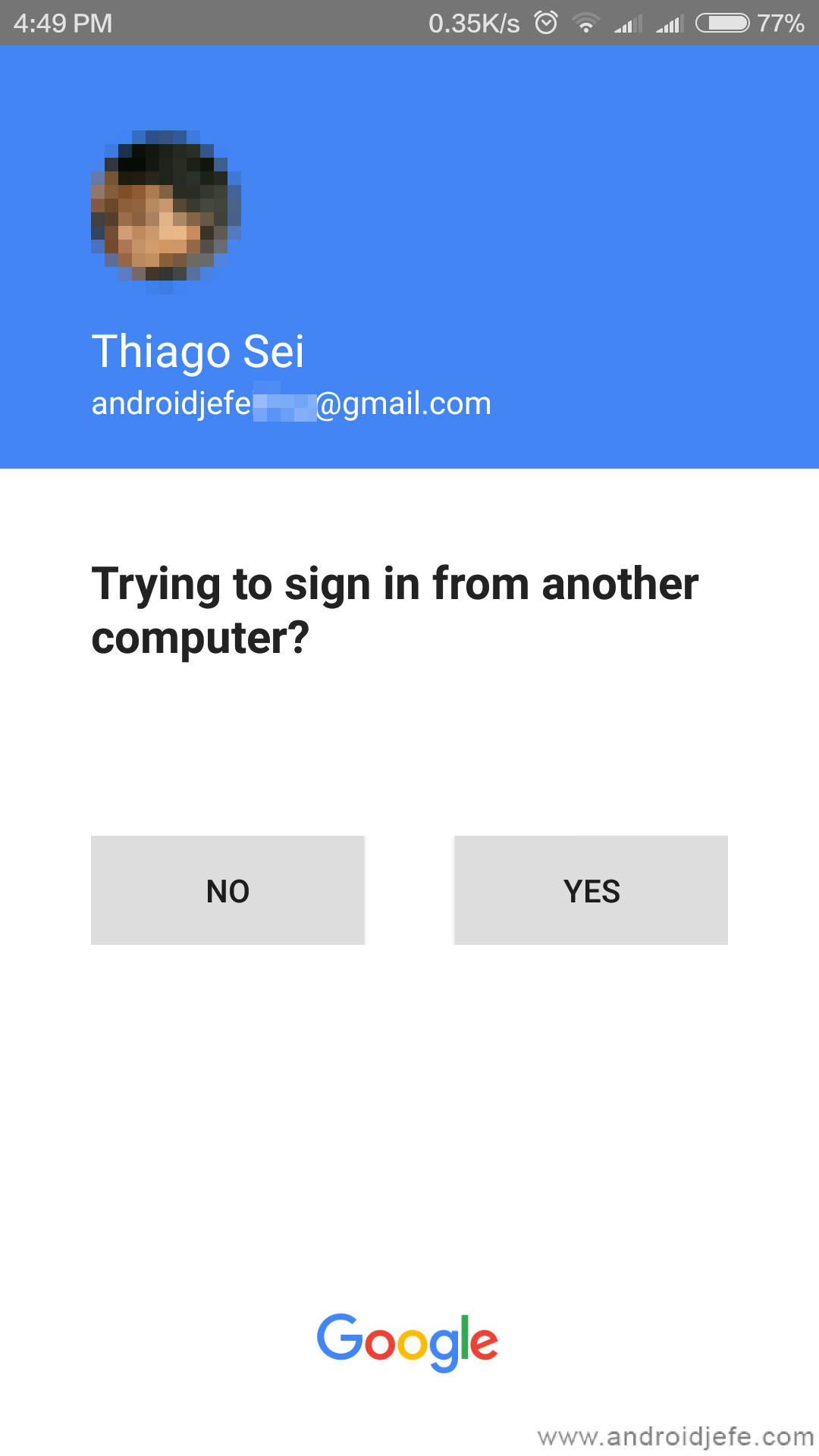
Para que esta verificación de dos pasos no moleste constantemente en un dispositivo de confianza, la primera vez que se vaya a ingresar a través de éste (luego de ingresar la contraseña de la cuenta), en la pantalla que aparecerá hay que marcar la casilla que dice «No volver a preguntar en esta computadora». Todos los dispositivos marcados como de confianza se pueden eliminar después desde la configuración de la cuenta Google.

Hay que tener en cuenta que este aviso de Google solo llegará si es que el teléfono tiene conexión a internet. Los usuarios de Android deben tener actualizada la aplicación Google Play Services para que funcione (en la prueba para este artículo ha funcionado correctamente con la versión 9.0.83 de Google Play Services, en un Xiaomi MI 5). Los usuarios de iOS deberán tener instalada y actualizada la aplicación Google. La empresa indica que esta función no puede ser habilitada si es que se está usando una llave de seguridad como verificación de dos pasos.
Más información: GoogleAppsUpdates oficial
Eliminar DESVINCULAR dispositivos Android de cuenta Google
Esta seguridad de WhatsApp evita que abran tu cuenta en otro dispositivo
No puedo utilizar Google
Si tu celular no tiene o no vino con los servicios de Google, puedes instalarlos manualmente. Deberías hacer básicamente lo mismo que se dice aquí:
https://www.androidjefe.com/instalar-play-store/