• Skip to primary navigation
  • Skip to main content
  • Skip to primary sidebar
  • Skip to footer
logo android jefe

Android Jefe

Blog sobre celulares, aplicaciones móviles, consejos y tutoriales sobre Android.

  • Aplicaciones
  • Tutoriales
  • Dispositivos
  • Sistema operativo
  • Etcétera
Portada » Aplicaciones » MacroDroid, una aplicación más fácil que Tasker para automatizar tu celular

MacroDroid, una aplicación más fácil que Tasker para automatizar tu celular

18 Dic, 2020 Aplicaciones por Thiago SeiDeja un comentario

Hay muchas cosas en nuestro celular que nos gustaría automatizar para evitar hacerlo todos los días. Por ejemplo, hacer que la música suene cuando se conectan los audífonos o auriculares, que al agitar el dispositivo se encienda la linterna, tomar una fotografía cuando se ingresa incorrectamente el PIN en la pantalla de bloqueo, conectar el WiFi automáticamente al llegar a casa, etc. Podrías instalar una aplicación para hacer cada una de estas cosas, pero necesitarías instalar muchas para hacer todas las cosas que quisieras.

Afortunadamente para Android existen muchas aplicaciones de automatización disponibles de forma gratuita en la Play Store. Una de las más avanzadas definitivamente es Tasker, pero también es difícil de usar. Una gran alternativa a Tasker es MacroDroid, que se encuentra gratis en la tienda Play Store. Originalmente la revisé allá por el 2013, pero desde entonces ha cambiado y mejorado muchísimo. Para empezar está en español, es mucho más fácil de entender y usar que Tasker, y sus posibilidades de automatización son muy amplias.

Cómo se usa MacroDroid

macrodroid disparador macrodroid accion macrodroid restriccion

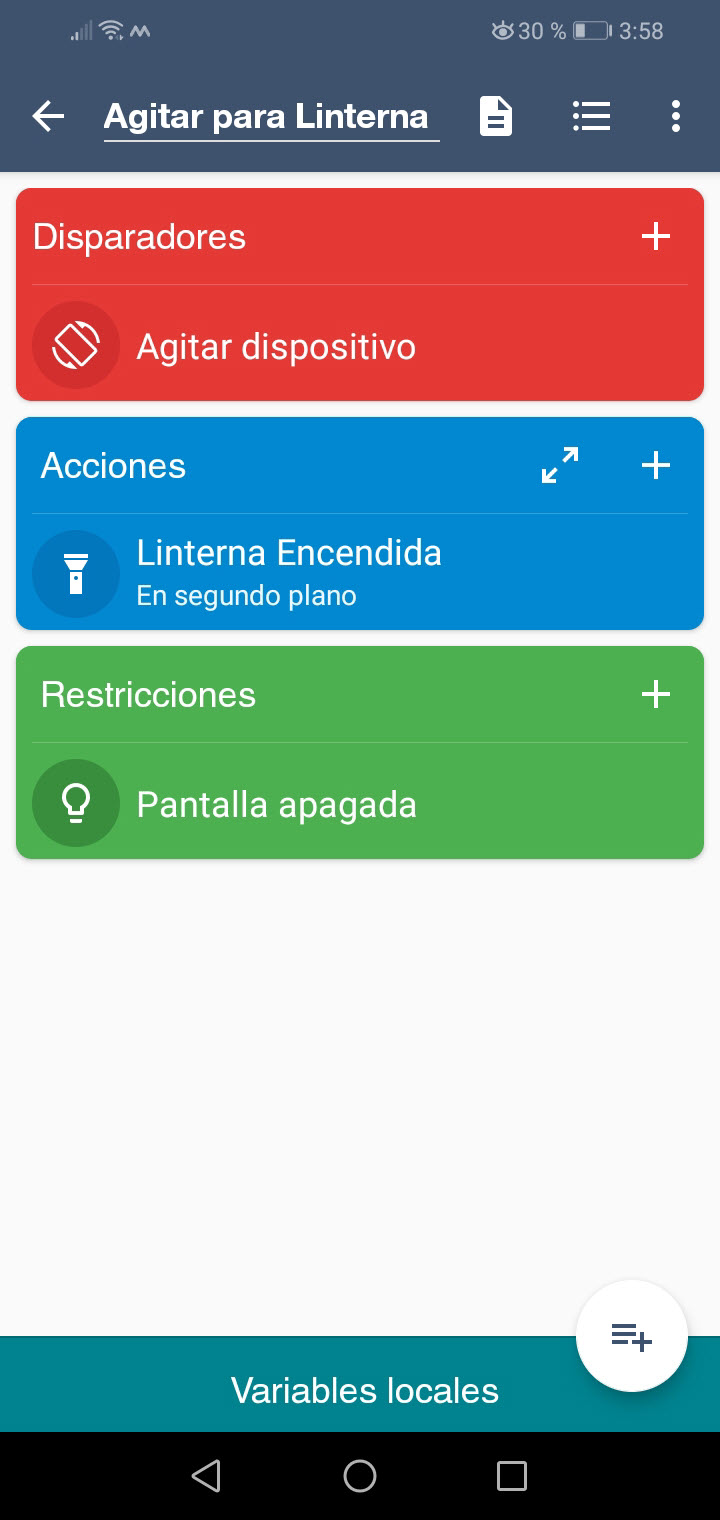
Básicamente, con MacroDroid se puede decir que cuando suceda algo (disparador), se ejecute cierta tarea (acción), siempre que se cumpla determinada condición (restricción). En el ejemplo de las imágenes arriba, cada día a las 11 pm (disparador), silenciar el celular (acción), siempre que la pantalla esté apagada (restricción). Este conjunto es lo que se llama un «macro» en MacroDroid, o lo que nosotros entenderíamos como una automatización.

pantalla de inicio macrodroid crear macro en macrodroid ejemplo de macro en macrodroid android

Crear un macro en MacroDroid es sencillo, como se ve arriba. En la pantalla principal debemos tocar la opción «Añadir Macro» y escoger nuestros disparadores, acciones y restricciones para nuestro macro. Podemos escoger múltiples disparadores, acciones y restricciones simultáneamente para un macro. Añadir restricciones a un macro es algo opcional.

disparador macrodroid explicacion acciones macrodroid explicacion restricciones macrodroid explicacion

Existe una gran cantidad de disparadores, acciones y restricciones que se pueden elegir en MacroDroid para realizar prácticamente cualquier automatización en el celular. Para ver la explicación de cada uno de ellos, toca el botón de signo de pregunta en la parte superior de la pantalla.

Por ejemplo, en MacroDroid tienes disparadores que se activan cuando una aplicación se abre o se cierra, cuando se conecta el cargador o según el nivel de batería, recibes un SMS o finalizas una llamada, se detecta movimiento o giro del celular, se activa el sensor de proximidad, etc.

Estos disparadores puedes emparejarlos con acciones como la linterna, abrir archivos, tomar fotos, activar o desactivar las conexiones de red, cambiar el fondo de pantalla, reproducir o grabar, controlar el brillo de pantalla, hacer una llamada, compartir tu ubicación, etc.

Finalmente, puedes establecer condiciones o restricciones basadas en el nivel de batería, conexión con el cargador, la conectividad del celular, fecha u hora, estado del volumen o altavoz, orientación del dispositivo, etc.

Ideas para MacroDroid
ejemplos macros macrodroid
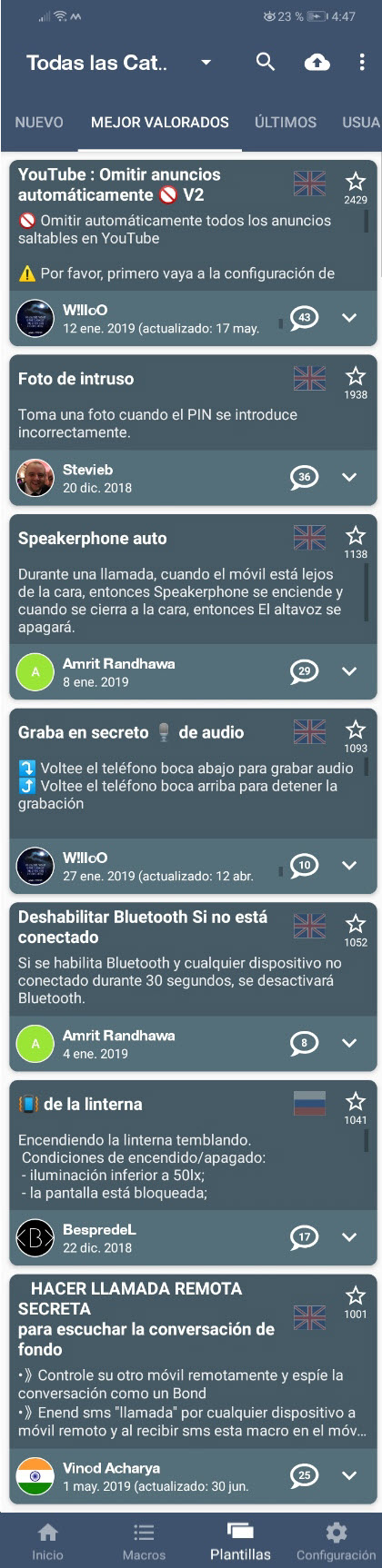
Ejemplos de macro creados por otros usuarios que se pueden añadir fácilmente a tu MacroDroid. Al abrir el macro, en la parte inferior tendrás un botón que permite hacerlo.
ejemplo de macro avanzado macrodroid
Un ejemplo de macro para MacroDroid, obtenido en las plantillas de la aplicación. Desafortunadamente, éste como varios macros no han funcionado en mi dispositivo Huawei.

Conclusión

MacroDroid es una aplicación con una calificación promedio de 4.4 sobre 5 en Play Store y no es de extrañar considerando lo bien explicada que está, lo intuitivo que es crear automatizaciones en comparación con otras apps similares como Tasker y además está en español.

Desafortunadamente, varios de los macros encontrados en su sección de plantillas, así como uno que cree no funcionaron correctamente. Es importante que le des todos los permisos que la app necesita, así como que desactives MacroDroid del ahorrador de batería automático de Android, o de lo contrario no funcionará bien. Para ello debes visitar la web dontkillmyapp.com, donde tienen las instrucciones para cada marca de Android.

Descargar MacroDroid: Play Store

Aplicaciones para «conectar» el WiFi automáticamente según ubicación, horario, etc.

Cómo contestar llamadas o activar el altavoz de forma AUTOMÁTICA

Cómo controlar tu celular Android con comandos de VOZ

Artículos relacionados:

  • automateit ejecutar acciones automaticas celular promo
    Ejecuta acciones de forma automática en el celular…
  • autoinput automatizar apps android
    AutoInput: Automatiza y controla tus aplicaciones…
  • tasker 5
    Tasker, o cómo hacer automático tu celular
  • apps moviles
    Cómo saber si una APP de Google Play es peligrosa: Permisos

Aplicaciones

RECIBE MÁS ARTÍCULOS COMO ÉSTE EN TU CORREO ¡GRATIS!
Powered by follow.it

Añade ANDROIDJEFE como fuente preferida en Google:

Fuente preferida en Google
blank

Sobre el autor

Thiago Sei es Ingeniero en Electrónica y Comunicaciones. Ha trabajado como profesor de Computación y Electrónica. Ama jugar a Street Fighter, tocar la guitarra y cantar (aunque la mayoría preferiría que no lo hiciera 😅)

Reader Interactions

Deja un comentario Cancelar la respuesta

Los comentarios son moderados y pueden tardar un poco en aparecer.

Primary Sidebar

Artículos relacionados:

  • Tasker, o cómo hacer automático tu celular
  • Ejecuta acciones de forma automática en el celular…
  • Desactivar los datos WiFi en segundo plano a una aplicación

Últimos

  • El desbloqueo de OEM desapareció tras actualizar mi Galaxy A26 23 octubre, 2026
  • Esta configuración en tus redes sociales puede salvar tu salud mental 20 octubre, 2026
  • Cómo OCULTAR los estados de la pantalla principal de WhatsApp (método actualizado) 18 octubre, 2026

Comentarios recientes

  • LLilia Herrera · 16 Oct 2026

    Quiero quitar todos los anuncios de yuotube

    en Cómo quitar los anuncios de YouTube en Android en 2026
  • FFrancisco Javier Sanchez De Muniain Valencia · 16 Oct 2026

    Solo la he intentado utilizar una vez....nada totalmente inutil,telèfono perdido.Si oyes el sonido vale,de otra forma....nada! no me…

    en Aplicación «Encontrar mi dispositivo» de Google ¿Tiene sentido?
  • MManuel · 11 Oct 2026

    Si utilizas un cargador menos potente,lo mismo les estas exigiendo menos a la bateria ya que no le…

    en POCO X6 Pro: Problemas comunes y soluciones efectivas

Destacados

  • Mejor reproductor de música MP3 para Android (Aplicaciones)
  • Cómo dividir la pantalla para usar dos (y hasta tres) APPS simultáneamente
  • 3 formas de BUSCAR un iPhone desde Android

Footer

Aleatorios

  • 3 cosas que quizá aún no sabes de Google Chrome
  • Desactivar los datos WiFi en segundo plano a una aplicación
  • El mejor reproductor multimedia para hacer “casting” a la TV? Esta app hace la magia

Contacto

Puedes escribir al correo electrónico admin[arroba]androidjefe.com, siempre y cuando NO sean preguntas sobre tu dispositivo.

© 2026 Android Jefe · Algunos derechos reservados · Este es un sitio independiente, no afiliado o aprobado por ©Google o ©Android.