
Android te permite convertir fácilmente todo o solo una parte de la capacidad de la tarjeta SD en memoria interna desde los ajustes del sistema.
Si tu celular tiene una micro SD enchufada en la respectiva ranura, hay ventajas de convertirla en interna y sumarla al almacenamiento que ya trae de fábrica el celular. Por ejemplo, podrás instalar o mover aplicaciones a la SD sin problema, o trasladar tus datos de la interna real a la SD de forma más «transparente».
Esta función, también llamada «almacenamiento adoptable» está disponible en el sistema Android 6 o superior. Quisiera decir que ese es el único requisito para que funcione, pero es posible que en algunas marcas de celulares esta opción haya sido anulada de alguna forma por el fabricante. De todas maneras, puedes revisar si tu equipo cuenta con esta característica a continuación.

Índice del artículo
Convertir tarjeta SD en memoria interna
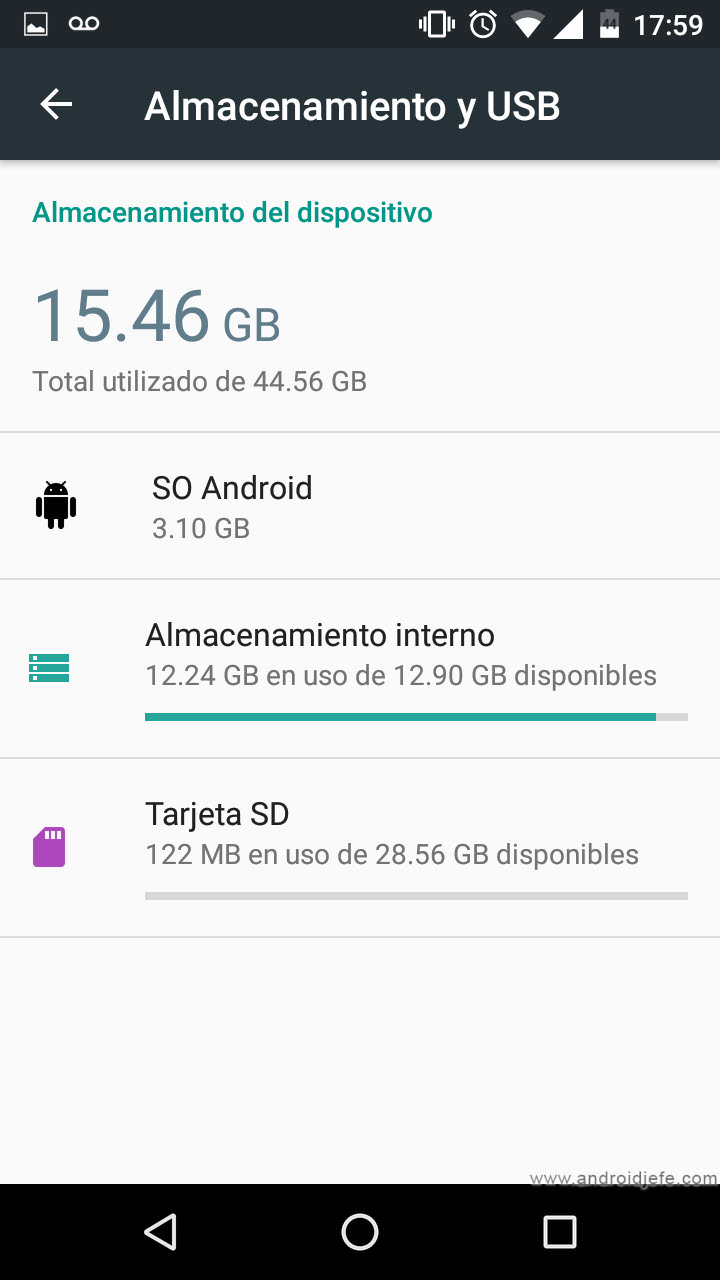
Si tu dispositivo cuenta con Android 6 o un sistema superior, deberás proceder de la siguiente manera para activar la micro SD como memoria interna. Ten en cuenta las ventajas y desventajas de esta funcionalidad, como que no podrás usarla en otros dispositivos, no todas las apps son compatibles y algunas pueden ponerse lentas o no funcionar correctamente.
- Ajustes del sistema
- Almacenamiento
- Tarjeta SD
- Formatear tarjeta SD como almacenamiento interno
Aunque el almacenamiento total del dispositivo se mostrará como la suma de la memoria interna de fábrica más la capacidad de la tarjeta micro SD, el sistema permite ver y seguir por separado la capacidad de ambas memorias.
Tarjeta SD como almacenamiento interno y externo a la vez (modo mixto)

La principal desventaja de convertir TODA la tarjeta SD en memoria interna es que dejará de ser portable y no se podrá usar en el PC u otros dispositivos para transferir archivos.
Es allí donde resulta útil el modo mixto, que te permite convertir la SD en memoria interna para ampliar el almacenamiento de tu celular, y a la vez tener parte de esa SD funcionando de la forma típica y portátil para cuando necesites copiar o guardar archivos desde otros dispositivos.
Todo lo que necesitas es enviar un par de comandos desde el PC hacia el celular mediante el software ADB.

Requisitos:
- Sistema operativo Android 6 o superior.
- Copia de seguridad de los datos en la tarjeta SD (Opcional)
- Formatear la tarjeta SD desde el propio celular o desde el PC.
- Instala en tu PC el software ADB. En el móvil deberás habilitar la depuración por USB. Si tienes Windows también deberás instalar los drivers del celular.
- Decide el espacio de la SD que quieres asignar como memoria interna (EXT4) y externa (FAT32 o VFAT).
Configurar tarjeta SD como almacenamiento mixto
- Conecta el dispositivo Android al PC con el cable USB.
- Abre el programa ADB (o la línea de comandos), escribe el siguiente comando y pulsa Enter.
adb shell
- Ingresa también el siguiente comando y pulsar Enter.
sm list-disks
Este comando devolverá la «identificación» de la tarjeta SD, la cual comúnmente tiene el formato disk:XXX[separador]XX y es información que se usará en el siguiente paso. Algunos ejemplos frecuentes de cómo debería aparecer esta identificación son: «disk:179,64», «disk:179:160», «disk:179_32».
- Ingresa el siguiente comando, reemplazando las palabras «DISK» por la identificación de la tarjeta SD obtenida con el comando anterior. En vez de «RATIO», pon el porcentaje de capacidad de la tarjeta SD que usarás como almacenamiento portátil (el porcentaje restante se usará como memoria interna):
sm partition DISK mixed RATIO
Por ejemplo, si el ID de la tarjeta es «disk:179,64«, para formatear el 70% de su capacidad como almacenamiento externo y el 30% restante como partición interna se debería ingresar esto: sm partition disk:179,64 mixed 70
- Espera a que el proceso de partición termine. Usualmente suele tardar de dos a tres minutos. Al finalizar, en ADB debería aparecer una nueva línea shell@xxxxxx:/$, lo que significa que el proceso se ha completado. También puedes ir al teléfono, opción Almacenamiento, y verificar que aparezcan las particiones establecidas.
Nota: Si luego de este proceso aparece una notificación «Se detectó un nuevo medio (Tarjeta SD)» en el dispositivo Android, tocar sobre ella y en la siguiente pantalla elegir «Usar como medio de almacenamiento portátil». Esta «tarjeta SD» detectada no es otra cosa que la partición externa creada, que deberá funcionar como almacenamiento portátil.
Si se quisiera dividir la micro SD en dos partes iguales, el comando a usarse sería algo como sm partition disk:179,64 mixed 50. En caso de querer usar toda la micro SD como memoria interna, se debería usar el comando sm partition disk:179,64 private (sería una alternativa al método indicado al principio) y en caso de querer usar toda la tarjeta SD de forma convencional, habría que usar el comando sm partition disk:179,64 public (algo que se puede lograr simplemente formateando la SD).
Notas:
- Si la tarjeta SD ya está configurada enteramente como almacenamiento interno, ir a Ajustes > Almacenamiento > Tarjeta SD, tocar en el botón de menú y elegir la opción «Formatear como almacenamiento portátil». Si luego de finalizar este proceso aparece la notificación «Tarjeta SD no está conectada» o «No se encuentra dispositivo Tarjeta SD», tocar en dicha notificación y luego en el botón «Olvidar».
- Si luego de formatear la tarjeta SD aparece con una capacidad reducida o de solo algunos MB, volver a formatearla para que vuelva a tener su capacidad real.
- En algunos dispositivos donde el fabricante ha desactivado el almacenamiento adoptable y no existe la opción para formatear la SD como almacenamiento interno, previamente será necesario ejecutar el siguiente comando para habilitar esta característica:
sm set-force adoptable true
- En el modo mixto hay que tener el cuidado de ingresar correctamente el identificador de la tarjeta SD (DISK), o de lo contrario se generará un error similar al siguiente: Error: java.lang.IllegalArgumentException: command ’37 volume partition disk:179:64 private’ failed with ‘500 37 Unknown disk’. Nótese el término Unknown disk o «disco desconocido», que significa que el comando no reconoce el disco (en este caso la tarjeta SD), lo cual es lógico pues su identificador debe ser incorrecto.
- Para saber a cuántos gigabytes (GB) equivale determinado porcentaje se usa la siguiente fórmula: GB=(Porcentaje/100) x Capacidad Total de la SD. Aquí hay que tener en cuenta que la capacidad de fábrica de una tarjeta micro SD (y de la mayoría de medios de almacenamiento) nunca es usable en su totalidad. Por ejemplo, en una tarjeta de 32 GB solo se puede usar algo más de 28 GB (esta capacidad total REAL se puede ver fácilmente yendo a los ajustes de Android, opción Almacenamiento). Hay que considerar esto a la hora de evaluar la cantidad de GB que se obtendrán en una y otra partición.
Cómo expandir la memoria interna de un celular (LITERALMENTE)
Hay manera de formatear la memoria interna? tengo un samsung a20 y instale 3 veces el firmware y ocupa 10 gb de la memoria interna. Me parece que estas las 3 instalaciones dentro del teléfono.
En las especificaciones técnicas del A20 indica que la memoria útil en un teléfono de 32 GB es de 21.7 GB. O sea los 10 GB que te ocupa el firmware es algo normal. No están tres sistemas instalados. Samsung al parecer ni siquiera ha implementado las particiones duplicadas A y B en sus equipos (https://www.xda-developers.com/google-virtual-ab-seamless-updates-android-11/amp/), por lo que esos 10 GB es realmente el tamaño del sistema Android en tu Samsung.
Formatear la memoria debería ser perfectamente posible. Sin embargo, la memoria no sólo contiene el sistema operativo Android sino muchos otros archivos y directorios, algunos exclusivos de tu celular. Si quieres volver al celular como estaba, este proceso me parece que es mucho más complejo que simplemente reflashear el sistema operativo.
Gracias por el aporte. Es extraordinario la forma en que explicas. Funcionó todo perfecto.
Hola !! Tenia un Motog2 con la SD configurda como memoria interna. El celular se rompio y es irrecuperable, pero rescate la SD, que, por supuesto, no puedo leer de.sde la pc
Tengo fotos y archivos familiares que quisiera recuperar.
Hay alguna forma de leer la SD y recuperar las fotos y videos almacenados?
GRACIAS por tu respuesta
Deberias poder hacerlo desde UNIX o linux es una ext4
Muchas gracias por el aporte tan interesante.
Yo lo he realizado sin ningún problema en varios móviles con Android 6.0.
Pero ahora estoy intentadolo en un Motorola Moto Z con Android 7.0. Tbien consigo hacerlo y en el Almacenero de Ajustes, me aparecen las «tres» tipos de almacenamiento: la interna compartida, la tarjeta SD » interna» y la tarjeta SD » portátil».
Pero …. En programas como Es Explorer Files, o File Mánager, o en el propio Archivos de Motorola…NO aparece TODO el almacenamiento INTERNO.
¿Este método es compatible con Android 7.0?
Muchas muchas gracias.
Depende de cada fabricante. Aunque existe desde Android 6, no es extraño que la característica sea eliminada.
Buenas,
he seguido todos los pasos que indicas en este tutorial , he descargado todos los softwares recomendados para poder activar el adb shell, y continuar con el resto de las acciones que indicas y … nada, este mensaje me sale:
Microsoft Windows [Versión 6.1.7601]
Copyright (c) 2009 Microsoft Corporation. Reservados todos los derechos.
C:\Users\Vigilancia>adb shell
«adb» no se reconoce como un comando interno o externo,
programa o archivo por lotes ejecutable.
C:\Users\Vigilancia>,
luego cuando aplico el otro metodo sale :
Microsoft Windows [Versión 6.1.7601]
Copyright (c) 2009 Microsoft Corporation. Reservados todos los derechos.
C:\Program Files (x86)\Minimal ADB and Fastboot>adb shell
error: device unauthorized.
This adb server’s $ADB_VENDOR_KEYS is not set
Try ‘adb kill-server’ if that seems wrong.
Otherwise check for a confirmation dialog on your device.
C:\Program Files (x86)\Minimal ADB and Fastboot>
y hasta alli llegó.
Por favor que puedo hacer tengo un BLU DASH X2 sistema android 6.0
te lo agradezco
Habilita depuracion usb en el movil.
Asumiendo que has activado la depuración USB en tu dispositivo, el error que mencionas en el segundo método, «error: device unauthorized», indica que el servidor adb en tu BLU DASH X2 no acepta la conexión. El mensaje también te da la solución más habitual: «Otherwise check for a confirmation dialog on your device», es decir, por lo general te aparecerá un mensaje en el dispositivo pidiendo autorizar o no la conexión. Si autorizas la conexión podrás entrar en la shell.
no sirve esto en un samsung J5
Hola,
Soy una usuaria sin ningun conocimiento de programacion. Tengo un Moto E y una compu mac. Baje el programa adb, pero cuando abro un nuevo comando y quiero poner los comandos que decis me aparece ya en los primeros dos comandos esto:
/usr/bin/cd: line 4: cd: /Desktop/Android: No such file or directory
y
[Comando no encontrado: ./ADB-Install-Mac.sh]
[No se ha podido crear un proceso nuevo y abrir un pseudo-tty.]
¿que hago? ¡Gracias!
Me parece que adb no está instalado correctamente. Revisa esto:
https://www.androidjefe.com/instalar-adb-fastboot-sin-sdk/
Hola, te cuento que tengo un moto g 3g 2015, se bloqueo y lo llevo al representante de motorola de tandil, tenia documentos de un año, de la facultad, importantisimos! un año de trabajo, Le pedi que no lo tocara si no sabia si recuperaria toda la información. Pues a los minutos veo en mi casilla de correo uqe lo reinicio…. ME LO DEJO A MODO FABRICA, ME DICE: SE HIZO SOLO… MOTOROLA NO SE HACE CARGO DE NADA… vos sabes si la memoria que tengo de 32 que usaba como interna tengo posibilidad de recuperar algo.
Mil gracias y BUENO 2017!
Si la tarjeta está adoptada, intenta configurar de nuevo la adopción en el mismo dispositivo. Lo más probable es que se te solicite formatearla. Tendrás que hacer esto. A continuación puedes usar programas de PC para recuperar los datos de la tarjeta (ya formateada). He dado un vistazo en Google y podrías usar el programa Easeus o los que se indican en este Link http://www.lifehacker.co.uk/2014/08/08/10-best-file-recovery-apps-windows-get-deleted-files-back
hay algun comando para redimensionar alguna particion despues de haber particionado en modo mixto o algun programa para hacerlo
No que yo sepa.
Al escribir el comando EN SET-FORCE ADOPLE TRUE
Sale
error : Java.lang.ilegalArgumentExection
Hay error de sintaxis- revisa
C:adb>adb shell
j6lte:/ $ sm list-disks
disk:179,32
j6lte:/ $ sm set-force-adoptable true
j6lte:/ $ sm partition disk:179,32 private
j6lte:/ $ exit
Hola…
Todos los comandos han corrido a la perfección pero no hay efectos visibles en las particiones, en otras palabras, no pasa nada…..
Tengo un Samsung J5 SM-J500M
Me pasa lo mismo, ¿alguien lo ha solucionado?
Hola,
Primero que todo, gracias por este interesante tutorial.
Hice el tutorial y particioné una tarjeta Sandisk de 32gb en mixto 50, mitad y mitad. Al revisar las particiones me aparece:
Almacenamiento interno
1.00 GB en uso de 2.33 GB disponibles (circulo verde)
Tarjeta SD
Dañado (circulo morado)
Tarjeta SD
No se insertó (circulo gris)
Tarjeta SD de Sandisk
No se insertó (circulo gris)
Almacenamiento portátil
sdcard1
64.00 KB en uso de 15.62 GB disponibles (circulo gris)
SI trato de formatear la TArjeta SD partición «DAÑADO» me formatea toda la microSD como interna y al reiniciar el móvil me aparece una sola partición Dañada.
Por otra parte:
Viendo los comandos en ADB le hice el siguiente: sm list-volumes y me muestra:
1|shell@p768:/ $ sm list-volumes
private:179_63 unmountable null
private mounted null
public:179_61 mounted C93A-1CF4
emulated unmounted null
shell@p768:/ $
Por lo que veo no se monta la partición private que vendría siendo la que en el móvil aparece como dañada (circulo morado). Es mi teoría.
Esto es normal que no aparezca montada la partición private?
Espero me puedas decir cual es el problema.
Cordiales saludos desde Chile.
Este es un procedimiento relativamente avanzado. Aunque es prácticamente seguro de hacer, si no quieres correr ningún riesgo o perder la garantía es mejor que no lo hagas. Cualquier manipulación de tu equipo es bajo tu responsabilidad.
Solo hazlo. No hay prácticamente ninguna diferencia.
buenas… llevo ya como 3 horas intentando hacer la partición de la SD y me es imposible. He probado con toooodos los métodos que se proponen y siempre me da algún error.
El último paso al que he podido llegar es a introducir el comando SM LIST-DISKS, el cual no me reconoce (sm no se reconoce como un comando interno o externo…), así que no tengo forma de saber cuál es e «identificador» de la tarjeta y, por lo tanto, me es imposible hacer la partición.
Alguien me puede ayudar?
Muchas gracias.
Es posible que el fabricante haya retirado esta característica del sistema de tu equipo. Siempre hay esa posibilidad.
Hola. Como está? Tengo un Samsung J5 con Android Marshmallow 6.0.1 y, aún siguiendo todos los consejos, no logro que asuma la SD como memoria interna. Algo que he notado es la ausencia de un archivo Vold. fstab y otro Vold.fstab.nand, que en algunas soluciones dejadas por otros youtubers son mencionados. Podrías iluminarme?
Ojalá tuviera el equipo para poder ayudarte. Me parece que los Samsung por defecto tienen desactivada la adopción de sd. La solución a eso también se explica en el artículo…
al escribir los comandos y dar enter me sale error java.lang.IllegalArgumentException
Tengo un galasy J5 y cuando escribo «sm set-force adoptable true» y pulso enter me sale lo siguiente:
C:\Program Files\Minimal ADB and Fastboot>adb shell
shell@j5nlte:/ $ sm set-force adoptable true
usage: sm list-disks [adoptable]
sm list-volumes [public|private|emulated|all]
sm has-adoptable
sm get-primary-storage-uuid
sm set-force-adoptable [true|false]
sm partition DISK [public|private|mixed] [ratio]
sm mount VOLUME
sm unmount VOLUME
sm format VOLUME
sm benchmark VOLUME
sm forget [UUID|all]
Error: java.lang.IllegalArgumentException
1|shell@j5nlte:/ $
y aunque sigo los demas pasos no funciona.
Bueno en mi samsung galaxy j5 con android 6.0 no funciona lo probe en reiteradas ocaciones lo unico que no me queda claro pero aun asi lo probe era si las siglas DISK TYPE RATIO eran en mayusculas o minusculas aparte me salia ese error cuando le daba la segunda opcion de forzar debajo me aparecia error; java.lang.illegalArgumentException y luego se abre la conversacion otra vez. hize algo mal o en verdad no funciona este tuto con el galaxy j5 te agradeceria de antemano. ojo formatee la sd de manera normal desde el telefono.
No tienes que escribir DISK TYPE RATIO. Esas tres palabras tienes que sustituirlas en base a lo que tú necesites. Vuelve a leer el paso 4 del tutorial, amigo.
Muy buenas.
He seguido todos los pasos y me ha ido bien. Se me han quedado 20 gigas externos y 8 internos en la SD. Mi problema está en que el teléfono sigue almacenando todo en almacenamiento interno del móvil, no en el de la SD y desde el ordenador tampoco me reconoce esos 8 gigas internos de la SD. Cuando accedo al móvil desde el ordenador, me aparecen los 5 gigas de la memoria interna del móvil y los 20 gigas externos de la SD pero siguen sin aparecerme los 8 gigas internos de la SD.
A mi me pasa lo mismo, alguna solucion???
Necesito que me ayuden a encontrar una solucion, pues tengo una sd de 32 gb y lo usaba como almacenamiento interno en mi moto G3, pero ahora ya no cuento con el celular, solo tengo la memoria llena de fotos y videos, pero la pc no me reconoce. solo me sale opcion «de formatearlo para que se pueda utilizar»
Una memoria configurada como almacenamiento interno solo se puede leer en el celular donde se configura. En ningún otro equipo. Son datos perdidos si no se tiene ese celular.
Hola, me gustaria saber si despues de hacer todo el procedimiento, se puede volver la tarjeta de memoria a la normalidad por asi decir… a su estado de fabrica usando todo su espacio fisico como extraible.
Por supuesto. Solo habría que formatearla.
listo muchas gracias por sacarme la duda, la verdad que no habia visto que diga eso, disculpa! Por cierto, pude lograr todo perfecto, ahora tengo dividida 70/30 la tarjeta de 16gb sandisk class10.
Hola Thiago. ¿Sabes si este procedimiento sirve en Android 5.1?. Tengo un Moto E de 1º generación. Gracias.-
No. Por eso en el título se indica Android 6. Tal vez haya la posibilidad en versiones posteriores, como Android 7, pero no en las anteriores.
Hola, la partición que se quedará para memoria externa ¿en qué formato queda? es que yo quiero usarla en enFAT. Saludos
Efectivamente, la partición de la memoria externa queda en formato FAT 32.
me sale eso ayuda por favor xperia m2
C:\Program Files\Minimal ADB and Fastboot>adb shell
shell@D2306:/ $ sm list-disks
/system/bin/sh: sm: not found
127|shell@D2306:/ $
El comando sm list-disks devuelve la información de la tarjeta SD. Si te sale el aviso not found o no encontrado, posiblemente hay un problema con la tarjeta.
Yo había formateado mi SD con minitool partition wizard y había logrado tener la memoria interna y externa 🙁 pero por un problema con el cel tuve que restaurar de fabrica y formatear la sd completamente y ahora ya no me estaba jalando la SD como la tenía, solo 100% interna o 100% externa.
Probaré que tal me funciona esto (y de paso actualizo sdk tools) y te cuento que tal =D
Señor, es usted el puto amo =) despues de pelearme como una hora (por no leer, menso) por fin pude usar el adb and fastboot y en menos de 5 minutos quedó fine fine fine =D
Hola entonces mi fabricante retiro el soporte, que lastima muchas gracias, sigo tú pagina saludos.
Hola la verdad hice paso a paso tu tutorial pero no me deja, no reconoce la SD intente reiniciando el movil y nada no se si mi memoria no soporte este tuto….sabes que puedo hacer?
Si te sale una notificación de que la memoria no es reconocida, detectada o algo similar, toca en esa notificación para configurarla como interna o sd. Esto solamente para verificar que la memoria si funciona.
Si la memoria realmente no es reconocida, tal vez esté dañada. En ese caso no puede funcionar de ninguna manera.
Hola si toque el comentario y solo me da la opción de formatearla completamente ya sea por Externa o Interna pero no con la respectiva partición.
Que más crees que pueda hacer?
Entonces si funciona.
Para hacerla mixta hay que hacer el procedimiento indicado. Si no funciona con eso, tal vez el fabricante retiró el soporte.
Buenas Noches. Tengo un Samsung J5 al cual quiero aplicarle el comando sm partition disk:179,64 private …. siguiendo todos los pasos que están acá y en otros sitio indicados, sin embargo cuando aplico el comando no realiza nada, simplemente muestra una nueva línea de la Shell al segundo y mas nada. (reviso el celular y tampoco veo cambio)
Si alguien sabe alguna respuesta o solución al respecto, bien le sabría agradecer.
Saludos y Gracias por la guía.
Tengo el Mismo inconveniente con el J5, yo también aguardo si alguien tiene alguna solución con esto.
Saludos.
Investigue al respecto y al parecer Samsung retiro el soporte para el almacenamiento adaptable pero en su lugar se pueden mover las aplicaciones a la tarjeta microSD directamente; eso si por ahora no todas las aplicaciones se pueden mover, según Samsung esto no es debido a la configuración de Android, mas bien depende de cada aplicación y de como vayan agregando esta opción.
Una forma de realizar este proceso es yendo a:
Ajustes–} Almacenamiento–}.Memoria de dispositivo–} Espacio utilizado –} Aplicaciones
De ahí seleccionar cada aplicación y ver si dispone la opción de cambiar de lugar de almacenamiento.
Por ahora Messenger de Facebook permite hacer este cambio y algunas aplicaciones mas. El inconveniente que encontré con este método, es que al actualizar las aplicaciones vuelven al teléfono por lo que es necesario repetir el proceso para cada aplicación actualizada.
Hola Me pasa lo mismo, encontraste alguna solución?
Gracias,
Funciono perfectamente en MOTO G xt1064 con Android 6.0.1 (ROM STOCK)
– previamente ROOT con TWRP 3.0.0.1 + Supersu v.2.62
Segui exactamente los pasos con los comandos en la ventana y todo salio perfecto
muy buen post, sencillo y muy util no tenia idea de que se podia dejar la sd mixta profado y funcionando perfectamente.
Excelente tutorial, al principio dure mas pero si logre mi acometido! Saludos cordiales!
Hola buenas. Mi caso es que tengo varias microSD en mi galaxy s5 y a la hora de meterla me dice de formatearla… le doy a formatear y me sale un error volumen partition disk 169.74 public failed with 400 14 command failed.. es posible que la ranura de la SD este dañada y no lea ninguna SD? O es problema de software… la cosa es que he formateado el movil ya muchas veces y no se soluciona… (esto pasa en tarjetas de menos de 4GB, las de mayor capacidad ni siquiera llega a leerlas para formatearlas) gracias de antemano
Me pasa lo mismo con una de 16gb amigo, encontraste solución?
Lo siento mucho, de momento no estoy subiendo videos.
No te sabría decir. Yo probaría formateando desde el PC o con la opción del móvil y también con otra SD.
en el momento de convertir la sd en mixta, la sd debe estar configurada como almacenamiento interno, portatil o tenerla vacia en el celular sin darle ninguna opcion?
En el artículo se recomiendo formatearla como almacenamiento portátil y empezar a partir de eso, pero puedes hacer el proceso en cualquier modo que esté la SD. Simplemente abre la línea de comandos, aplica el comando de modo mixto y listo. No importa qué configuración tenga en ese momento la SD: portátil o interno.
Hola estoy bastante preocupado usaba mi micro sd como memoria interna en mi motorola moto g3 pero por error presione olvidar tarjeta y ahora mis archivos de quedaron en la tarjeta, pero ni la pc ni el celular la reconoce tengo archivos muy importantes, que puedo hacer? Ayuda por favor…
me pasa lo mismo, lograste encontrar solucion?
moto e 1 tambien
TENGO EL MISMO PROBLEMA!
LLEVO TIEMPO BUSCANDO POR INTERNET LA SOLUCION Y NADA ESTO POR QUE ME RESULTA IMPOSIBLE QUE ANDROID DEJE QUE ESTO PASE SU PUBLICAR SOLUCION Y MAS AUN QUE NO HAYA UNA PERSONA QUE HAYA DESCUBIERTO COMO RECUPERAR LAS MEMORIAS MICRO SD CON ESTE PROBLEMA Y YA NO HABLO DE RECUPERAR LAS DATOS SOLO DE PODER USAR MI MEMORIA MICRO SD DE 64 GB CLASE 10 MARCA LEXAR, QUE NO ME LA REGALARON Y QUE SOLO LOGRE DISFRUTAR 2 DIAS.
OJALA ALGUIEN QUE TENGA LA SOLUCION O EL LINK DE DONDE SE ENCUENTRA APAREZCA POR AQUI!
Hola!
A mi también dejó de reconocer la SD mi Moto G3 y sólo quiero saber cómo recuperar mis archivos de esa memoria, ya que la tenía como almacenamiento interno y ahora no puedo acceder a ellos por medio de ningún otro dispositivo.
A mí también me ha dejado de reconocer una SD que tenía en modo interno en un Moto G2. ¿Ha encontrado alguien la solución?
Buenas tardes yo puse olvidaré por equivocación en el célular quisiera saber si hay alguna manera de recuperar lo que tenía en la tarjeta. Lo que más me interesa una ecografía que tenía de mi hijito que estoy esperando. Y la perdí si hay alguna solución por favor avisarme.
hola que tal, en windows descargate una aplicacion que se llama ext2explore este programa te habrira la particion que no reconoce windows no reconoce normalmente por eso descargaremos dicho programa, bueno al ya aberlo descargado lo habres en modo administrador te saldran las carpetas de la sd ahi encontraras todos tus archivos solo les das click derecho y le das copy to pc y asi sucesivamente, espero te ayude saludos!
Pudiste recuperar los datos?? si lo conseguiste dime algo por favor