• Skip to primary navigation
  • Skip to main content
  • Skip to primary sidebar
  • Skip to footer
logo android jefe

Android Jefe

Blog sobre celulares, aplicaciones móviles, consejos y tutoriales sobre Android.

  • Aplicaciones
  • Tutoriales
  • Dispositivos
  • Sistema operativo
  • Etcétera
Portada » Tutoriales » Cómo abrir los enlaces de Twitter en el navegador

Cómo abrir los enlaces de Twitter en el navegador

07 Feb, 2020 en Google Chrome Navegador  Tutoriales por Thiago Sei2 comentarios

A diferencia de Facebook, por defecto la aplicación de Twitter para Android abre los enlaces externos en una «pestaña» personalizada de Chrome, pero dentro de la misma aplicación de Twitter. Esta forma de funcionar tiene sus ventajas, como atajos para tuitear, compartir por mensaje directo o cargar más rápido una página que abres. El problema se da cuando quieres ir abriendo múltiples enlaces mientras vas revisando los tweets en el inicio.

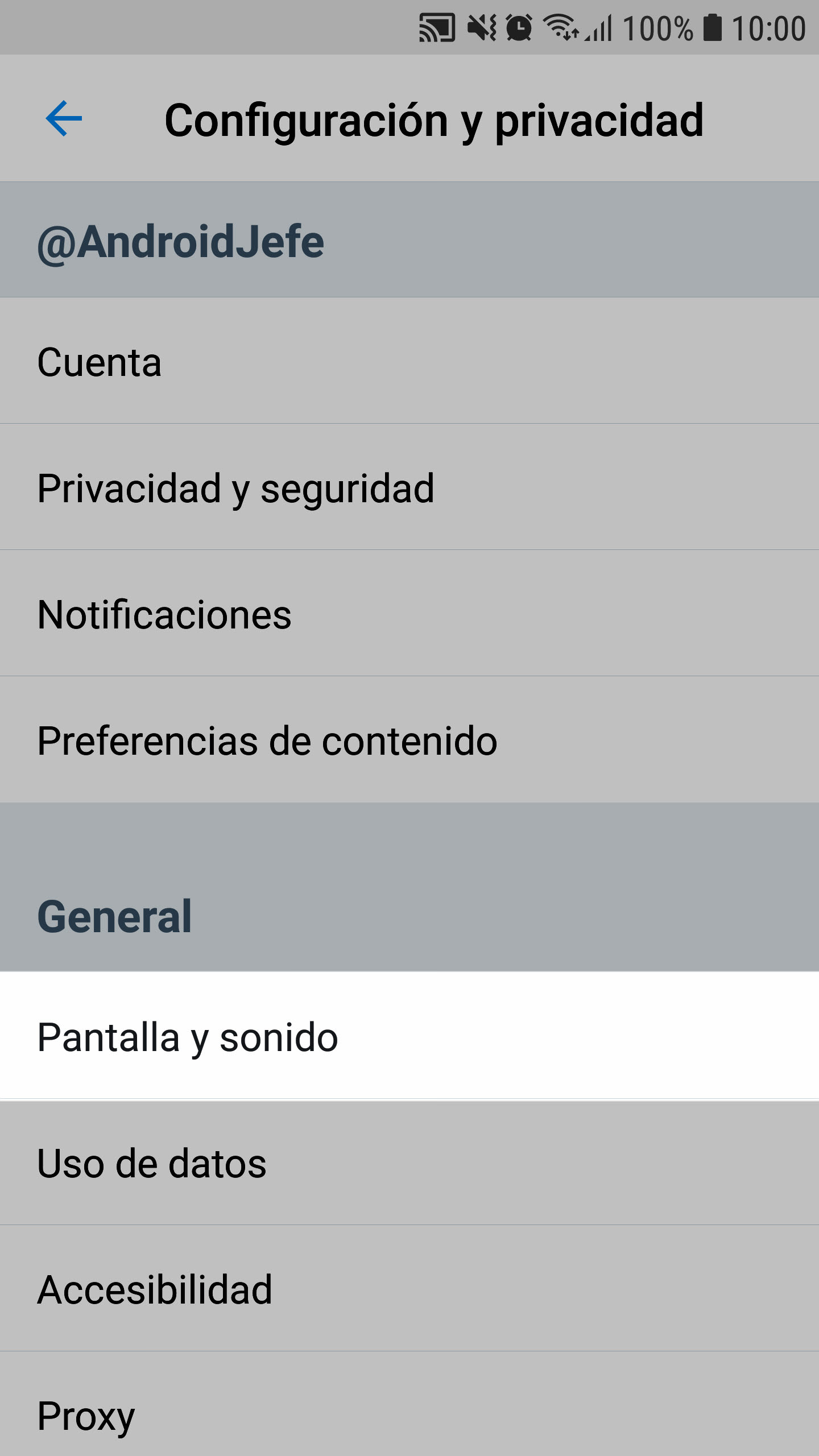
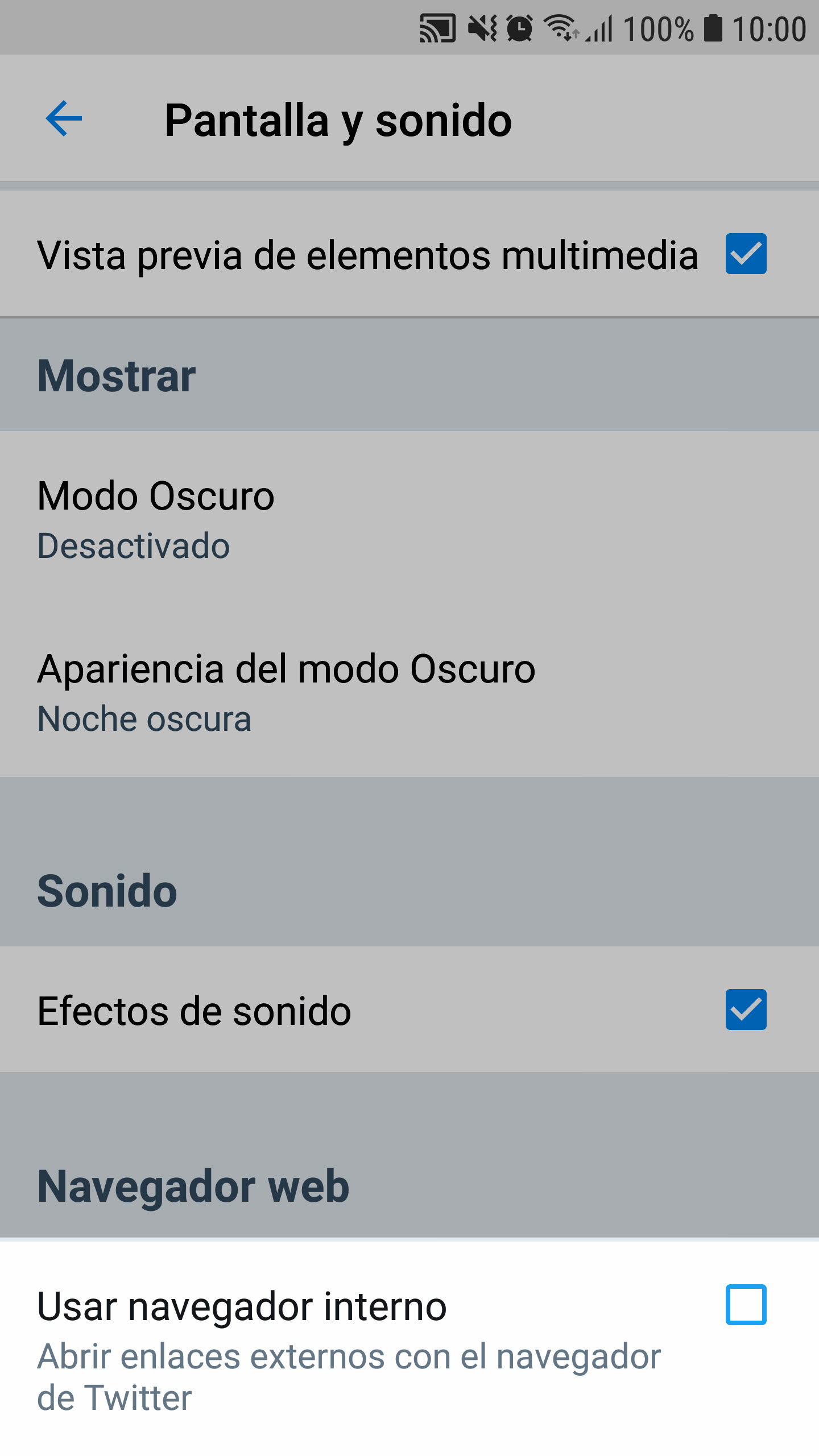
Para abrir esos links o enlaces externos en el navegador de tu dispositivo, sea Google Chrome, el que uses por defecto o cualquier otro que tengas instalado, en la app de Twitter debes tocar tu foto de perfil en la parte superior, Configuración y privacidad, Pantalla y sonido y dejar desmarcada la opción Usar navegador interno, donde se explica claramente para que sirve.
blank blank

Esto no es problema con Twitter Lite. La app no tiene tal opción porque no tiene un método para abrir enlaces dentro de ella y siempre se abrirán en un navegador externo. Si ya abres Twitter en el navegador, algo que agradecerá tu dispositivo, tampoco tendrás necesidad de tal opción.

Twitter no abre enlaces

Si Twitter no abre enlaces o tienes problemas relacionados, tal vez debas volver a mirar el Google Chrome instalado en tu dispositivo, que es la base de la Chrome Custom Tab que Twitter usa para visualizar páginas web. Anteriormente solo usaba una «Webview» de Android para este propósito.

Por ejemplo, yo hice un cambio en las «flags» de Google Chrome, tras lo cual no podía abrir enlaces dentro de Twitter, a pesar de estar activada la casilla «Usar navegador interno». Se solucionó borrando los datos de Twitter en Ajustes de Android, Aplicaciones, Twitter, Borrar datos.

En cualquier caso, sea que hayas tocado algo en Chrome o desactivado este navegador, Twitter debería darte la opción de abrir los enlaces con otro navegador instalado.

Referencias: Chrome Custom Tabs

Artículos relacionados:

  • abrir enlaces de facebook en navegador featured
    Cómo abrir los enlaces de Facebook en el navegador
  • X Twitter app
    X (Twitter) se cuelga con el botón REGRESAR en…
  • añadir a pantalla inicio nombre websites escritorio
    Cómo crear un ACCESO DIRECTO a una página web en…
  • image (60)
    Cómo solucionar "Para abrir este archivo inicia…

Google Chrome  Navegador  Tutoriales

RECIBE MÁS ARTÍCULOS COMO ÉSTE EN TU CORREO ¡GRATIS!
Powered by follow.it

Añade ANDROIDJEFE como fuente preferida en Google:

Fuente preferida en Google
blank

Sobre el autor

Thiago Sei es Ingeniero en Electrónica y Comunicaciones. Ha trabajado como profesor de Computación y Electrónica. Ama jugar a Street Fighter, tocar la guitarra y cantar (aunque la mayoría preferiría que no lo hiciera 😅)

Reader Interactions

Comments

  1. blankBruno

    3 diciembre, 2015 at 1:10 pm

    Pata, muy interesante tu artículo. Consulta, ¿Que pasa si el navegador de Twitter no abre mi link? ¿Hay forma de hacer que el link que yo publique sea visto por los demás en otro navegador? ¿Lo puedo hacer yo desde la postura del anunciante o solo lo pueden hacer los mismos usuarios?

    Me confirmas, ¡Gracias!

    Slds,

    Responder
    • blankSantiago S.

      3 diciembre, 2015 at 1:28 pm

      No solo tu, todos los usuarios pueden elegir usar otro navegador para ver los links de Twitter. Esta es una configuración en la aplicación móvil, disponible para todo el mundo.

      El problema es que no todos los usuarios saben que pueden configurar otro navegador. Los más novatos pueden pensar que el link no vale y simplemente regresarán al Twitter y continuarán su rutina normal y tu perderías ese potencial cliente. Te aconsejo que optimices la página del link para que al menos se visualice aceptablemente tanto en la aplicación de Twitter como en otros navegadores.

      Responder

Deja un comentario Cancelar la respuesta

Los comentarios son moderados y pueden tardar un poco en aparecer.

Primary Sidebar

Artículos relacionados:

  • X (Twitter) se cuelga con el botón REGRESAR en…
  • Cómo crear un ACCESO DIRECTO a una página web en…
  • Cómo solucionar "Para abrir este archivo inicia…
  • Cómo poner Google como página de INICIO en mi celular
  • Cómo instalar el navegador ARC Search en Android…

Últimos

  • Así desbloqueas las canciones más escuchadas POR TI en Spotify 15 mayo, 2026
  • ¿Adicto a las redes? Este gatito en Chrome te pone un freno cada 60 minutos 12 mayo, 2026
  • Magis TV (Xuper TV) tiene un precio oculto: te cuento lo que descubrí 8 mayo, 2026

Destacados

  • Cómo ver películas online en el Chromecast (Transmitir a TV)
  • Cómo dividir la pantalla para usar dos (y hasta tres) APPS simultáneamente
  • Cómo proyectar o ver la pantalla del celular en el PC

Footer

Aleatorios

  • El mejor EMULADOR de Android para Windows
  • Gravity Screen prende y apaga la pantalla del celular automáticamente
  • Cómo buscar un VIDEO en Google desde Android

Contacto

Puedes escribir al correo electrónico admin[arroba]androidjefe.com, siempre y cuando NO sean preguntas sobre tu dispositivo.

© 2026 Android Jefe · Algunos derechos reservados · Este es un sitio independiente, no afiliado o aprobado por ©Google o ©Android.