
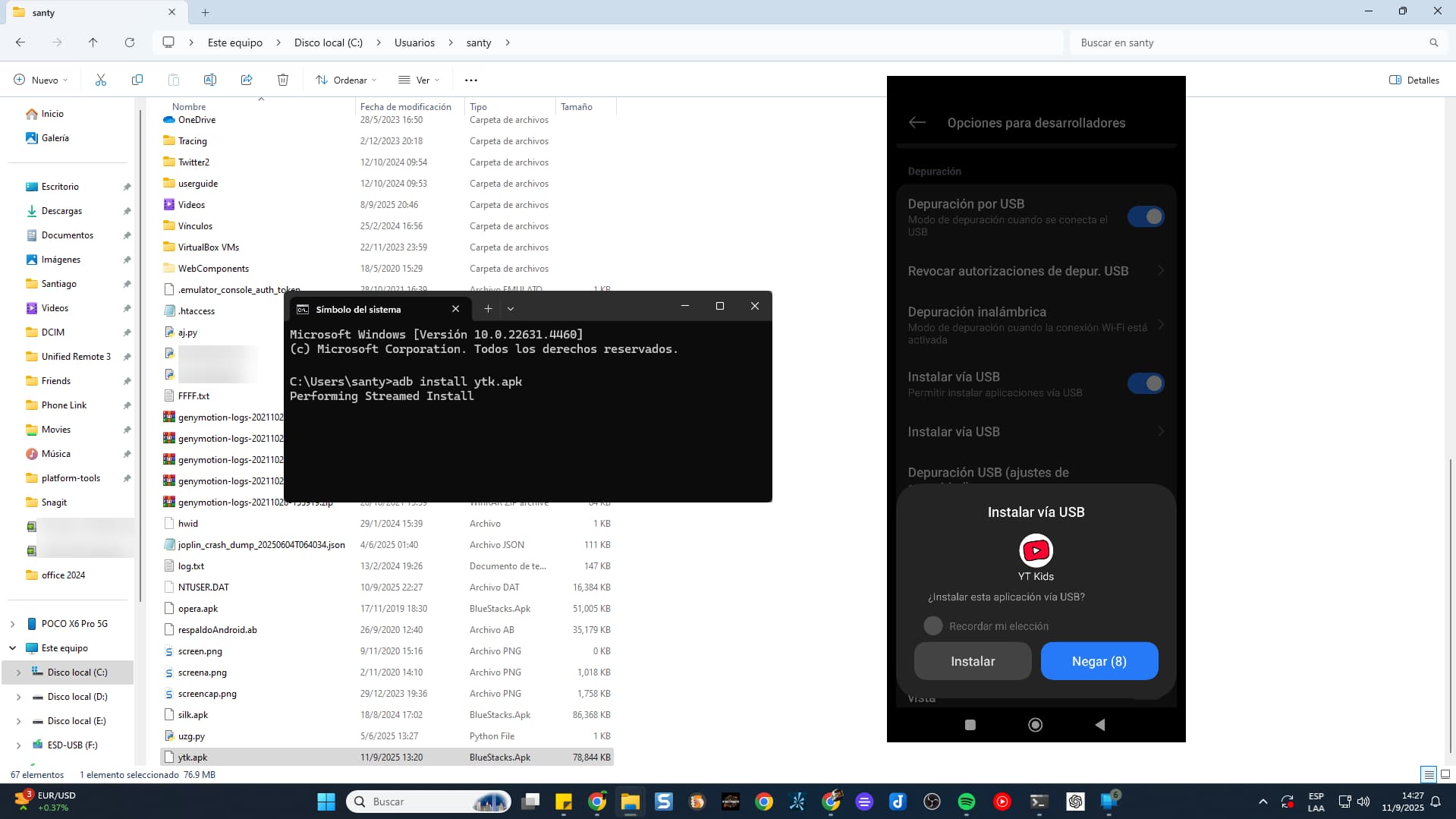
El comando install de ADB es una herramienta alternativa para instalar aplicaciones APK en Android desde tu PC. Considerando que próximamente Google bloqueará la instalación de archivos APK no verificados en Android, tu única opción para instalar APKs podría ser ADB, así que aprender esta guía te vendrá bien.
adb install apk
La sintaxis básica del comando para instalar APKs en Android desde ADB es simple:
Recomendados por el editor:
adb install ruta\al\archivo.apkSin embargo, hay varias cosas que debes tener en cuenta antes.
Preparación para usar el comando
Antes de ejecutar el comando anterior necesitas:
1. Configurar tu Android
- Ve a Configuración > Acerca del teléfono.
- Toca 7 veces «Número de compilación» para habilitar las opciones de desarrollador.
- Dentro de esas opciones de desarrollador activa la «Depuración USB«.
- En esa misma pantalla también habilita la opción Instalar vía USB (en caso de estar disponible).
- Conecta el teléfono al PC.
2. Descargar ADB Oficial
La forma rápida de descargar y usar ADB es la guía del enlace. Lo tendrás listo en menos de un minuto, sin instalar nada y de forma segura.
Una vez descargado, en la carpeta «platform-tools» descomprimida, haz clic derecho y selecciona «abrir terminal» o «PowerShell». Revisa la guía indicada si no sabes de lo que hablo.
Ejecutar comando Install
En el terminal abierto, ingresa el siguiente comando y pulsa Enter
.\adb install ubicacion\del\apk\MiApp.apkNota que aquí el comando empieza con .\ Esto se debe a lo explicado en el link de descarga de ADB, el cual no está integrado en las variables del sistema de Windows.
Ejemplo práctico del comando
Si tienes un APK llamado «WhatsApp.apk» en tu carpeta Descargas:
.\adb install C:\Users\TuUsuario\Downloads\WhatsApp.apkAparecerá el aviso Performing Streamed Install y esto también debería generar una pantalla de autorización de instalación en el teléfono que deberás aceptar, tal y como se ve en la imagen al principio. Tras ello deberías ver el aviso Success, confirmando que la app se instaló con éxito.
Verificar antes de usar Install
Siempre verifica la conexión con:
.\adb devicesEste comando debe devolver algo como lo siguiente:
List of devices attached
ABC123456789    device
Errores comunes usando ADB
device not found
- Verifica que la depuración USB esté activa
- Revisa el cable USB
device unauthorized
No has permitido la depuración USB en el teléfono. Cuando conectas el celular a la computadora por primera vez y envias un comando ADB, suele aparecer la ventana Permitir depuración USB en el celular. Debes aceptar esa ventana.
INSTALL_FAILED_USER_RESTRICTED: Install cancelled by user
No has activado la opción Instalar vía USB en las opciones de desarrollador de Android. Esta es una opción disponible en mi Xiaomi Poco X6 Pro con Android 15 (Hyper OS 2). Sin embargo, en un Samgung Galaxy A52 con Android 14 esta opción no está disponible, por lo que la instalación se realizó directamente, sin ninguna autorización de por medio en el teléfono.
«.\adb» no se reconoce como un comando interno o externo
No has seguido el tutorial de descarga y uso de ADB, tal y como se explica allí.
Comando para verificar instalación
Después de instalar, puedes verificar que la app está instalada con:
.\adb shell pm list packages | findstr nombredelaappConclusión
El comando adb install es una potente herramienta para instalar aplicaciones Android desde tu computadora. Se volverá algo imprescindible cuando Google empiece a bloquear la instalación de archivos APK que no estén verificados por la empresa. Es decir, mediante ADB se podrá instalar cualquier APK, verificado o no, al menos por ahora. Puedes conocer más sobre este comando en la web oficial para desarrolladores.


Deja un comentario