
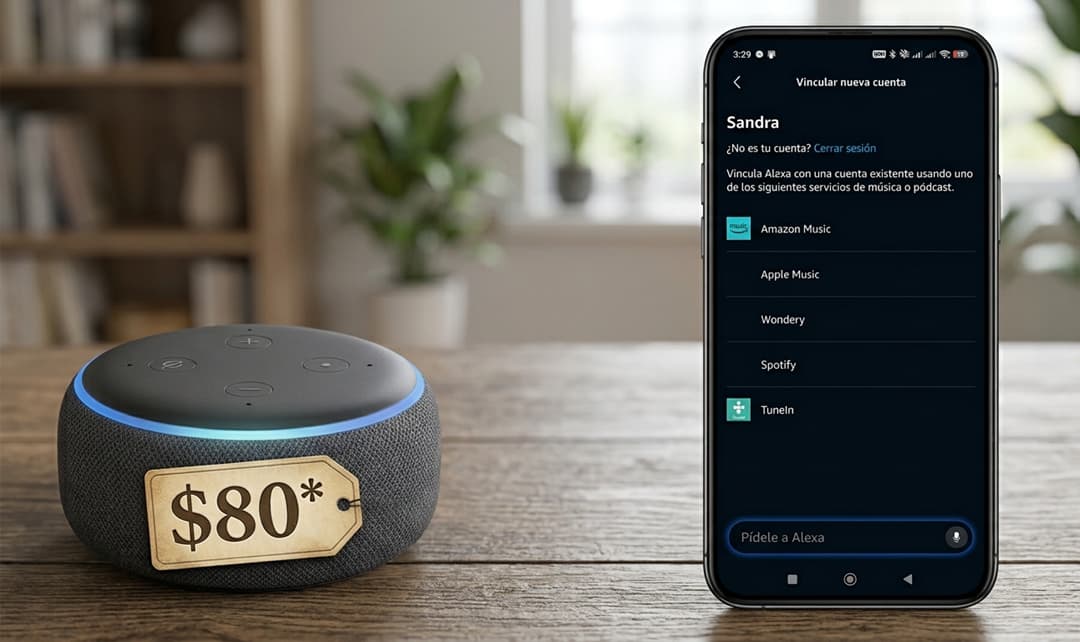
Todos queremos lo mismo cuando compramos un parlante con Alexa: decirle que ponga una alarma, o simplemente pedirle que reproduzca tal o cual canción, de forma natural. Yo pensé lo mismo cuando me hice con mi Amazon Echo Dot de 5ta generación. La experiencia es excelente… hasta que te das cuenta de que reproducir música tiene una letra pequeña que nadie te explica antes de comprarlo.
Los servicios de música que sí (y no) puedes usar en tu Echo Dot
Lo primero que me sorprendió es que mi Echo Dot no ofrece soporte para YouTube Music. Los servicios compatibles se reducen a estos cinco:
Recomendados por el editor:
- Amazon Music
- Apple Music
- Spotify
- Wondery
- TuneIn
Puedes vincular cualquiera de ellos de forma gratuita desde la app de Alexa. El problema es que vincularlos gratis no significa que la experiencia sea completa.
Por qué Alexa no reproduce la canción exacta que le pides
Si le dices a Alexa el nombre de una canción sin tener una cuenta premium, no te pone esa canción. Te pone la radio de esa canción, es decir, una selección parecida, pero no el tema puntual que pediste. La única forma de que Alexa reproduzca exactamente lo que le pides —y de saltar cuantas veces quieras— es pagando la suscripción del servicio que uses, sea Spotify, Apple Music o cualquier otro.
El límite de saltos que te va a sacar de quicio
Cuando le dices «Alexa, siguiente» para saltar de canción, hay un límite. Después de saltar cinco o seis canciones seguidas, Alexa te va a responder algo como «no puedes omitir más canciones en este momento, vuelve a intentarlo más tarde». En el caso de Spotify, ese «más tarde» es literalmente una hora de espera.
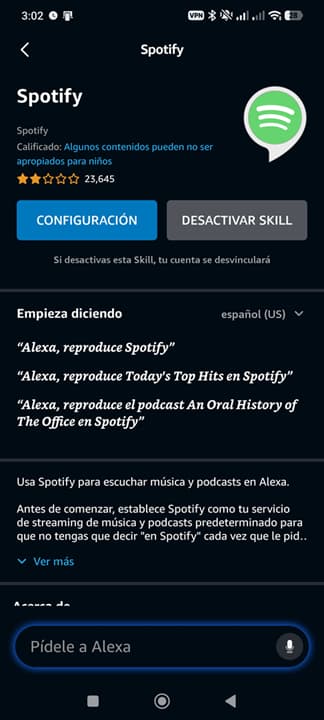
Así que, en la práctica, todas las limitaciones de tu plan gratuito en Spotify (o el servicio que uses) se trasladan directo a tu parlante de Amazon.
En tu celular hay salida, en Alexa no
En tu teléfono, si Spotify te limita, tienes opciones: migras a YouTube Music, usas trucos para reproducir lo que quieres, buscas alternativas. En los dispositivos de Amazon con Alexa esa puerta simplemente no existe. No hay mods ni atajos técnicos que valgan. La única solución real para disfrutar de la música sin restricciones es pagar la suscripción del servicio de streaming que prefieras.
Aprovechar el plan estudiantil de Spotify no te será fácil
Aquí muchos piensan en esta oferta: aprovechar que sus hijos están en el colegio para conseguir un plan Spotify Estudiante, que sale más barato. Yo usé una estrategia parecida con AutoCAD y me funcionó sin pagar un centavo. Con Spotify no es tan fácil: el servicio exige que el usuario tenga más de 18 años para la verificación estudiantil. Eso limita las instituciones educativas válidas a estudiantes de colegio o de universidad y solo de instituciones dentro de un listado predeterminado.
El truco gratis que sí funciona: usa tus propias playlists
Si ya tienes armadas playlists con las canciones que más te gustan, pídele a Alexa que reproduzca una de esas playlists en lugar de pedir canciones sueltas. Como todas las canciones ya son de tu agrado, no importa que no puedas saltarlas libremente ni que se reproduzcan en modo aleatorio. Es una forma de disfrutar de tu parlante Echo Dot sin frustraciones de por medio.
Cómo poner Spotify (o cualquier servicio) como predeterminado en Alexa

Si es la primera vez que usas un dispositivo con Alexa, ten en cuenta que viene preconfigurado con Amazon Music como servicio de reproducción predeterminado. Para cambiarlo:
- Conecta el dispositivo a tu red WiFi desde la app de Amazon Alexa.
- Una vez conectado, entra a la ficha de Música dentro de la app.
- Vincula el servicio que prefieras, por ejemplo Spotify.
- Ve a Servicios predeterminados y selecciónalo ahí.
Desde ese momento, cada vez que le pidas a Alexa una canción o un artista, la reproducirá directamente en el servicio que configuraste, sin que tengas que repetirle en dónde quieres escucharla.
¿Vale la pena el costo oculto?
Al final, el «ahorro» de no pagar una suscripción de streaming se traduce en una experiencia limitada: canciones que no puedes pedir a la carta, saltos contados y hasta una hora de espera si te pasas. Si ya pagas Spotify, Apple Music o Amazon Music, no vas a notar nada de esto. Pero si pensabas usar tu Echo Dot completamente gratis, ahora ya sabes exactamente qué esperar.
Deja un comentario