
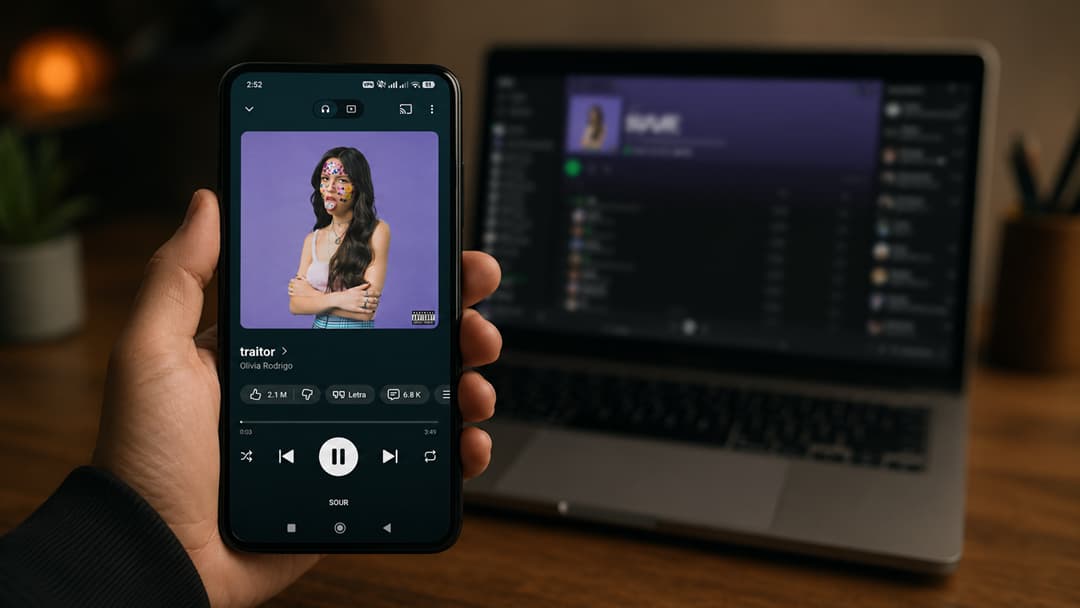
Recientemente dejé Spotify por la molesta cantidad de anuncios que pone y migré mis playlists a YouTube Music sin perder nada. Tras ello quedó pendiente una pregunta obligada: Spotify vs. Youtube Music, ¿cuál es realmente mejor en el día a día? Ya he usado tiempo suficiente ambas plataformas a fondo, así que a continuación expongo una comparación honesta, con lo bueno, lo tedioso y lo malo que he encontrado de lado y lado.
Todo lo que Spotify resuelve mejor
El cliente de escritorio. El de YouTube Music es básicamente una webapp con acceso directo, no un programa real. Se nota en detalles concretos: si pasas el cursor sobre su ícono en la barra de tareas no aparecen los controles de reproducción, algo que el cliente de Spotify sí hace. Tampoco tiene letras sincronizadas en pantalla. Spotify, en cambio, es un software real, y tiene resuelto ambas cosas.
Recomendados por el editor:
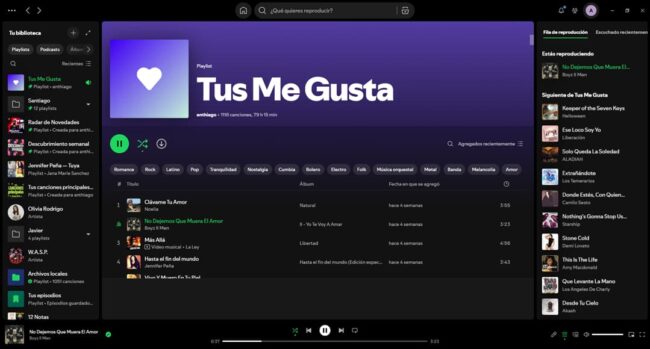
Reproducir música local. YouTube Music no te deja reproducir los archivos que ya tienes guardados en tu computador. Si quieres escucharlos ahí, primero tienes que subirlos a la plataforma. Spotify no te pide nada de eso: solo le indicas dónde está tu música en el PC y te deja oírla directamente, sin subir nada antes.
La cola de reproducción. Esta es de las diferencias que más cuesta acostumbrarse. Cuando reproduces cualquier canción en YouTube Music, la plataforma genera automáticamente una cola con recomendaciones propias. Si quieres meter tus canciones antes que esas recomendaciones, tienes que usar Reproducir a continuación, no Agregar a la fila. Lo confuso es que si agregas, por ejemplo, cinco canciones con reproducir a continuación, la última que añadas será la próxima en sonar, porque cada canción se inserta justo después de la que está sonando, invirtiendo el orden respecto a como las fuiste agregando. Si en cambio usas agregar a la fila, esa canción se va al final de toda la lista y la escuchas recién después de todas las recomendaciones automáticas.
Spotify es más intuitivo: reproduces una canción, vas añadiendo las siguientes a la cola, y suenan exactamente en el orden en que las fuiste agregando.
YouTube Music pierde la cola completa que construiste si reproduces manualmente otra canción que te llamó la atención en el momento, algo que en Spotify no pasa: ahí la cola se mantiene intacta.
La sincronización entre dispositivos. Si organizas una cola en tu computador, vas a tener que rehacerla si cambias a tu celular: no se sincroniza entre dispositivos aunque uses la misma cuenta. Spotify sí sincroniza esto, incluida la canción que está sonando en ese momento, así que puedes pasar de un dispositivo a otro sin perder el hilo de lo que escuchabas.
La calidad de audio. Spotify Premium llega hasta 320 kbps, mientras que YouTube Music se queda en 256 kbps. Al principio la diferencia se puede notar, sobre todo si usas audífonos buenos, pero es cuestión de acostumbrarse. Los menos audiófilos no lo deberían percibir.
Detalles de interfaz. Hay varios detalles pequeños que, sumados, hacen que Spotify se sienta más pulido:

- Añadir a la cola en Spotify es un botón accesible. El botón de reproducir a continuación está arriba del menú de una canción en YouTube Music, lejos del alcance del dedo cuando usas el celular con una mano.
- La lupa de búsqueda en Spotify está abajo, fácil de alcanzar con una sola mano. En YouTube Music tienes que tocar la caja de búsqueda que está arriba, así que buscar una canción resulta menos cómodo.
- En YouTube Music no puedes eliminar una canción de una playlist desde la pantalla de reproducción: tienes que ir hasta la playlist misma para hacerlo. En Spotify lo puedes hacer directamente ahí.
Lo que sí gana YouTube Music
El catálogo es más amplio. Ahí puedes encontrar joyas que simplemente no existen en Spotify, además de pistas en vivo únicas. Y si en algún momento prefieres ver el video de una canción en lugar de solo escucharla, también tienes esa opción a la mano.
Las letras no desaparecen al cambiar de canción. La pantalla de letras se queda abierta aunque cambies de canción, así que no tienes que seleccionarla cada vez. En el cliente móvil de Spotify pasa lo contrario: tienes que reabrir las letras con cada canción nueva.
Puedes escuchar cosas distintas en cada dispositivo. Como la cola no se sincroniza en tiempo real (la desventaja que mencioné arriba), eso también tiene su lado bueno: puedes escuchar música completamente distinta en cada dispositivo aunque estén con la misma cuenta abierta. En Spotify eso no es posible, porque solo puedes tener un dispositivo activo reproduciendo a la vez.
El gran problema de YouTube Music: tus «me gusta» se llenan de covers y karaoke
De todos los puntos, este es el que más me ha hecho ruido. YouTube Music agrega automáticamente a tu lista de «me gusta» cualquier video de YouTube que la plataforma considere música, y ahí entran covers, pistas de karaoke o tutoriales de guitarra, piano, etc. Esto pasa incluso si le das like desde la app normal de YouTube, no desde YouTube Music.
Si usas la misma cuenta en ambas plataformas, que es lo normal, cualquier video musical que le des like en YouTube va a aparecer mezclado con tu música real en YouTube Music. Y esos mismos «me gusta» contaminados también aparecen como favoritos en el inicio de la app, ensuciando la experiencia de escucha pura que sí tienes en Spotify. A veces le das like a un cover en guitarra en YouTube porque quieres aprenderlo tú mismo, no porque quieras tenerlo en tu playlist de música, pero YouTube Music no distingue esa intención.
⚠️ Cómo evitar que se te mezclen los «me gusta»:
La solución es usar cuentas distintas para YouTube y YouTube Music, pero eso trae su propio problema en el computador: no puedes tener abiertas al mismo tiempo la web de YouTube Music y la de YouTube con cuentas diferentes, así que necesitas usar navegadores distintos para cada una. Además, ten cuidado: si eliminas una canción de tus «me gusta» en YouTube Music, también se elimina de tus videos que te gustaron en YouTube. Para los videos que quieres guardar sin que se mezclen con tu música, usa la playlist «ver más tarde» de YouTube en vez de darles like, ya que esa lista no existe en YouTube Music y por lo tanto no se cruza con nada.
Otros bugs y fallas de YT Music
Aparte de las diferencias de diseño, YouTube Music trae fallas que a veces cuesta explicar. Me ha pasado que los datos de la canción que se muestran en pantalla no corresponden con lo que realmente está sonando (me sucedió una sola vez afortunadamente). También he visto canciones repetidas dentro de la lista de «me gusta», apareciendo duplicadas sin razón aparente.
Otra molestia era que tras unas cinco reproducciones seguidas, la app se pausa sola. A veces ni siquiera termina la canción, o se pausa justo después de iniciar la reproducción, y tienes que entrar y tocar continuar para seguir escuchando. Esto no pasa en Spotify.
Y una más, aunque esta no es culpa de YouTube Music en sí, sino de Morphe: si tienes activado el desvanecimiento cruzado entre canciones y quieres ver el video de alguna, te vas a topar con el aviso «el modo de video no está disponible mientras el desvanecimiento cruzado está activado». La solución es simple: entra a configuración, desactiva el desvanecimiento cruzado, mira el video, y actívalo de nuevo si quieres seguir usándolo. Spotify tiene bastantes menos videos disponibles, pero no me he topado con este tipo de conflicto ahí.
La única razón por la que triunfa YouTube Music: los mods
Con todo lo anterior, uno pensaría que Spotify gana sin problema. Pero hay un factor que cambia todo el panorama: los mods. Aplicaciones como Morphe o ReVanced hacen que la experiencia en YouTube Music sea prácticamente ilimitada, sin anuncios y sin restricciones. En Spotify la historia es distinta: mods como Xmanager, que solían cumplir esa misma función, quedaron caducos hace tiempo y no ha aparecido un reemplazo real.
Entonces, ¿qué es mejor: Spotify o YouTube Music?
Si te fijas en los detalles, te das cuenta de que YouTube Music todavía necesita especializarse más en ser una app de música, en lugar de sentirse como una variante de YouTube para escuchar canciones. Spotify es más especialista en esto, y esa diferencia se nota en la experiencia general.
Lo malo de Spotify es que su versión gratuita sigue siendo limitada y con bastante publicidad, algo que en YouTube Music resulta mucho más soportable si no pagas. Si puedes costear la suscripción, Spotify ofrece la experiencia musical más pulida de las dos. Pero si buscas algo gratis y sin restricciones, puedes usar el truco de activar la versión Premium de Spotify en el móvil, o probar este clon de Spotify gratuito que funciona sin restricciones, sobre todo después de la reciente subida de precio de Spotify Premium.
Está comparativa se hizo con las versiones actualizadas de YT Music y Spotify al momento de escribirla. Si tienes versiones antiguas, puedes encontrar otras diferencias, como por ejemplo la falta de normalización de volumen en YT Music.
Deja un comentario