
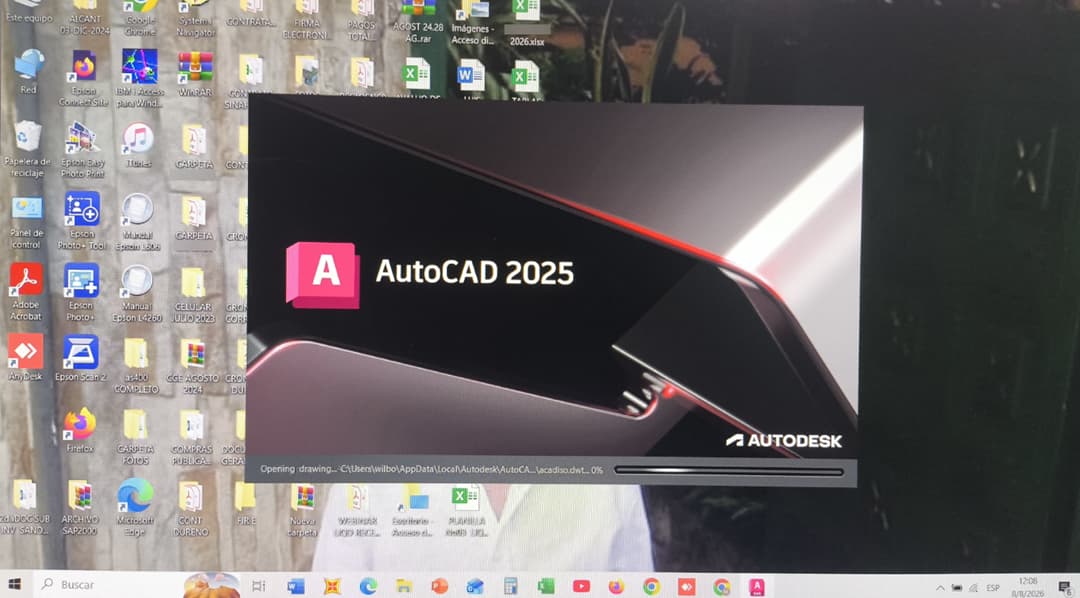
AutoCAD no es barato: la suscripción ronda los 200-250 dólares al mes, y la anual fácilmente alcanza los 2,000. Pero para estudiantes o profesores, Autodesk te lo regala de forma completamente legal por un año (renovable) usando un correo institucional. Hace poco pasé por todo el proceso desde cero y en este post te cuento exactamente los pasos que seguí, qué datos me pidieron y cómo funciona la verificación. Si tienes un amigo o familiar estudiando o dando clases, no solo servirá para que ellos puedan usar AutoCAD gratis y legal, sino que podrías usarlo tu también debido a que el programa se puede descargar en varios equipos, aunque con una limitación.
Qué necesitas antes de empezar
- Un correo institucional vigente, de un colegio o universidad de cualquier país. Puede ser el tuyo si actualmente estudias o trabajas en un centro educativo.
Cómo descargar AutoCAD gratis paso a paso
1. Crea tu cuenta en Autodesk
Entra a autodesk.com y donde dice Iniciar sesión, elige Crear una cuenta. Usa tu correo institucional junto con tu nombre y apellido. Autodesk te va a enviar un código de verificación a ese correo, que debes copiar y pegar en la web para completar el registro.
Recomendados por el editor:
2. Ve a la sección de educación de Autodesk
Entra a autodesk.com/education/edu-software/overview y selecciona AutoCAD, o cualquier otro programa de Autodesk que quieras obtener gratis.
3. Completa los datos de tu institución educativa
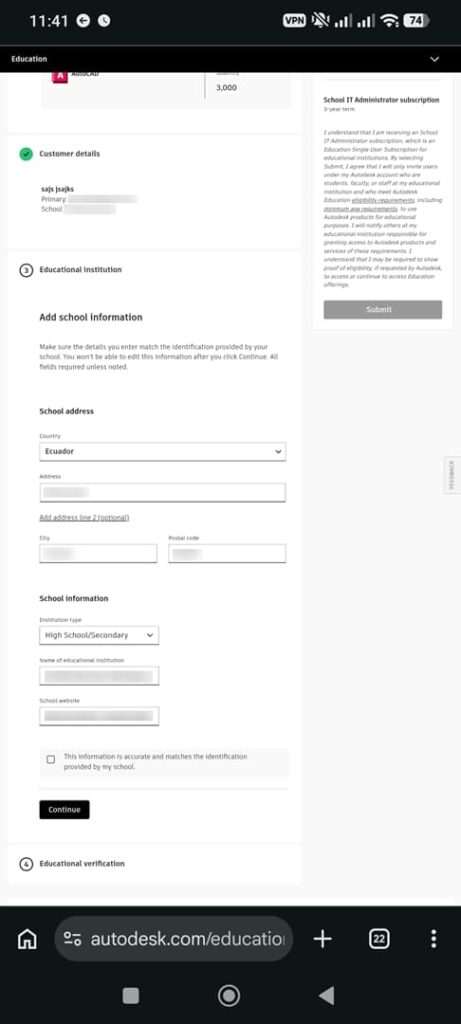
Al elegir el producto, Autodesk te va a pedir los datos del centro educativo asociado a tu correo: dirección, nombre, tipo de institución y sitio web. También vas a tener que indicar tu edad; el sistema exige un mínimo de 14 años para poder continuar con el proceso.
4. Espera la verificación

En mi caso, apenas pulsé Continuar, la verificación se hizo de forma instantánea y pasé directo a la pantalla de descarga.
5. Elige la versión y descarga
A mí me aparecieron disponibles las versiones 2024, 2025, 2026 y 2027. Elige la que necesites, instala el programa y luego ábrelo e inicia sesión con el correo y la contraseña de tu cuenta Autodesk.
Cuánto dura la licencia y en cuántos equipos la puedes usar
Una vez que inicias sesión, quedas logueado por 30 días sin que te vuelva a pedir credenciales. Además, según pude comprobar, la cuenta permite instalar AutoCAD en dos o hasta tres equipos, aunque solo puedes tenerlo activo en uno a la vez.
Mi conclusión
Lo que más me ayudó fue crear la cuenta de Autodesk directamente con el correo institucional desde el inicio: eso probablemente fue lo que hizo que la verificación educativa se completara al instante, sin pedirme ninguna captura adicional, como en el caso del video de YouTube cuyo link dejo a continuación. Si no usaste el correo institucional para abrir la cuenta en AutoDesk y te piden ese paso extra de la evidencia de que eres estudiante, no te preocupes: solo tendrás que acceder al portal web de la institución educativa y hacer una captura donde aparezca el mismo nombre registrado en la cuenta de AutoDesk. Subes esa imagen y listo. Eso debería ser suficiente para que te verifiquen que eres estudiante y te den paso a la descarga.
Referencias: YouTube
Deja un comentario