
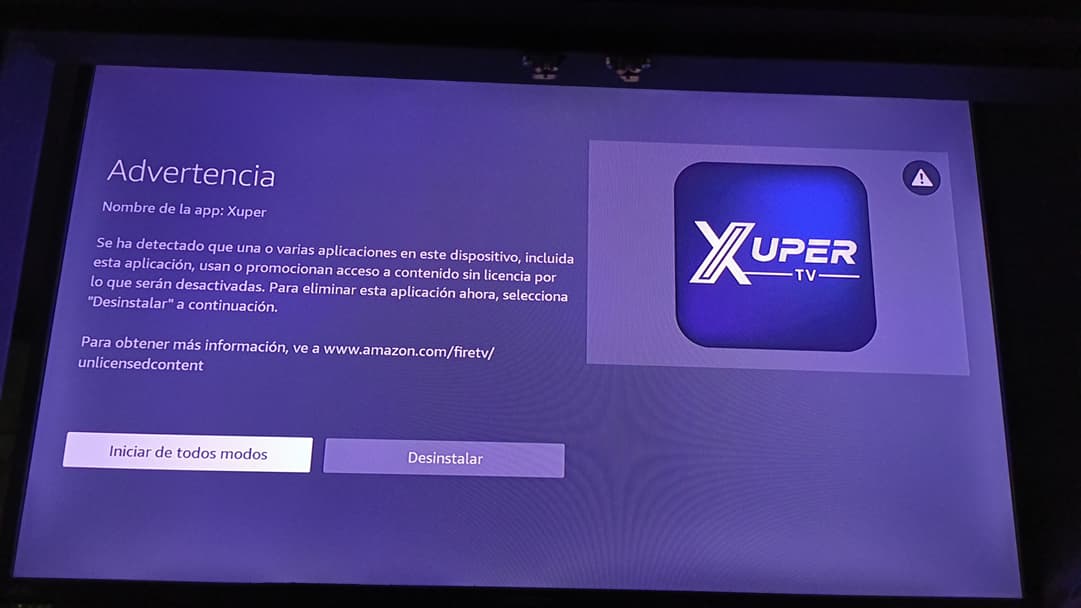
Hace poco Amazon anunció que bloqueará aplicaciones que provean contenido pirateado en sus dispositivos Fire TV. Esto podría afectar a apps como Magis TV o Xuper TV, pero también a apps legítimas que puedan considerarse “sospechosas” como por ejemplo Kodi. Para evitar que esta novedad llegue a tu dispositivo Amazon Fire TV y te afecte, la solución es desactivar las actualizaciones automáticas de software.
Ciertamente esa es una excelente idea y de hecho existen tres formas de desactivar las actualizaciones automáticas en un dipositivo Fire TV. La primera opción y la que a mí me ha funcionado es bloquear el internet a la aplicación que actualiza el software en estos aparatos y la cual consiste en el siguiente en realizar el siguiente procedimiento:
Recomendados por el editor:
Bloquear las actualizaciones de software en un Fire TV
- Descargar e instalar la app Downloader en tu Fire TV (desde la Appstore del aparato)
- Abre Downloader y en la barra de direcciones escribe “netguard”.
- Haz clic en el resultado que dice “Netguard F-droid”
- Descarga e instala el APK de Netguard
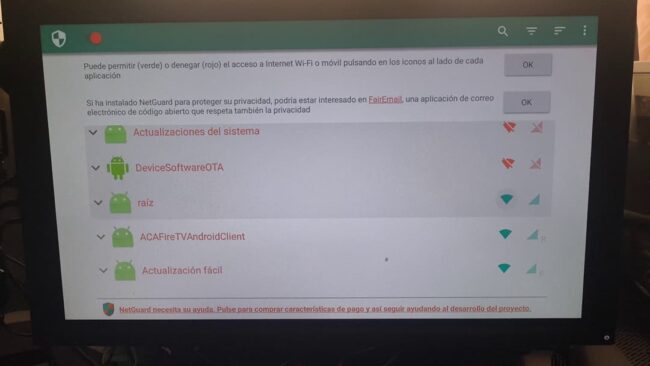
- Abre Netguard y activa la app desde el interruptor arriba a la izquierda (acepta la advertencia de VPN que te saldrá). El icono del interruptor deberá quedar marcado en color naranja.
- Ve a los ajustes de la app (tres puntos arriba a la derecha), Opciones Avanzadas y activa la opción “Administrar aplicaciones del sistema”
- Regresa y en el listado de Netguard busca la aplicación DeviceSoftwareOTA
- Finalmente, desactiva los iconos de WiFi y Datos móviles de dicha aplicación (deberán quedar marcados en color naranja).
Cómo verificar que funcionó

Ajustes > Mi Fire TV > Acerca de > Buscar actualizaciones. Ahora debería girar indefinidamente la búsqueda o devolver un «Error de actualización«, confirmando que el Fire TV ya no puede buscar actualizaciones.
Otras opciones
En vez de instalar otra app en tu Fire TV como expliqué antes, también puedes bloquear la actualización de software en el aparato en sí a través de ADB remoto (desde otro dispositivo). La tercera opción es bloquear los servidores de actualización de Amazon en tu router. Desafortunadamente, estos dos últimos métodos no han funcionado en mi Fire TV Stick 4K de primera generación (2018). Eso no necesariamente significa que en ningún Fire TV se pueda: si quieres intentarlo, en Reddit han explicado esos dos métodos, los cuales resumo a continuación.
Desactivar la aplicación de actualización del Amazon Fire TV
Como vimos al principio, en los dispositivos Fire TV existe una app que está encargada de las actualizaciones de software del aparato. Al desactivarla, se evita que esa actualización se ejecute. El proceso es un poco largo y está explicado en el hilo de Reddit, pero básicamente se resume en lo siguiente:
- Habilitar las opciones de desarrollador y depuración USB en el Fire TV Stick.
- Descargar la app Remote ADB Shell desde Google Play Store (o desde Github) en tu teléfono.
- Abres dicha APP, ingresas la dirección IP local del Fire TV (puedes ver esto en la información del dispositivo) y el puerto 5555. Pulsas conectar y aceptas la advertencia de Depuración USB que aparecerá en el TV.
- Finalmente, en la línea de comandos de la app Remote ADB Shell ingresas el siguiente comando:
pm hide com.amazon.device.software.ota- Si tienes suerte, deberías ver el mensaje «Package com.amazon.device.software.ota new state: hidden».
En mi caso el mensaje que yo vi fue «Error: java.lang.SecurityException: Neither user 2000 nor current process has android.permission.MANAGE_USERS«, lo que significa que en mi Fire TV Stick no se puede bloquear la actualización de esta forma.
Bloqueo a nivel de router
Solo debes ingresar a la configuración de tu router y en la configuración de Firewall o bloqueo de URLS bloquear las siguientes URL:
- amzdigital-a.akamaihd.net
- firs-ta-g7g.amazon.com
- softwareupdates.amazon.com
- updates.amazon.com
- d1s31zyz7dcc2d.cloudfront.net
- amzdigitaldownloads.edgesuite.net
- prod.ota-cloudfront.net
Esto tampoco funcionó en mi Fire TV Stick 4K del 2018, pues al bloquear las URL mencionadas en el router, de todas formas el Fire TV buscaba actualizaciones (consulté con el creador de este tutorial y no me supo dar solución). Algunos usuarios han reportado que lo anterior sí les ha funcionado (seguramente con otros dispositivos Fire TV), así que será cuestión de probar.
Deja un comentario