
La mejor forma de evitar que se guarde tu historial de navegación en el navegador es usar el modo incógnito (o «privado» en algunos navegadores). Simplemente tocas el botón de menú del navegador (los tres puntos arriba a la derecha) y abres una nueva pestaña de incógnito. Mientras estés en este modo, nada de lo que veas o ingreses en el navegador quedará grabado. Obviamente, no tendrás que preocuparte de borrar algo al salir, siempre y cuando dejes cerradas las pestañas privadas o incógnitas.
Sin embargo, es posible que en ocasiones te olvides de usar la función de navegación incógnita, de modo que tu historial de páginas vistas queda guardado en el modo «normal» del navegador. Aunque podrías borrarlo manualmente yendo a su configuración, existe una forma más eficiente de hacerlo: que el historial de navegación se borre automáticamente al salir. Desafortunadamente esto no es algo que Chrome tiene. Sin embargo, un navegador tan bueno como el de Google que sí ofrece esta posibilidad es Mozilla Firefox.
Eliminar datos de navegación automáticamente
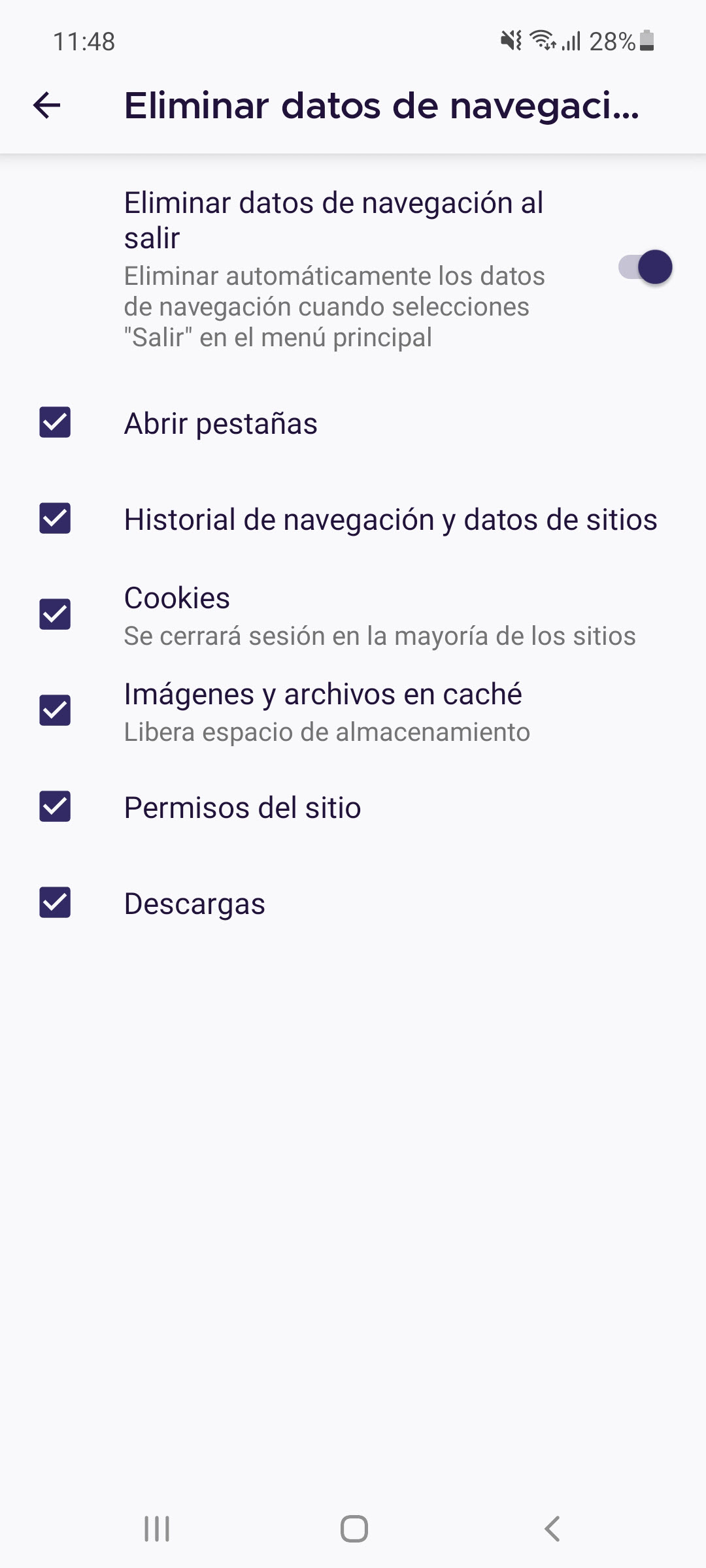
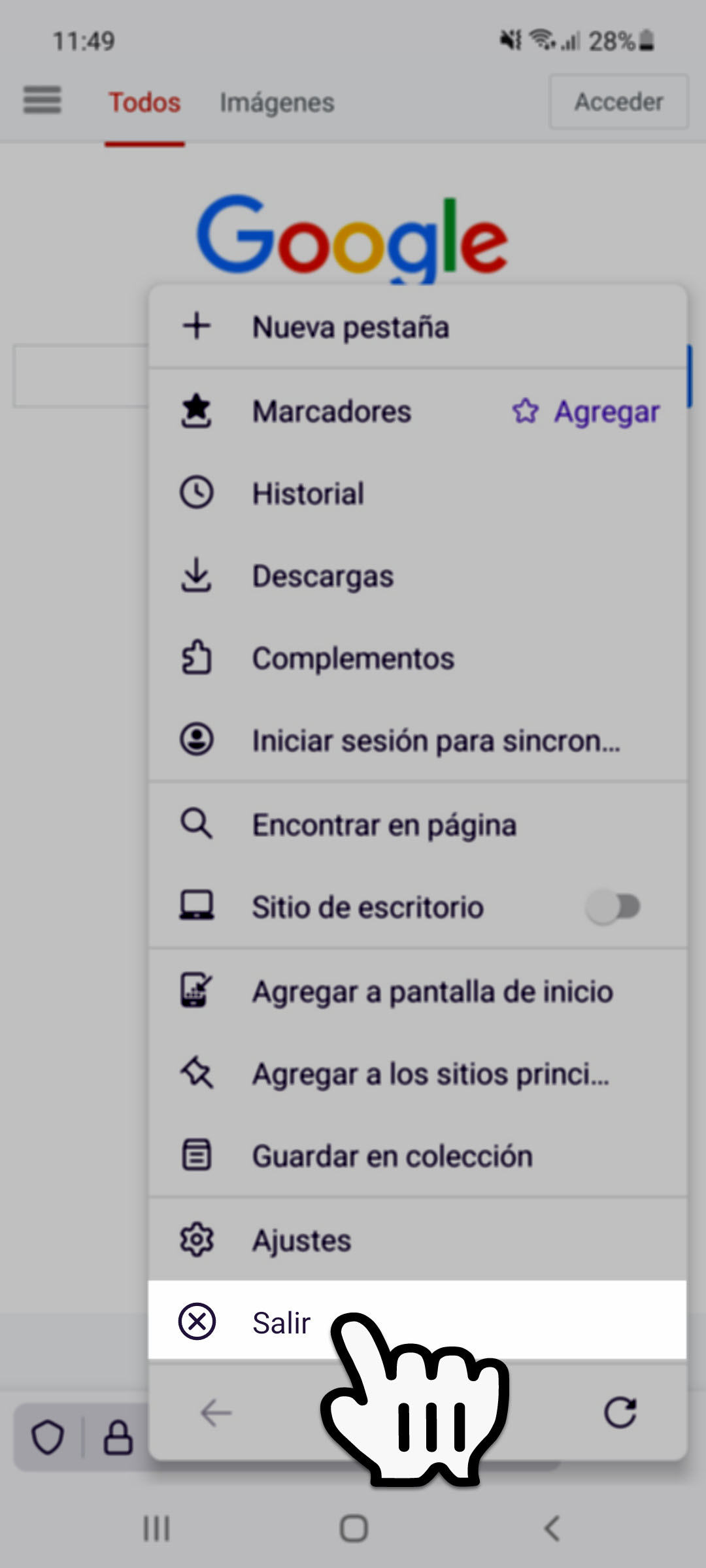
Firefox es uno de los navegadores que mejor seguridad y privacidad ofrece, incluso más que Google Chrome. En el caso que nos compete aquí, además del modo privado que ofrece, tienes una segunda opción para evitar que queden guardadas las páginas que visitaste (insisto, en el modo normal de navegación). Simplemente, cuando termines de navegar toca el botón de tres puntos en Firefox (en este caso abajo a la derecha) y presiona «Salir». Con esto se cerrarán las pestañas que quedaron abiertas, se elimina el historial de navegación (páginas visitadas), datos de sitios (ej. usuarios y contraseñas), cookies (cerrar sesión en sitios, ej: facebook), imágenes y descargas.
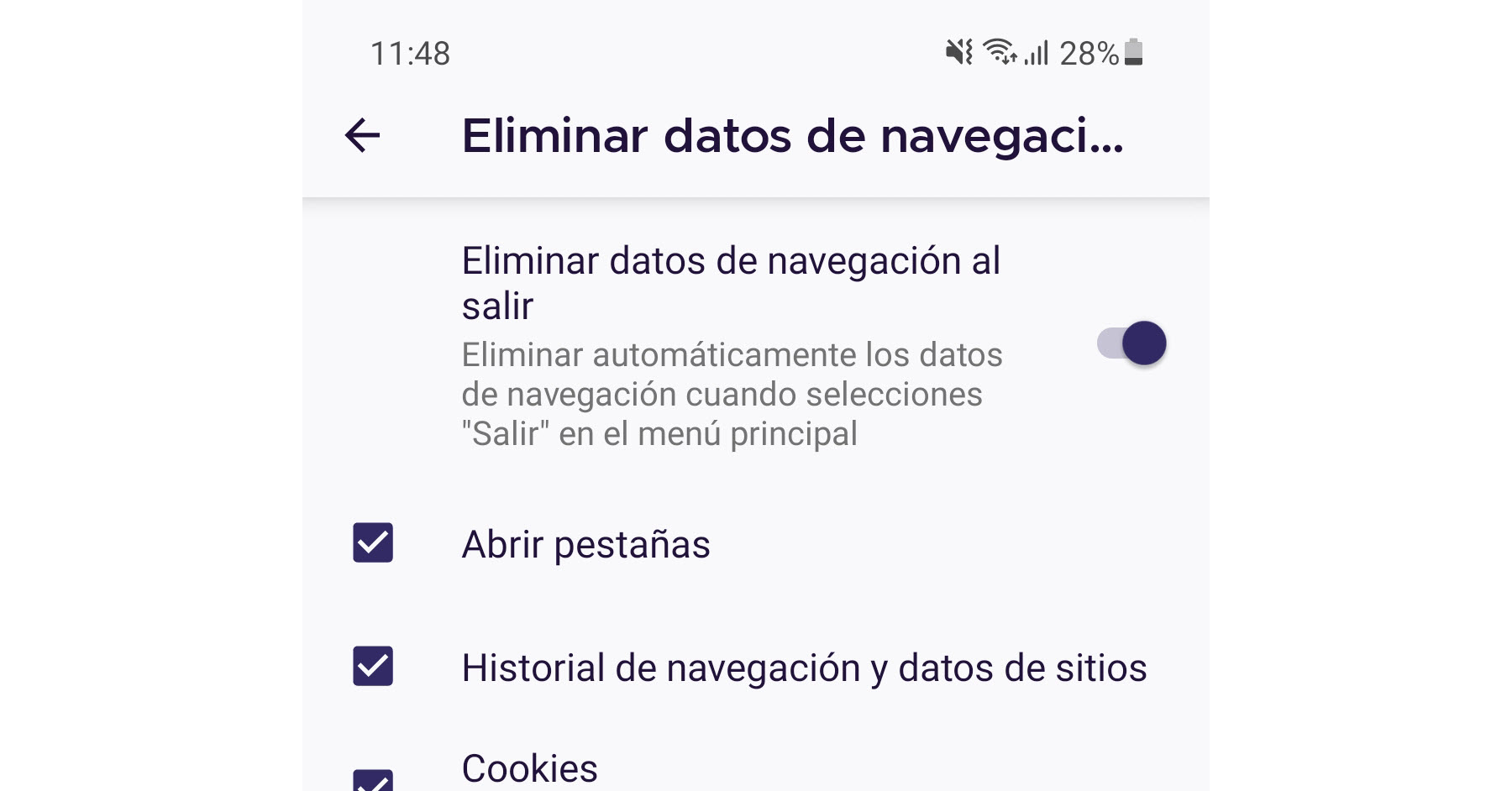
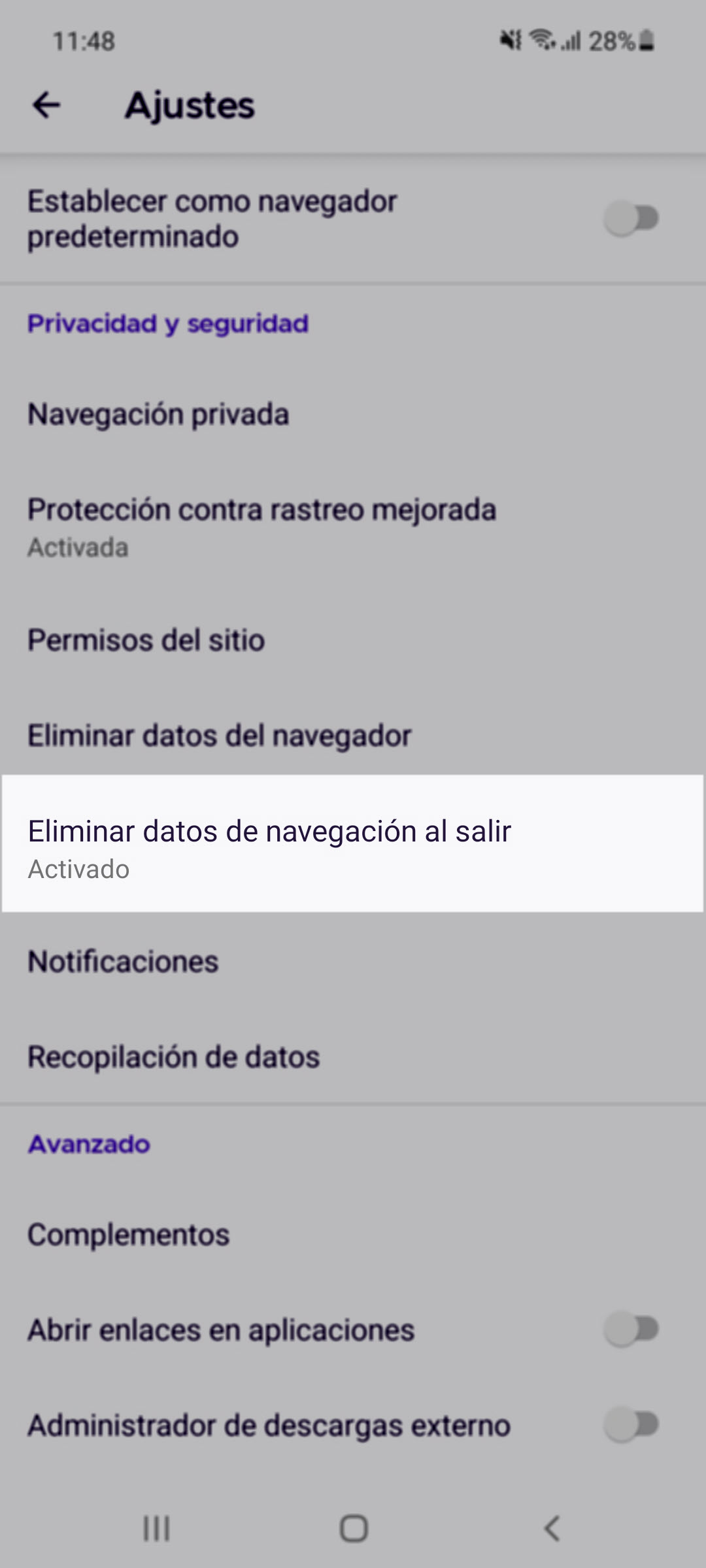
No verás el botón «Salir» en Firefox hasta que configures esta opción, que viene desactivada por defecto. Esto se hace fácilmente desde el botón de tres puntos abajo. Toca en Ajustes > Eliminar datos de navegación al salir y activa la opción desde el interruptor. Podrás marcar las casillas de lo que quieres que se elimine al salir. Las casillas que queden desmarcadas NO serán eliminadas al pulsar el botón Salir.
Por si no ha quedado claro, cito lo que dice Firefox sobre esta característica: Elimina automáticamente los datos de navegación cuando selecciones «Salir» en el menú principal. Es decir, los datos no se borrarán si simplemente presionas el botón de inicio o cambias a otra aplicación.
Acceso directo a modo incógnito (navegación privada) y más
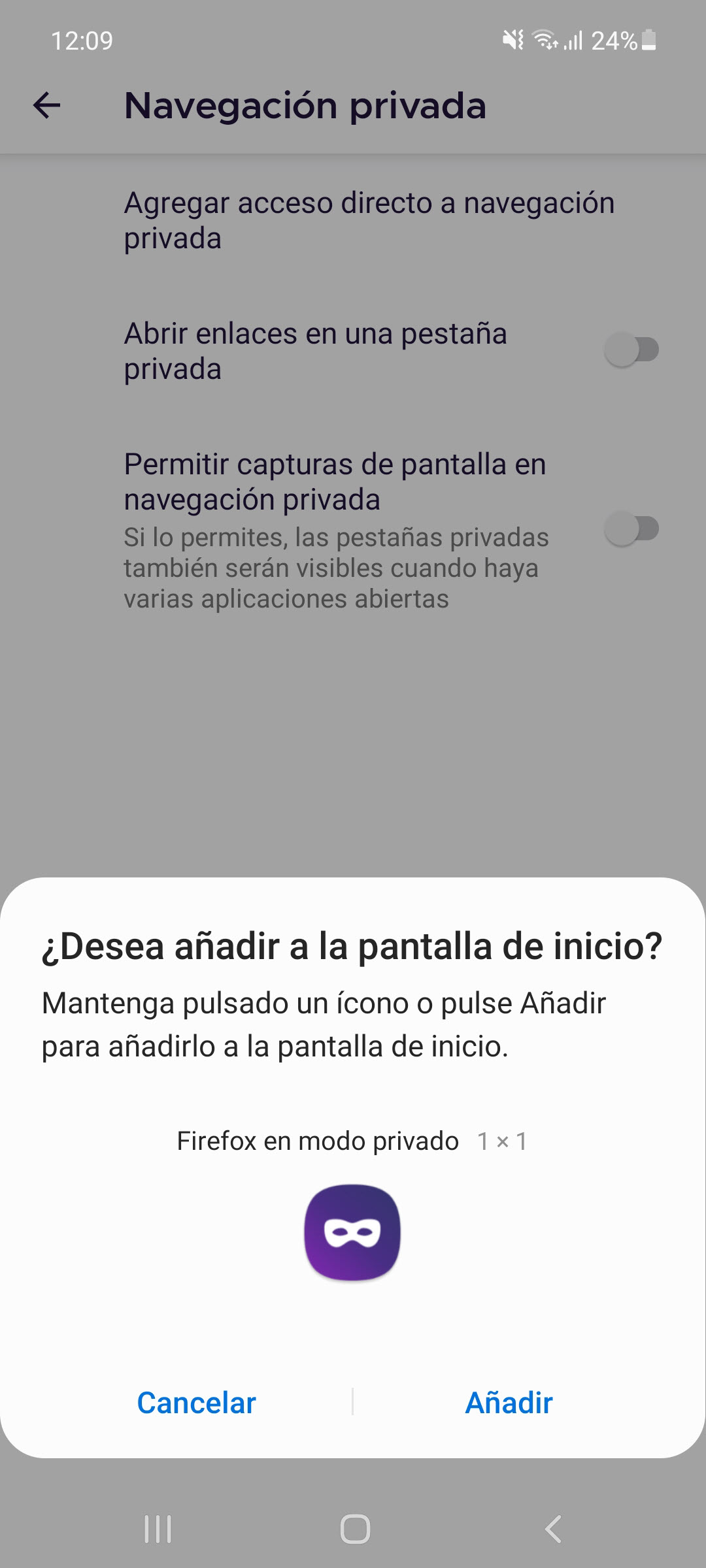
Como dije, Firefox ofrece funciones de privacidad que ni siquiera Google Chrome tiene. Además de lo dicho, en sus ajustes tiene una sección de navegación privada, donde puedes añadir un acceso directo para abrir la navegación privada en un toque desde el escritorio o pantalla de inicio. También permite abrir los enlaces o links en otras aplicaciones por defecto en modo privado y por último permitir la captura de pantalla durante el modo privado o previsualizar su contenido al activar el botón de multitarea.
Descargar Firefox: Google Play
Cómo borrar la caché del navegador (EJ: Google Chrome)
Los MEJORES navegadores para Android
file:///sdcard/, o cómo ver y abrir tus archivos en el navegador

Genial, ayer por primera vez usé firefox, ya que mega.co en chrome no estaba funcionando, me descargué aproximadamente 30 GB en la noche, hoy en la mañana voy a revisar y todo estaba ok hasta que cerré el navegador (PC), y mágicamente desaparecieron todas mis descargas, historial, etc….. :'(
Nadie me avisó antes, malditos :'(
Curioso. En Android esta función viene desactivada por defecto.