

Al crear un acceso directo a una página web en tu Android, puedes abrirla en un toque. Sin necesidad de abrir el navegador y escribir la URL manualmente.
El resultado es prácticamente igual a añadir el acceso directo a una aplicación en el escritorio o pantalla de inicio del celular. En un toque estarás dentro.
Esta es una prácticamente sumamente recomendable para acceder a Facebook y evitar instalar la aplicación oficial, que pone lento el teléfono y devora la batería.
Crear acceso directo a una página web en Chrome
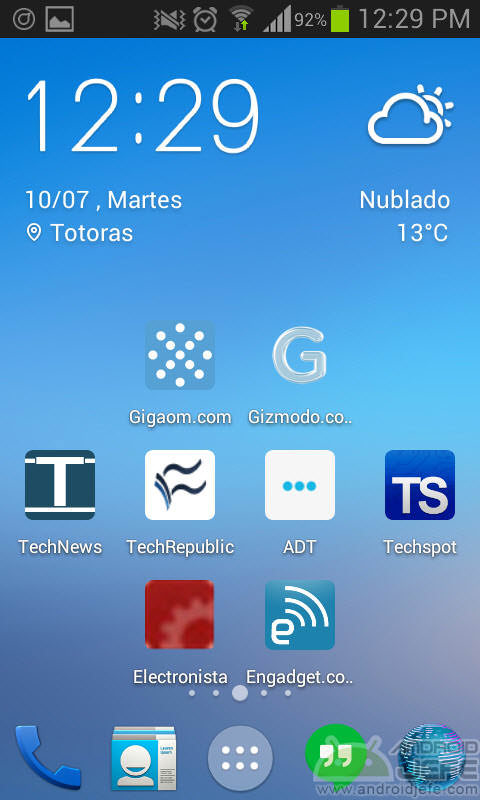
El procedimiento se realiza en el navegador web del celular. Varía de un navegador a otro, pero básicamente es igual en cualquiera. A continuación te explico cómo poner páginas web en el escritorio de Android con el navegador Google Chrome.
- Abrir la página web en el navegador Google Chrome.
- Desplegar el menú de Chrome (botón de tres puntos, arriba a la derecha).
- Tocar en Agregar a la pantalla principal
- Escribir un nombre para el Acceso directo.
- Presionar en Agregar
En pantalla asomará un breve mensaje diciendo algo como «Se agregó androidjefe.com a la pantalla principal».
El icono de acceso directo a esa página web aparecerá en una de las pantallas de inicio de Android (escritorio). Cada vez que se quiera abrir ese sitio, sólo abra que pulsar sobre ese icono y se abrirá inmediatamente en el navegador por defecto de Android.
Cómo añadir acceso directo a un sitio web en Samsung Browser
Se hace de forma similar en el navegador de fábrica que viene instalado en un teléfono Samsung. Se abre la página en el navegador, se abre el menú general y se elige la opción acceso directo al escritorio.
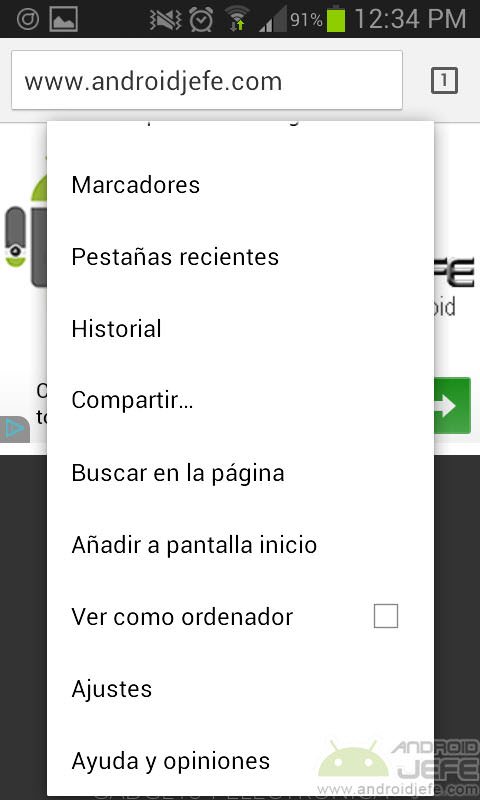

Izquierda: Menú de Google Chrome. Derecha: Menú del navegador de fábrica de un Galaxy S3.
Acceso directo a página web en Samsung Galaxy S7 Edge
Este dispositivo cuenta con una función especial que permite desplegar un panel de accesos directos desde el borde derecho de la pantalla. Allí en ese panel también podemos poner un acceso directo a una página web. Si está activado este panel, en su configuración podrás habilitar los accesos directos de websites y añadir los que desees.
Cómo crear un ACCESO DIRECTO a una página web en Android

En Android 11. En Chrome. La opción «añadir a pantalla de inicio» es sustituída por «instalar aplicación» . Eso me impide ponerme un acceso directo a Twitter o Facebook. Con ese tipo de webs, sencillamente me desaparece la opción «añadir a pantalla de inicio» y así me obliga a instalar una app que no quiero tener en mi móvil.
He rebuscado por todos los rincones de la configuración qué hacer para evitar que chrome me instale una app que no deseo cuando tan solo quiero un acceso directo a la web.
Con móviles anteriores no tenía este problema. Gracias.
Tengo el problema de que creo accesos directos a páginas que uso habitualmente, pero cuando actualizo android me los elimina todos y tengo que volver a crearlos (me ha pasado ya dos veces y es desesperante) hay alguna forma de proteger esos accesos directos de cara a las actualizaciones de android?
Necesitas un launcher con la opción para hacer una copia de seguridad de su configuración. Te recomiendo Nova Launcher entre otros:
https://www.androidjefe.com/launcher-android/
Antes de actualizar haces la copia de seguridad en los ajustes del launcher y en caso de borrarse los accesos tras actualizar simplemente restableces el backup.
Muchas gracias. El problema que tengo es como borrar ese acceso directo
Solo deberías mantener presionado sobre el icono y llevarlo a la X o tacho de basura que aparecerá. En algunos casos también te aparecerá la opción Eliminar.
La información me pareció muy útil, de verdad gracias….pero necesito ayuda con otro detalle. Hace algunos días que vengo experimentando el siguiente problema: el celular ha estado creando cada vez mas paginas en el escritorio y los iconos se desplazan solos a otros lugares. Tengo unZTE y parece que se está volviendo loco. Cuando lo compré tenia como 5 paginas, osea pantallas donde van los iconos (no paginas web guardadas). Ahora tiene como 12. Que hago?
Primero limpiar el escritorio y solucionar aquello de la creación de iconos automáticamente: androidjefe.com/limpiar-escritorio-android-iconos-solucion/
Si sigue comportándose igual tendrías que probar instalando un launcher para ver como te va. Te recomiendo instalar Nova Launcher desde la Play Store.
Gracias muy bueno el post quisiera saber si puedo cambiar los iconos del acceso directo como en personalizar accesos directos en windows o si conoces alguna app para hacer esto
Buena pregunta. No he encontrado nada al respecto. Tal vez si buscas un poco en la Play Store… Te agradecería que me pases el dato si encuentras algo…
Buenos días amigo: disculpe mi ignorancia en relación al tema pero le tengo una pregunta: Como coloco el icono «Aplicaciones», que aparece en Ajustes, en la pantalla de inicio? Tengo un LG L70 y me gustaría tener este acceso directo en la pantalla de inicio sin necesidad de entrar en Ajuste.
Quieres poner el acceso directo al «Administrador de aplicaciones» en la pantalla de inicio? (NO estamos hablando del acceso directo al cajón de aplicaciones). Sí es posible eso, pero necesitas instalar la aplicación Nova Launcher primero: https://play.google.com/store/apps/details?id=com.teslacoilsw.launcher
Una vez instalada, pulsa el botón de inicio, elige Nova Launcher en las opciones que aparecerán y luego pulsa el botón «SIEMPRE». Hecho esto, en la pantalla de inicio manten presionado en una zona vacía de la pantalla. Aparecerán varias opciones. Elige lo siguiente en este orden: Accesos directos > Actividades > Configuración (o Ajustes). Con eso se debería ya agregar el acceso directo o icono del Administrador de aplicaciones en la pantalla de inicio.