
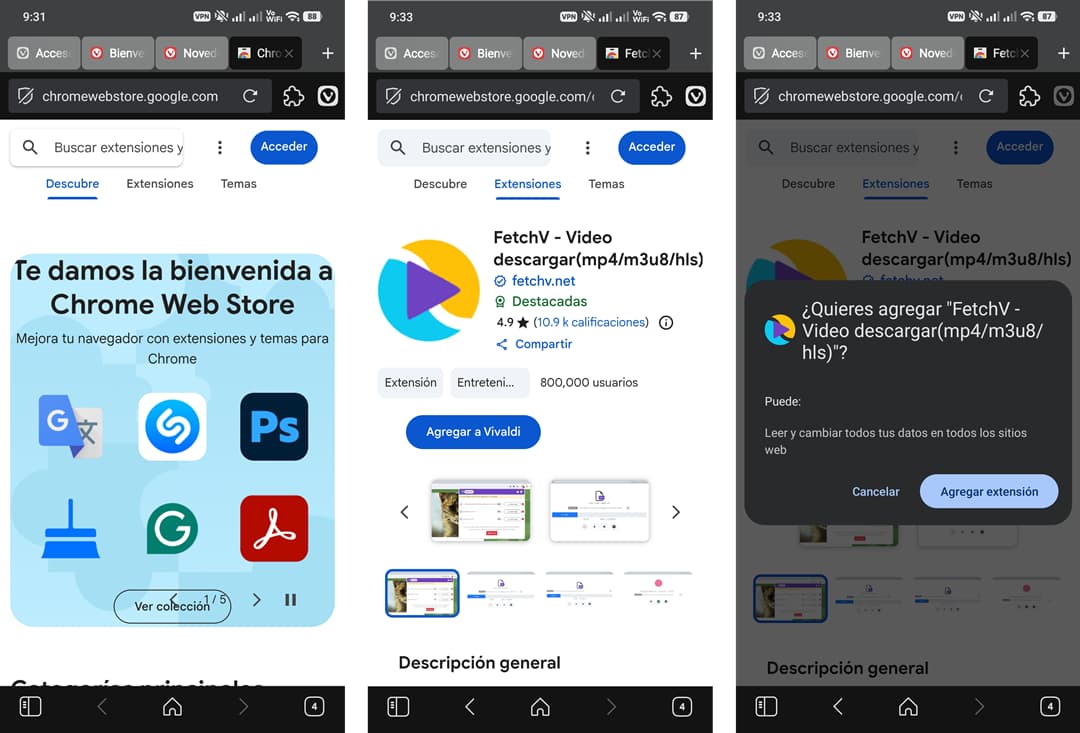
Cuando Kiwi Browser murió, muchos nos quedamos sin la forma más cómoda de meter extensiones de escritorio en el celular. Helium tomó la posta y durante buen tiempo ha sido la única alternativa seria con extensiones de la Chrome Web Store en Android. Ese monopolio se acabó: Vivaldi, un navegador que probablemente ya has escuchado, ahora hace exactamente lo mismo… y, hay que decirlo, lo hace mejor.
Qué es Vivaldi, por si no lo conoces
Vivaldi está construido sobre el mismo motor que usa Google Chrome (Chromium), pero con una interfaz propia mucho más personalizable: temas, gestos, paneles laterales y un bloqueador de anuncios integrado de fábrica. Está disponible tanto para computadoras como para móviles.
Recomendados por el editor:
Cómo instalar extensiones de Chrome en Vivaldi para Android
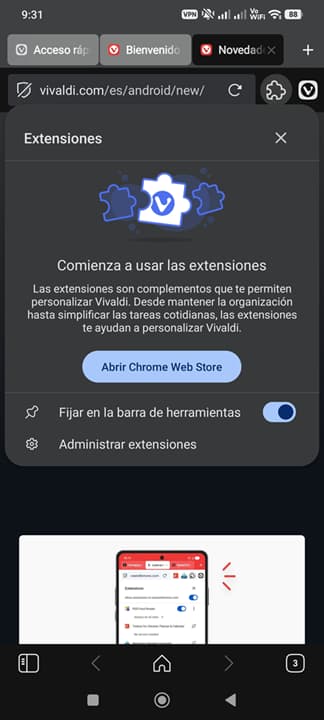
Vivaldi metió un acceso directo a la Chrome Web Store justo en la barra superior, junto a la barra de direcciones. Tocas ese ícono, buscas la extensión que quieres, la instalas… y listo. Sin activar el modo escritorio a mano, sin rodeos, sin trucos raros de por medio.
Puedes fijar hasta tres extensiones en esa barra para tenerlas siempre a la vista. ¿Por qué solo tres? Para que la barra de direcciones no termine sepultada bajo un montón de iconos. Si intentas fijar una cuarta, simplemente no va a aparecer ahí: primero tienes que desfijar alguna de las que ya tienes para hacerle espacio a la nueva.
Vivaldi vs. Helium: quién lo hace mejor
Vivaldi está mejor trabajado que Helium en este punto. En Helium no existía un acceso directo a la Chrome Web Store; había que activar manualmente el modo de escritorio del sitio para poder instalar algo. Vivaldi se saltó ese paso extra y, de paso, resolvió con ese límite de tres iconos fijados un problema real que sí tiene Helium: cuantas más extensiones activas, más se come la barra de direcciones.
Modo desarrollador: instalar extensiones sin pasar por la tienda
Vivaldi también soporta el modo desarrollador, pensado para cargar extensiones sin empaquetar. En teoría, esto te deja instalar una extensión de forma manual: descargas el archivo .zip, lo extraes y eliges esa carpeta directamente desde el navegador.
Probé esto con uBlock Origin Lite y, por alguna razón que no logré identificar, Vivaldi se cerró de golpe y la extensión nunca terminó de instalarse. No sé si es un problema puntual de mi celular o algo más generalizado, pero lo dejo acá como advertencia. De cualquier forma, no es algo que necesites con urgencia: Vivaldi ya trae su propio bloqueador de anuncios integrado.
Lo que todavía falla
No todo es perfecto. La página principal de la Chrome Web Store dentro de Vivaldi a veces se ve desbordada, con elementos que se amontonan entre sí. Algunas extensiones también van a mostrar su interfaz cortada o mal acomodada en pantalla.
Esto no es culpa de Vivaldi. Es culpa de las extensiones en sí, que fueron diseñadas pensando en una pantalla de computadora, no en las 6 pulgadas de un celular.
Qué puedes hacer una vez que tienes extensiones en el celular
Acá es donde la cosa se pone interesante, porque el límite ya no lo pone el navegador sino lo que exista en la Chrome Web Store, que es muchísimo. Con extensiones activas en tu navegador puedes, por ejemplo:
- Descargar videos de prácticamente cualquier sitio web.
- Subir el volumen de cualquier página por encima de su límite normal.
- Activar el modo oscuro en sitios que todavía no lo tienen.
- Identificar una canción tipo Shazam sin salir del navegador.
- Instalar juegos y extensiones de entretenimiento que originalmente eran solo para PC.
- Sumar herramientas de productividad que normalmente no existen en el celular.
- Poner recordatorios para dejar de scrollear en redes sociales; de hecho, ya probé una extensión con un gatito que te frena cada hora para justamente eso, aunque hasta ahora la venía usando solo en la computadora.
Básicamente, cualquier cosa que exista como extensión en la Chrome Web Store ahora es candidata a vivir también en tu celular.
Desde cuándo está disponible y cómo conseguirla
El soporte de extensiones llegó con la versión 8.2 de Vivaldi. Dicha actualización ya debe estar disponible en la Play Store, pero si por alguna razón no puedes obtenerla de esa forma, se puede descargar en formato APK directamente desde la página oficial.
Mi conclusión
Con todo y sus fallas de acomodo visual, ahora mismo Vivaldi es, para mí, el mejor navegador para Android si lo que buscas es meter extensiones de Chrome en tu celular. Le gana a Helium en cómo organiza el acceso, y encima te da ese control extra del modo desarrollador que casi ningún otro navegador para Android ofrece.
Si todavía no te decides y quieres comparar más opciones antes de cambiar de navegador, tengo una guía completa con los mejores navegadores para Android donde entran en juego otros factores como privacidad, batería y velocidad.
¿Cambiarías a Vivaldi como tu navegador predeterminado en Android? Cuéntame en los comentarios por qué sí o por qué no.
Más información: Blog de Vivaldi

Deja un comentario