
Te bloquearon el acceso a un foro, una sala de chat, un servicio de streaming, un juego online o cualquier otra web. No es que te bloquearon la cuenta: banearon tu dirección IP, lo que significa que ni siquiera puedes crear una cuenta nueva o entrar como anónimo. Eso es exactamente lo que hace un baneo por IP: te cierra la puerta por completo, sin importar quién seas.
También puede pasarte sin que te lo esperes. ¿Usas una red WiFi compartida en un café, universidad o trabajo? Si alguien más desde esa misma red abusó de un servicio, la IP de todo el lugar puede estar bloqueada, y tú cargas con las consecuencias sin haber hecho nada. O tal vez intentaste acceder a una plataforma desde otro país, y el sistema detectó tu ubicación como sospechosa y bloqueó la IP automáticamente. En todos estos casos, el problema es el mismo: tu dirección IP actual está en una lista negra.
Recomendados por el editor:
Por suerte, no estás atascado. Aquí te explico cómo forzar un cambio de IP, tanto en datos móviles como en WiFi.
Por qué es posible cambiar tu IP
Antes de entrar al cómo, entender el por qué hace todo más claro.
Primero, la dirección IP es un identificador de red. Básicamente es el nombre que toma un dispositivo en Internet.
De forma simple, si buscas en Google cuál es mi IP, sabrás cuál es la IP que tiene tu móvil y que las páginas o servicios en internet pueden banear o bloquear. Si eso sucede, el objetivo final es cambiar esta IP, para volver a ingresar al lugar donde te han impedido el acceso de esa manera.
Cuando navegas con datos móviles, tu operador te asigna una dirección IP de forma dinámica, es decir, no es fija. Cambia constantemente por múltiples motivos: saturación de la red, cambio de torre celular, reconexiones, entre otros. Eso trabaja a tu favor: si te banearon con tu IP actual de datos móviles, esa IP puede cambiarse.
Con WiFi la situación es distinta. Tu teléfono recibe una IP local de tu router (por ejemplo, 192.168.1.5), pero esa IP no es la que ve el mundo exterior. Lo que el sitio web baneado registró es la IP pública de tu router, que es la que tu proveedor de internet (ISP) le asignó a tu conexión y que encuentras con esta búsqueda en Google. Entender esta diferencia es clave para saber qué reiniciar y qué no.
Si quieres profundizar en el concepto de IP pública versus privada o local, aquí lo explico con más detalle.
Cómo cambiar la IP si estás en datos móviles
Este es el caso más sencillo de resolver.
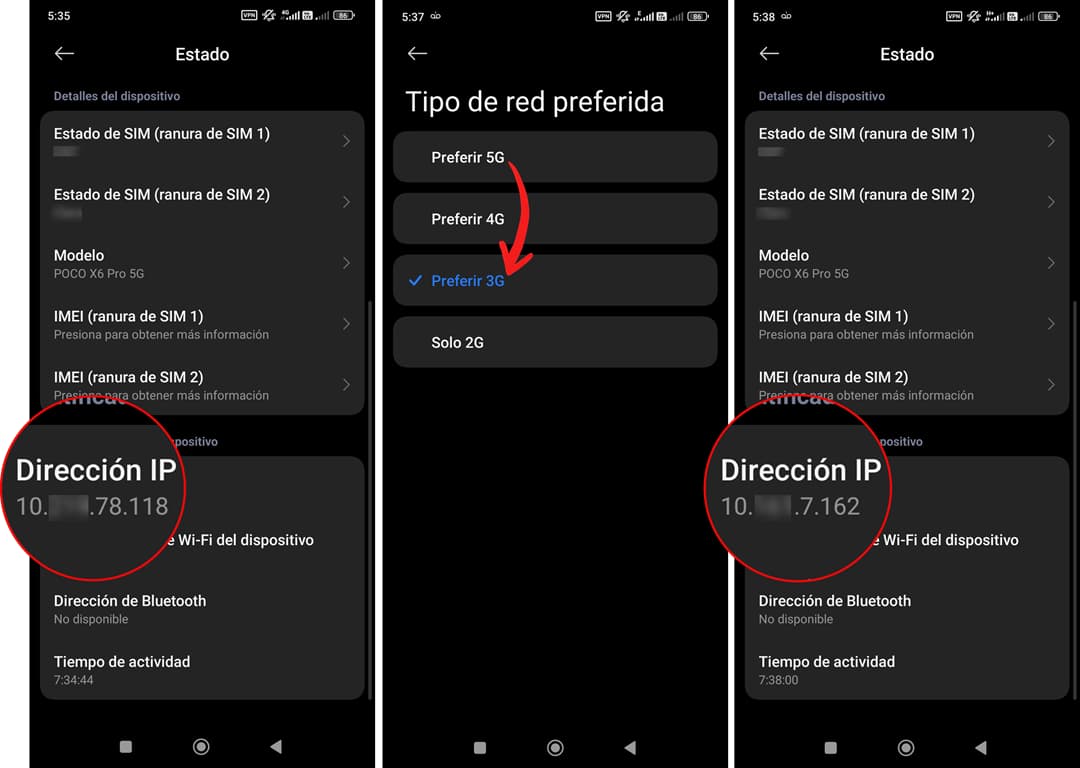
El método que más me funciona es cambiar la red preferida desde los ajustes del celular. Si tienes configurado el teléfono en 4G o 5G, cámbialo a 2G o 3G. Espera unos segundos a que haga la reconexión. Luego vuelve a 4G o 5G (quedarte en 2G/3G no es navegable hoy en día). Con eso, el sistema de tu operador debería asignarte una IP distinta.
En la mayoría de celulares Android llegas a esa opción desde: Ajustes → Conexiones → Redes móviles → Modo de red.
He probado otras formas y no me han dado el mismo resultado: desactivar y reactivar los datos móviles, o activar el modo avión y apagarlo, no siempre son suficientes para forzar una reasignación de IP. Algunos también recomiendan reiniciar el teléfono o reconfigurar el APN, e incluso moverse físicamente a otro lugar para conectarse a otra torre celular. Todas son alternativas válidas si el cambio de modo de red no te funciona. La idea en cualquier caso es interrumpir la sesión actual con tu operador para que te asigne una IP nueva al reconectarte.
Un detalle importante: puede que no te funcione al primer intento. A veces el operador te vuelve a asignar la misma IP o una del mismo rango. Ten paciencia y repite el proceso si es necesario.
Cómo cambiar la IP si estás en WiFi
Aquí hay un error muy común que quiero aclarar antes de que pierdas el tiempo.
Desconectar y reconectar el WiFi de tu teléfono, u olvidar la red y volver a conectarte, no sirve de nada. Lo que cambia con eso es tu IP local (la que te da el router dentro de tu red), pero esa IP privada no es la que el sitio web bloqueó. El sitio ve la IP pública del router, que es la que tu ISP le asignó a tu conexión doméstica.
Para que cambies de IP visible en internet, necesitas que tu router obtenga una nueva IP de tu proveedor. La forma más sencilla de intentarlo:
- Apaga el router completamente y déjalo sin corriente varios minutos. Algunos ISP reasignan la IP cuando detectan que el equipo estuvo desconectado un tiempo. Cuánto tiempo exactamente depende del proveedor; en algunos casos con 5 minutos basta.
- Si tienes acceso al panel de administración del router (generalmente en
192.168.1.1o192.168.0.1), puedes intentar liberar y renovar la IP desde la sección WAN. Esto varía según el modelo y marca del router, así que hazlo solo si sabes lo que estás tocando.
La trampa del ISP con IP fija: Si tu proveedor de internet te asignó una IP fija o estática a tu contrato, nada de lo anterior te va a funcionar. Esa IP no cambia por más que reinicies el router. En ese caso, la única opción es llamar a tu ISP y pedir expresamente que te asignen una nueva dirección. Es un proceso más engorroso, pero es el camino correcto.
La opción VPN: útil, pero con sus limitaciones
Tanto en datos móviles como en WiFi, usar una VPN es otra alternativa para aparecer con una IP diferente ante el sitio que te bloqueó. La VPN cambia tu IP aparente de inmediato y no depende de ningún proveedor de telefonía ni router.
El problema es que algunos servicios detectan activamente el uso de VPN y también los bloquean. Si intentas entrar con una VPN y ves mensajes como «se ha detectado un proxy o VPN«, el servicio tiene mecanismos anti-VPN activos.
Para ese escenario concreto, aquí explico una tecnología de ofuscación que está rompiendo esa barrera en algunos casos. Y si buscas opciones de VPN gratuitas e ilimitadas para Android, en este artículo analizo las más confiables.
Resumen rápido
| Situación | Qué cambiar | Cómo |
|---|---|---|
| Datos móviles baneados | IP del operador | Cambiar modo de red (5G → 2G → 5G) |
| WiFi baneado, IP dinámica | IP pública del router | Apagar el router varios minutos |
| WiFi baneado, IP fija | IP pública del router | Llamar al ISP |
| Cualquier caso | IP aparente | Usar VPN |
En todos los casos, ten paciencia. No siempre sucede al primer intento.


Deja un comentario