
• Skip to primary navigation
  • Skip to main content
  • Skip to primary sidebar
  • Skip to footer
logo android jefe

Android Jefe

Blog sobre celulares, aplicaciones móviles, consejos y tutoriales sobre Android.

  • Aplicaciones
  • Tutoriales
  • Dispositivos
  • Sistema operativo
  • Etcétera
Portada » Aplicaciones » ChatGPT se quedó sin espacio para las memorias guardadas

ChatGPT se quedó sin espacio para las memorias guardadas

26 Dic, 2025 Aplicaciones por Thiago SeiDeja un comentario

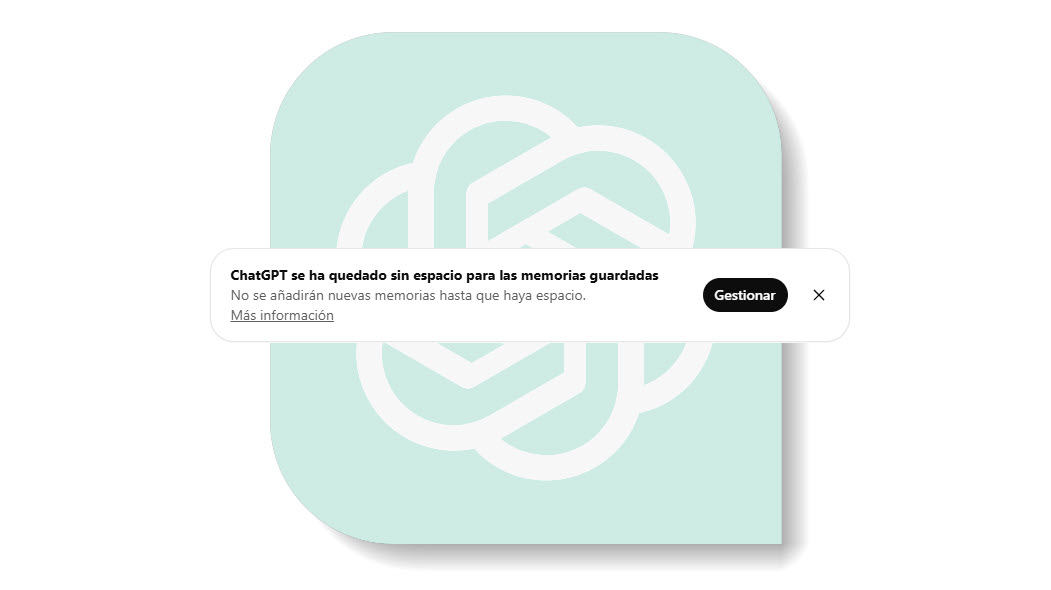
Si te salió el mensaje «ChatGPT se quedó sin espacio para las memorias guardadas», no te preocupues que no es un problema de almacenamiento de la cuenta o que has llegado a un límite de conversaciones. Sin embargo, aunque no es tan importante, tal vez quieras quitar esa advertencia para que no te moleste.

¿Qué son las memorias guardadas en ChatGPT?

Como dije, estas memorias no son tus chats. Tampoco es el espacio de almacenamiento de la cuenta. Las memorias guardadas son información personal o específica sobre ti que ChatGPT almacena para recordarla en futuras conversaciones.

Recomendados por el editor:

  • ChatGPT con Voz: Acceso directo en Android

  • Chat GPT para principiantes: Cómo usar los modelos GPT 3.5 y 4 originales, online y gratis

Por ejemplo, si le mencionas que eres diseñador gráfico o que prefieres explicaciones técnicas detalladas, ChatGPT puede guardar esa información como una «memoria» para aplicarla automáticamente en cualquier chat nuevo que inicies con él. Es una función útil para personalizar la experiencia, pero tiene un límite de capacidad.

El problema: ChatGPT se quedó sin espacio

Cuando aparece el mensaje «ChatGPT se quedó sin espacio para las memorias guardadas», significa que has alcanzado el límite de memorias que el sistema puede almacenar sobre ti. No es obligatorio que hagas algo al respecto, pero si no liberas espacio, ChatGPT no podrá guardar nueva información importante que le proporciones en el futuro.

Cómo liberar espacio en las memorias de ChatGPT

La solución es sencilla: revisar tus memorias guardadas y borrar las que ya no sean relevantes:

  1. Menú lateral
  2. Toca en tu nombre o foto
  3. Personalización
  4. Memoria
  5. Gestionar (o Administrar Memorias)

Yo encontré un montón de información inútil que se guardó sobre mí. Por ejemplo, ChatGPT tenía guardado un tema específico sobre un artículo que escribí hace meses, algo completamente innecesario de recordar. También encontré memorias sobre una pregunta de inversión que le hice una vez y que no tiene sentido que siga almacenada.

Con borrar entre 5 y 10 memorias irrelevantes, liberarás suficiente espacio y el mensaje de «ChatGPT se quedó sin espacio para las memorias guardadas» desaparecerá. Además de liberarte del molesto aviso, el sistema podrá volver a guardar información que considere útil sobre ti.

Más información: ChatGPT
Artículos relacionados:

  • Memoria RAM
    Rango, un desconocido pero CRÍTICO factor en la…
  • image-3
    ChatGPT con Voz: Acceso directo en Android
  • pdf no se ve bien en android
    El culpable oculto de que tus PDFs no abran bien en Android
  • espacio usado por whatsapp disk usage
    Cómo eliminar los datos de WhatsApp para liberar espacio

Aplicaciones

RECIBE MÁS ARTÍCULOS COMO ÉSTE EN TU CORREO ¡GRATIS!
Powered by follow.it

Añade ANDROIDJEFE como fuente preferida en Google:

Fuente preferida en Google
blank

Sobre el autor

Thiago Sei es Ingeniero en Electrónica y Comunicaciones. Ha trabajado como profesor de Computación y Electrónica. Ama jugar a Street Fighter, tocar la guitarra y cantar (aunque la mayoría preferiría que no lo hiciera 😅)

Reader Interactions

Deja un comentario Cancelar la respuesta

Los comentarios son moderados y pueden tardar un poco en aparecer.

Primary Sidebar

Artículos relacionados:

  • En dónde se descargan las canciones de Spotify?
  • Cómo saber qué ocupa ESPACIO de almacenamiento en Android
  • Rango, un desconocido pero CRÍTICO factor en la…
  • Cómo eliminar los datos de WhatsApp para liberar espacio
  • Cómo actualizar o aumentar la memoria RAM de tu PC/Laptop

Últimos

  • Me arté de Spotify: Así migré mis playlists a YouTube Music (sin perder nada) 10 julio, 2026
  • Cómo desactivar los Controles Compartidos de Chromecast en tu celular (2026) 6 julio, 2026
  • La app de llamada falsa más realista para Android (y por qué pide permisos peligrosos) 3 julio, 2026

Destacados

  • Las 5 mejores aplicaciones para grabar llamadas en Android
  • Cómo poner personas en fotos (fotomontaje)
  • 3 aplicaciones para identificar objetos por fotos o con la cámara

Footer

Aleatorios

  • Cómo escribir números pequeños en el celular (Superíndices)
  • Cómo escribir mensajes por VOZ en Android
  • Así desbloqueas las canciones más escuchadas POR TI en Spotify

Contacto

Puedes escribir al correo electrónico admin[arroba]androidjefe.com, siempre y cuando NO sean preguntas sobre tu dispositivo.

© 2026 Android Jefe · Algunos derechos reservados · Este es un sitio independiente, no afiliado o aprobado por ©Google o ©Android.