
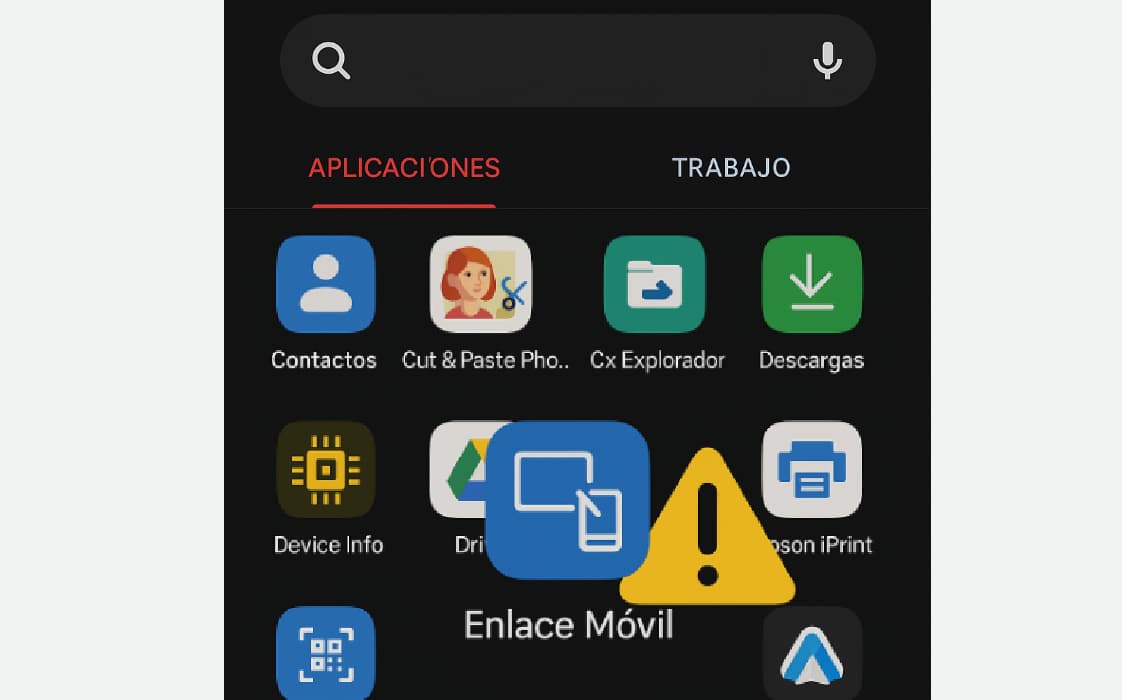
¿Buscas la app de Enlace Móvil (o Enlace a Windows, como la llaman algunos fabricantes) y no la encuentras en tu celular? O tal vez sí la encontraste, pero al abrirla no pasa nada, se cierra sola o simplemente no carga. Ambos problemas son bastante comunes: es una app de fábrica que se esconde del cajón de aplicaciones, y además depende de varios requisitos para funcionar bien. Aquí te explico cómo resolver los dos casos, tanto en el celular como en la PC.
Abrir esta app es el primer paso, caso contrario no vas a poder escanear el código QR que pide el programa en la PC — son una pareja de aplicaciones, así que todo empieza por lograr abrir Enlace Móvil en tu Android.
Recomendados por el editor:
📱Cómo abrir Enlace Móvil en Android
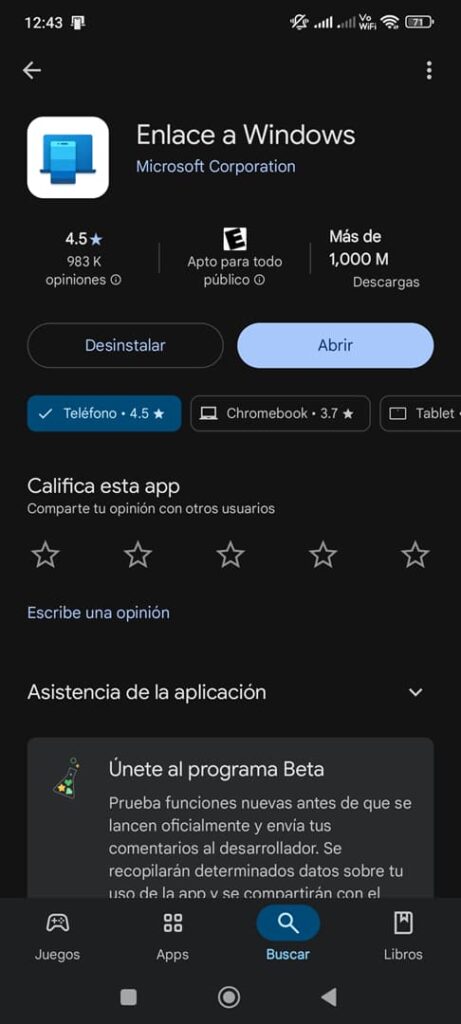
La forma más sencilla es abrir Google Play Store y buscar «Enlace Móvil» o «Enlace a Windows» (algunos fabricantes usan ese nombre). Si tu teléfono es compatible y ya tiene la app instalada, verás el botón «Abrir» directo en la tienda.
💡 Si en vez de “Abrir” te aparece solo «Actualizar«, hazlo — después de actualizar, el botón cambia a «Abrir».
Alternativa: Abrir desde los ajustes
En varias marcas de Android puedes abrir la app siguiendo estos pasos:
- Ve a Ajustes del sistema.
- Toca en Aplicaciones o Administrar aplicaciones.
- Busca «Enlace Móvil» en la lista (si no la ves, activa la opción «Mostrar todas las aplicaciones»).
- Cuando entres, verás el botón «Abrir».
✅ Este método funciona en teléfonos Samsung Galaxy, hasta donde he comprobado, porque son los que muestran el botón «Abrir» en los ajustes de la app. En algunos Xiaomi o Poco, como el X6 Pro (HyperOS 2.0), este botón no existe — para esos casos, usa el truco anterior.
📌 Crear el acceso directo en Android
Esto variará un poco según la marca de Android:
- Abre la app Enlace Móvil (de la forma indicada arriba).
- Busca la opción «Añadir a pantalla de aplicaciones».
- Activa el interruptor.
💡 Ojo: Esta opción se añadió en actualizaciones recientes de Enlace Móvil, en mi caso la versión 1.26071.95.0, así que asegúrate de actualizar la app previamente.
Con esto, Enlace Móvil queda instalada como un ícono normal en tu cajón de apps, igual que cualquier otra aplicación que descargas de la Play Store. Ya no tienes que buscarla por rutas escondidas cada vez que la necesitas.
En Xiaomi/Poco esta opción aparece directo dentro de la app. En Samsung, en cambio, la encontrarás dentro del menú lateral de la propia app, no como un ajuste a simple vista.
💻 ¿Buscas Enlace Móvil en tu PC?
Si el problema no es en el celular sino que no encuentras Enlace Móvil en tu computadora, es más sencillo de lo que parece:
- Escribe «Enlace Móvil» (o «Phone Link«) en el buscador de Windows, en la barra de tareas, y debería aparecer directo.
- También puedes abrirla escribiendo ms-phone:// en la barra de direcciones de tu navegador.
- Si no está instalada, puedes bajarla desde la Microsoft Store.
⚠️ ¿Enlace Móvil no abre, se cierra sola o da error?
Este es un problema distinto a que la app no aparezca: aquí ya la encontraste, pero al tocarla no funciona. Esto es lo que suelo probar, en este orden:
- Actualízala desde la Play Store — la mayoría de estos errores se resuelven solo con esto.
- Si sigue igual, ve a Ajustes > Aplicaciones > Enlace Móvil y fuerza la detención.
- Si el problema continúa, dentro de esa misma pantalla desinstala las actualizaciones o borra los datos de la app.
- Si después de todo esto sigue fallando, el último recurso es restaurar el equipo a valores de fábrica.
Fuera de esto, hay dos motivos por los que Enlace Móvil simplemente no va a funcionar sin importar cuánto lo intentes:
- Tu PC no cumple los requisitos. Para que la sincronización funcione necesitas tener tu Android (versión 7 o superior) vinculado con la PC a través de Enlace Móvil. Las llamadas piden una PC con Windows 10 y Bluetooth activo; funciones como arrastrar y soltar archivos, ver la pantalla del celular o abrir apps desde la PC solo están disponibles en modelos compatibles; y si quieres usar varias apps al mismo tiempo, necesitas Windows 10 con la actualización de mayo de 2020 o posterior, al menos 8 GB de RAM y Android 11 o superior (fuente: ficha de Enlace Móvil en Microsoft Store).
- Tu celular no es compatible con todas las funciones. No todos los modelos Android tienen acceso a Enlace a Windows completo — la integración más profunda (pantalla del celular, apps, arrastrar y soltar) está disponible principalmente en modelos Samsung, Honor, Oppo, Asus y Surface Duo. Puedes revisar la lista oficial de dispositivos compatibles y los detalles por marca en soporte de Microsoft.
También hay que tener en cuenta que este software esta lleno de fallos. A veces simplemente no se conecta, los archivos no llegan aunque haya conexión, no se sincronizan los archivos, etc. No eres tu o tus dispositivos. Me pasa todo el tiempo a mí.
📲 ¿Para qué sirve Enlace Móvil?
Enlace Móvil (también conocida como Enlace a Windows) es una app que conecta tu celular con la PC para interactuar entre ambos: ver notificaciones, responder mensajes, hacer o recibir llamadas, y hasta acceder a las fotos del teléfono desde la computadora. También puedes transferir archivos e integrar tu celular en el explorador de Windows de forma inalámbrica, entre otras cosas.
🧠 Recomendación final
- Busca Enlace Móvil o Enlace a Windows en los ajustes de tu Android. Si encuentras su pantalla de ajustes, ya sabes que la app está instalada de fábrica en tu equipo.
- Actualiza el sistema operativo — una versión nueva puede habilitar esta app de fábrica en tu equipo.
- Usa el truco del acceso directo en el cajón de apps que te expliqué arriba, así no tienes que buscarla cada vez.
- Si la app no funciona, revisa que tu modelo esté en la lista de dispositivos compatibles antes de seguir intentando.
- Como último recurso, ADB te permite listar los paquetes instalados en tu Android para confirmar si la app existe en tu equipo.

Deja un comentario