
• Skip to primary navigation
  • Skip to main content
  • Skip to primary sidebar
  • Skip to footer
logo android jefe

Android Jefe

Blog sobre celulares, aplicaciones móviles, consejos y tutoriales sobre Android.

  • Aplicaciones
  • Tutoriales
  • Dispositivos
  • Sistema operativo
  • Etcétera
Portada » Aplicaciones » Cómo compartir playlists en YouTube

Cómo compartir playlists en YouTube

09 Dic, 2025 en YouTube  Aplicaciones por Thiago SeiDeja un comentario

compartir playlist youtube

Tenía todas mis playlists perfectamente organizadas en mi cuenta principal de YouTube, pero necesitaba acceder a ellas desde mi cuenta secundaria, así que hice lo que te muestro a continuación. Quizá no lo sabes, pero cuando creas una lista de reproducción en youtube, por defecto se configura como privada. Esto significa que solo tú puedes verla, y ese es precisamente el obstáculo que nos impide acceder a nuestras propias playlists desde otra cuenta, ya sea tuya o de algún amigo.

Desde la cuenta principal (cuenta 1)

Primero, necesitas preparar la playlist para que pueda ser compartida:

Recomendados por el editor:

  • Videos en “Ver más tarde” no te aparecen en YouTube? Solución

  • Cómo VER MÁS TARDE videos en YouTube

  • Cómo quitar los anuncios de YouTube en Android en 2026

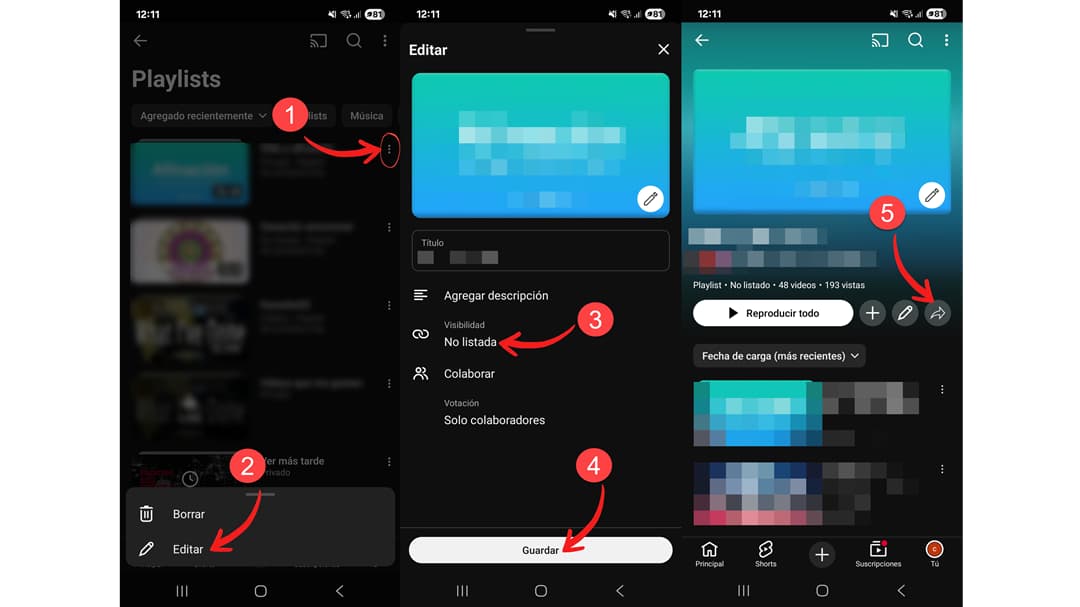
  • Abre YouTube y dirígete a tu sección de playlists
  • Busca la playlist que quieres transferir
  • Toca el botón de tres puntos verticales que aparece junto a la playlist
  • Selecciona «Editar»
  • Busca la opción de Visibilidad
  • Cambia la configuración de «Privada» a «No Listada»

Este último paso es absolutamente imprescindible. La opción «No Listada» significa que cualquier persona con el vínculo puede ver tu lista de reproducción, pero no aparecerá en búsquedas públicas.

Una vez que hayas guardado ese cambio, regresa a la página principal de la playlist y pulsa el botón «Compartir». Copia el vínculo que te aparece.

Desde la cuenta secundaria (cuenta 2)

Esto es importante: el vínculo copiado se debe abrir desde un navegador web, no desde la app de YouTube. Si intentas hacerlo desde la aplicación móvil, simplemente no funcionará y la playlist no aparecerá.

  • Primero inicia sesión en la cuenta de YouTube en un navegador (Chrome, Firefox, Safari, etc.)
  • Pega el vínculo que copiaste en dicho navegador
  • Verás la playlist completa
  • Pulsa el botón «Guardar»
  • ¡Listo! La playlist ahora está disponible en esa cuenta de YouTube.

Playlist colaborativa

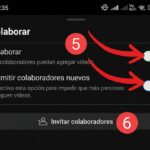
Si además de solo tener tener acceso también quieres que la otra cuenta pueda añadir videos a esa playlist, en la misma pantalla de edición puedes activar la opción de Colaborar (obtendrás un link que debe abrirse desde la otra cuenta en un navegador).

Para qué sirve una playlist compartida

A diferencia de intentar descargar esa lista de reproduccion o buscar formas complicadas de crear esa lista de reproduccion en youtube desde cero en la otra cuenta, este método te permite mantener todo sincronizado. No tienes que andar copiando video por video ni usar programas externos.

El truco está en entender cómo funciona la visibilidad de las playlists. Mientras mantengas la configuración como «No Listada», solo las personas con el enlace directo podrán acceder, así que tu privacidad sigue protegida.

Conclusión

Compartir una lista reproduccion youtube entre tus propias cuentas o con tus amigos es sencillo como ves. El secreto está en cambiar la visibilidad a «No Listada» y usar un navegador en lugar de la app móvil para guardar la playlist en tu segunda cuenta. Ya luego puedes usar la app móvil sin problema.
Artículos relacionados:

  • playlist colaborativa youtube
    Como hacer una Playlist colaborativa en YouTube
  • videos de youtube no aparecen en ver mas tarde
    Videos en “Ver más tarde” no te aparecen en YouTube?…
  • ver mas tarde youtube android ordenar
    Cómo VER MÁS TARDE videos en YouTube
  • cambiar-la-cuenta-Google-principal-de-Android-3
    En caso de que necesites cambiar la cuenta Google…

YouTube  Aplicaciones

RECIBE MÁS ARTÍCULOS COMO ÉSTE EN TU CORREO ¡GRATIS!
Powered by follow.it

Añade ANDROIDJEFE como fuente preferida en Google:

Fuente preferida en Google
blank

Sobre el autor

Thiago Sei es Ingeniero en Electrónica y Comunicaciones. Ha trabajado como profesor de Computación y Electrónica. Ama jugar a Street Fighter, tocar la guitarra y cantar (aunque la mayoría preferiría que no lo hiciera 😅)

Reader Interactions

Deja un comentario Cancelar la respuesta

Los comentarios son moderados y pueden tardar un poco en aparecer.

Primary Sidebar

Artículos relacionados:

  • Así desbloqueas las canciones más escuchadas POR TI…
  • Cómo poner la música de Spotify como alarma
  • En caso de que necesites cambiar la cuenta Google…
  • Cómo crear "Playlists" en la aplicación para mezclar…
  • Encontré un clon de Spotify, GRATIS, que funciona…

Últimos

  • Así veo ahora mis cámaras Hikvision desde el celular (con zoom incluido) 31 julio, 2026
  • El programa gratis que delata cada USB que se ha conectado a tu PC 28 julio, 2026
  • ¿No encuentras YouTube en Play Store? Prueba buscar esto en su lugar 24 julio, 2026

Destacados

  • Mejor reproductor de música MP3 para Android (Aplicaciones)
  • Las 5 mejores aplicaciones para grabar llamadas en Android
  • Cómo ver películas online en el Chromecast (Transmitir a TV)

Footer

Aleatorios

  • Raccoon, un programa para descargar aplicaciones de Google Play al PC
  • Qué son los archivos «Otros» del almacenamiento y cómo eliminar
  • Convierte tu celular en KARAOKE: Esta app quita la VOZ de las canciones

Contacto

Puedes escribir al correo electrónico admin[arroba]androidjefe.com, siempre y cuando NO sean preguntas sobre tu dispositivo.

© 2026 Android Jefe · Algunos derechos reservados · Este es un sitio independiente, no afiliado o aprobado por ©Google o ©Android.