
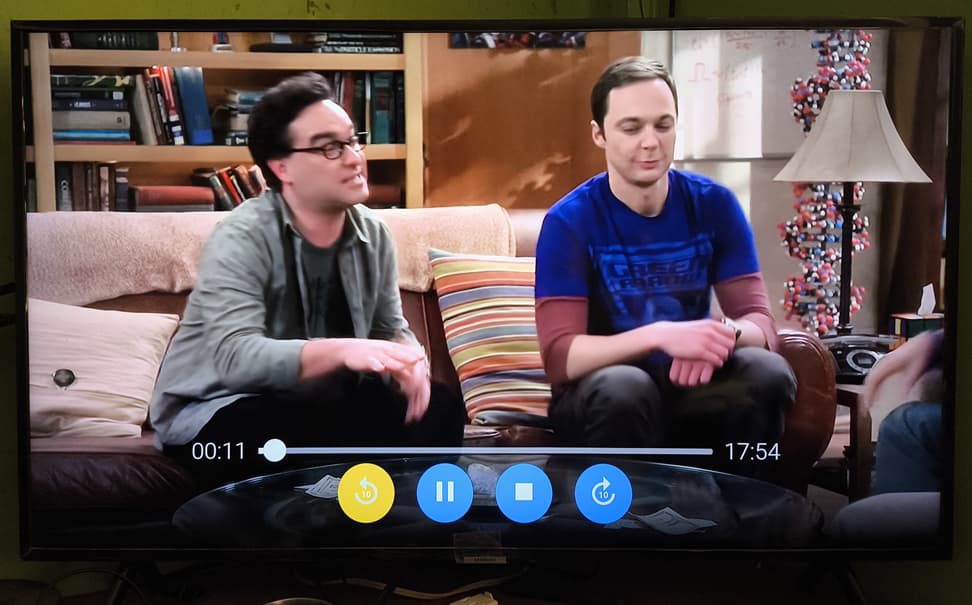
A menudo me encuentro con la necesidad de ver los videos, series o películas que tengo en mi teléfono en una pantalla grande, como mi TV Samsung. Sin embargo, debido a las limitaciones del sistema de Samsung Tizen OS, no siempre es posible hacerlo de manera sencilla, ya que no hay aplicaciones compatibles de manera nativa.
Después de probar varias opciones, descubrí que una solución funcional es instalar la aplicación Web Video Cast tanto en el teléfono como en la TV Samsung. Afortunadamente, esta aplicación está disponible en la tienda de aplicaciones de cualquier Samsung Smart TV, lo que facilita mucho el proceso. A continuación, te explico paso a paso cómo usar Web Video Cast en TV Samsung para que puedas transmitir videos del móvil a tu Smart TV Samsung sin complicaciones.
Recomendados por el editor:
Pasos para conectar el celular a la TV Samsung con Web Video Cast
- Instalar la aplicación: Descarga e instala Web Video Cast en tu teléfono desde la tienda de aplicaciones de Android o iOS y también en tu Samsung Smart TV desde la tienda de apps de Samsung.
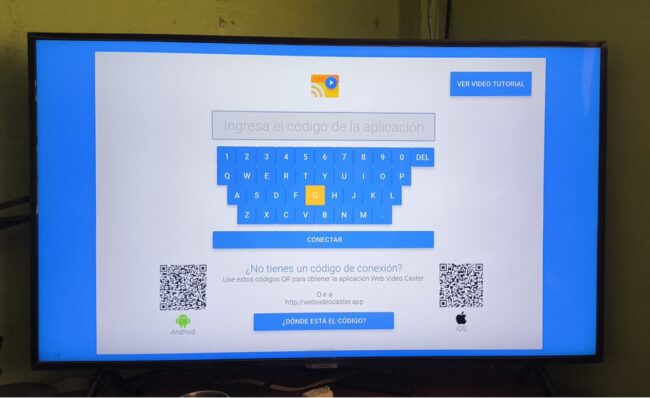
- Abrir la aplicación en la TV: Antes de comenzar la transmisión, abre Web Video Cast en tu TV Samsung y asegúrate de que está lista para recibir la señal, como se ve en la imagen arriba.
- Seleccionar el video en el celular: Abre la aplicación en tu teléfono y selecciona el video que deseas transmitir.

- Conectar con la TV: Pulsa el botón de «Conectar», donde aparecerán los dispositivos disponibles. Selecciona tu TV Samsung.
- Iniciar la transmisión: Una vez conectado, el video comenzará a reproducirse en la pantalla grande de tu televisor. Es posible que aparezca una pequeña publicidad en el teléfono, pero eso no interfiere con la transmisión.
Limitaciones y Problemas con Web Video Cast
Si bien Web Video Cast para duplicar pantalla en Samsung Smart TV funciona bien en la mayoría de los casos, he notado que presenta algunas limitaciones. Por ejemplo, cuando intento transmitir The Big Bang Theory desde mi teléfono a la TV Samsung, los capítulos de aproximadamente 20 minutos se reproducen sin problemas. Sin embargo, cuando intento enviar una película completa, la transmisión se queda cargando indefinidamente y nunca llega a reproducirse.
Supongo que el problema radica en que los archivos grandes son más difíciles de procesar para la aplicación, aunque desconozco la razón exacta. A pesar de algunas calificaciones negativas, en mi experiencia personal, Web Video Cast ha funcionado correctamente en un 70-80% de los casos para archivos pequeños, por lo que sigue siendo una opción válida si necesitas aplicaciones para transmitir contenido a TV Samsung desde el móvil.
Conclusión
Si buscas una forma sencilla de transmitir videos del móvil a una Smart TV Samsung, Web Video Cast es una buena alternativa, siempre que trabajes con archivos de tamaño moderado. Su instalación es fácil y su funcionamiento es relativamente confiable. Aunque no es perfecta, sigue siendo una solución efectiva para quienes desean conectar su celular a la TV Samsung sin complicaciones.
¿Has probado Web Video Cast? Cuéntame tu experiencia en los comentarios.
Link: Web Video Cast
Deja un comentario