
• Skip to primary navigation
  • Skip to main content
  • Skip to primary sidebar
  • Skip to footer
logo android jefe

Android Jefe

Blog sobre celulares, aplicaciones móviles, consejos y tutoriales sobre Android.

  • Aplicaciones
  • Tutoriales
  • Dispositivos
  • Sistema operativo
  • Etcétera
Portada » Tutoriales » Cómo enviar fotos o álbumes por Gmail (incluso si superan los 25 MB)

Cómo enviar fotos o álbumes por Gmail (incluso si superan los 25 MB)

05 Sep, 2020 en Fotografía Google  Tutoriales por Thiago Sei3 comentarios

enviar fotos albumes por gmail desde celular 7

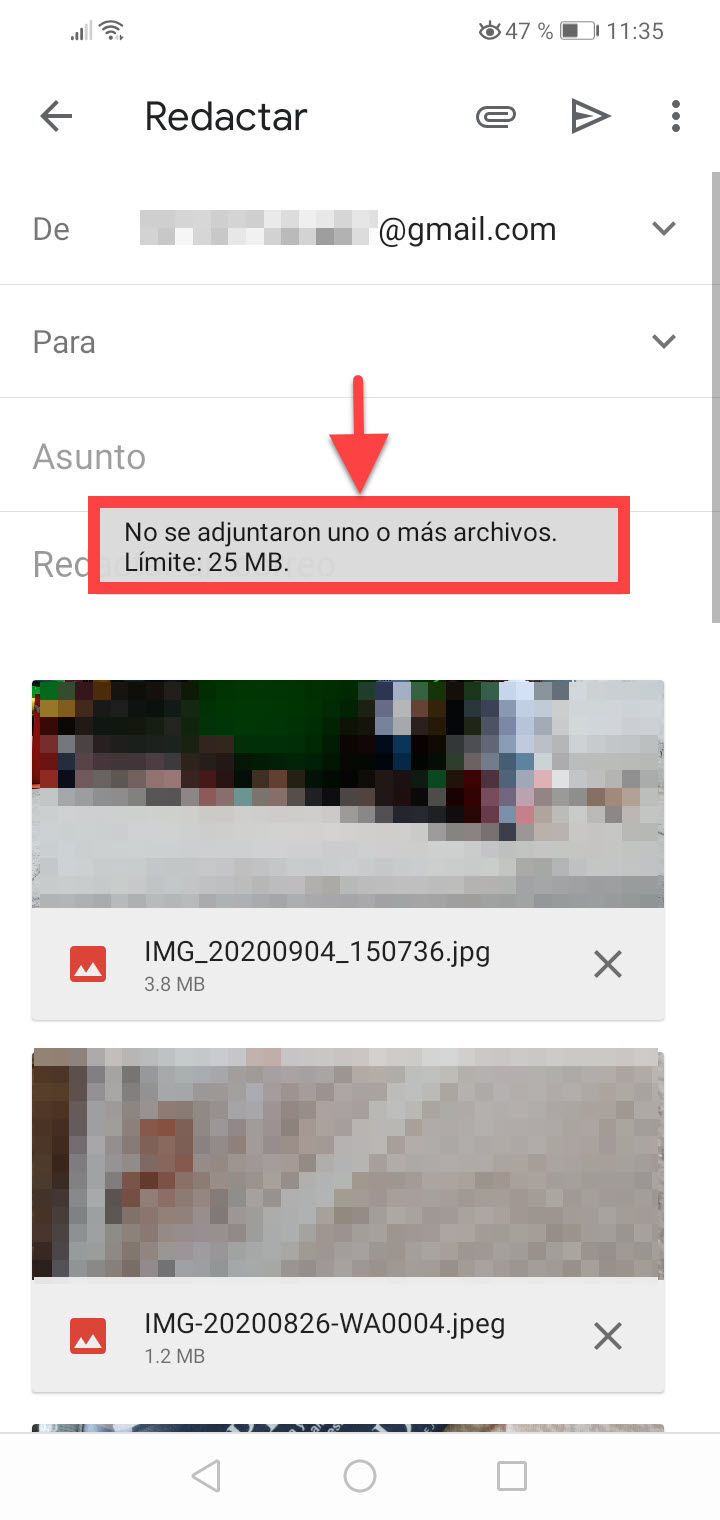
Si necesitas enviar fotos en tu celular Android por correo electrónico -a través de Gmail– a tus amigos y familia, sean fotos individuales o álbumes completos, puedes usar la opción «Adjuntar» que se encuentra cuando tocas el botón de tres puntos en la parte superior de la pantalla de redacción del correo. Sin embargo, esta opción está limitada a 25 MB de tamaño. Es decir, tu foto, fotos o vídeos que quieras adjuntar no deben superar en total los 25 MB para poderse enviar por Gmail.

Para poder enviar fotos o álbumes de un tamaño superior a los 25 MB por Gmail puedes subir tus fotos a Google Drive y una vez allí puedes usar la opción «Insertar desde Drive» que ya existe en la pantalla de redacción de Gmail.

enviar fotos albumes por gmail desde celular 6 blank

Otra alternativa más práctica para compartir fotos y videos en particular es subirlos a Google Fotos. Una vez subido la foto o el álbum, desde allí mismo usa la opción «Compartir» desde el menú en la parte superior derecha y escoge Gmail.

blank blank blank

Google Drive vs. Google Fotos

La ventaja de usar estas alternativas es que seguramente ya tienes instaladas sus apps en tu dispositivo Android, así que no debería ser mayor problema subir tus contenidos allí antes de compartirlos por Gmail.

La diferencia entre ambas es que Google Drive ya está integrada como una opción en Gmail desde donde puedes adjuntar directamente, mientras que si tus fotos están en Google Fotos deberás ir a este servicio y desde allí usar la opción de Compartir para enviar por Gmail.

Lo bueno de usar Google Fotos en este caso es que esta app tiene la opción de sincronizar automáticamente las fotos de tu celular con la nube (Ajustes, Configuración, Copia de seguridad). Si tienes activada esta opción en la aplicación, entonces ni siquiera te hará falta subir las fotos en tu celular porque ya estarán en el servicio y solo tendrás que ubicarlas allí para compartirlas por Gmail.

blank blank

Al usar Google Fotos puedes compartir el acceso a tus fotos o álbumes mediante un enlace público, que es lo que al final se comparte en Gmail. Cualquier persona que tenga el enlace puede ingresar desde un navegador para ver las fotos, aunque no tenga una cuenta Gmail. Y puedes bloquear este enlace o acceso a tus fotos en cualquier momento.

7 cosas básicas de Gmail móvil que ya deberías dominar

Cómo enviar archivos grandes o PESADOS por WhatsApp

Cómo sincronizar tus chats y fotos de WhatsApp con Dropbox

Artículos relacionados:

  • Activar y configurar respuesta automática Gmail-2
    Cómo activar la respuesta automática de correos en Gmail
  • compartir por sms google fotos
    Cómo enviar mensajes de "texto" o SMS gratis con…
  • crear videos con fotos google fotos paso 2
    Cómo crear un video con fotos en 4 PASOS
  • fotos fondo pantalla tv chromecast facebook ej
    Poner tus fotos como fondo de pantalla en la TV, vía…

Fotografía  Google  Tutoriales

RECIBE MÁS ARTÍCULOS COMO ÉSTE EN TU CORREO ¡GRATIS!
Powered by follow.it

Añade ANDROIDJEFE como fuente preferida en Google:

Fuente preferida en Google
blank

Sobre el autor

Thiago Sei es Ingeniero en Electrónica y Comunicaciones. Ha trabajado como profesor de Computación y Electrónica. Ama jugar a Street Fighter, tocar la guitarra y cantar (aunque la mayoría preferiría que no lo hiciera 😅)

Reader Interactions

Comments

  1. blankSantiago S.

    5 noviembre, 2014 at 4:50 pm

    ???

    Responder
    • blankcarlos lópez molina

      21 febrero, 2016 at 3:22 pm

      Ok very good ?

      Responder
      • blankSantiago S.

        1 marzo, 2016 at 1:04 pm

        No olvides compartir el post 😉

        Responder

Deja un comentario Cancelar la respuesta

Los comentarios son moderados y pueden tardar un poco en aparecer.

Primary Sidebar

Artículos relacionados:

  • Esta grabadora de audio para estudiantes permite…
  • Cómo crear un video con fotos en 4 PASOS
  • Poner tus fotos como fondo de pantalla en la TV, vía…
  • Cómo crear animaciones en Google Fotos (EJ: lluvia o…
  • Cómo lograr el efecto bokeh (fondo desenfocado) con…

Últimos

  • Pestañas verticales en Chrome: el cambio de interfaz que no sabías que necesitabas 26 mayo, 2026
  • Las mejores apps para diseño arquitectónico y de interiores: probé varias y esto encontré 24 mayo, 2026
  • YouTube en ventana flotante gratis: así se activa el modo PiP sin Premium en 2026 21 mayo, 2026

Destacados

  • 2 formas de PASAR archivos entre Android y iPhone (mejor que BLUETOOTH)
  • Pierdes llamadas y no disfrutas tu música? Así aumentas el volumen del móvil
  • 3 APP para medir cosas y objetos con el celular

Footer

Aleatorios

  • Malware con IA en GetApps de Xiaomi: ninguna tienda es realmente segura
  • Cuando compres un celular, revisa el PWM de la pantalla
  • No fue posible cargar la letra de esta canción en Spotify

Contacto

Puedes escribir al correo electrónico admin[arroba]androidjefe.com, siempre y cuando NO sean preguntas sobre tu dispositivo.

© 2026 Android Jefe · Algunos derechos reservados · Este es un sitio independiente, no afiliado o aprobado por ©Google o ©Android.