• Skip to primary navigation
  • Skip to main content
  • Skip to primary sidebar
  • Skip to footer
logo android jefe

Android Jefe

Blog sobre celulares, aplicaciones móviles, consejos y tutoriales sobre Android.

  • Aplicaciones
  • Tutoriales
  • Dispositivos
  • Sistema operativo
  • Etcétera
Portada » Aplicaciones » Esta APP te avisa cuando pierdes la conexión a Internet y cuando regresa

Esta APP te avisa cuando pierdes la conexión a Internet y cuando regresa

01 Abr, 2021 en WiFi Datos móviles  Aplicaciones por Thiago SeiDeja un comentario

como saber cuando no hay internet o ya vino promo

La conexión a Internet es una de esas cosas que se va o se pierde en el momento que menos te lo esperas. Y regresa de igual manera. Si bien el celular informa el estado de la conexión o red a través de los iconos en la barra de estado, estos no siempre son fiables. Para saber si ya regresó el Internet o ya hay conexión a veces ni siquiera ver el icono del WiFi normal (que se quite el signo de admiración junto a él), o que el H+ o 4G de los datos móviles aparezca es suficiente, porque estos iconos pueden mostrar conexión o parecer normales, pero los mensajes de WhatsApp no se van y los videos de YouTube no cargan, así que tienes que estar revisando permanentemente el navegador para ver si ya se abren las páginas web.

Internet Connectivity Test
monitorear conexion a internet android

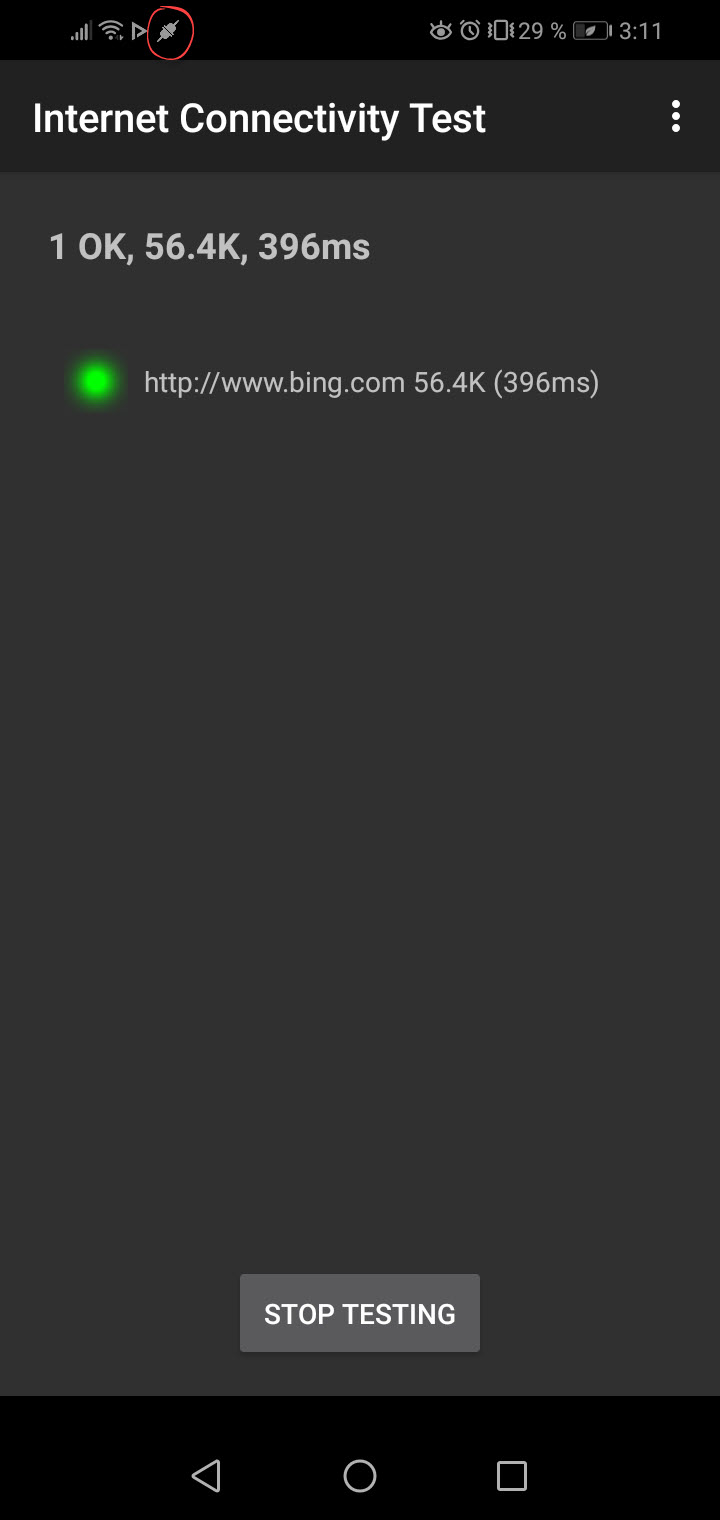
Una forma simple de ser avisado cuando dejas de tener Internet o que se te notifique apenas regresa la conexión es usar la aplicación Internet Connectivity Test. Como su nombre lo indica, esta app se encarga de probar la conexión a Internet y verificar si realmente existe transmisión de datos entre tu celular y la web. Puede comprobar la conexión a Internet por WiFi, datos móviles o de cualquiera de las dos.

A diferencia del sistema Android, esta aplicación se encarga de revisar una página web en concreto (configurable en sus ajustes). Es decir, hace lo mismo que nosotros haríamos, pero de forma automática, para que no tengas que abrir el navegador y ver esto manualmente. 
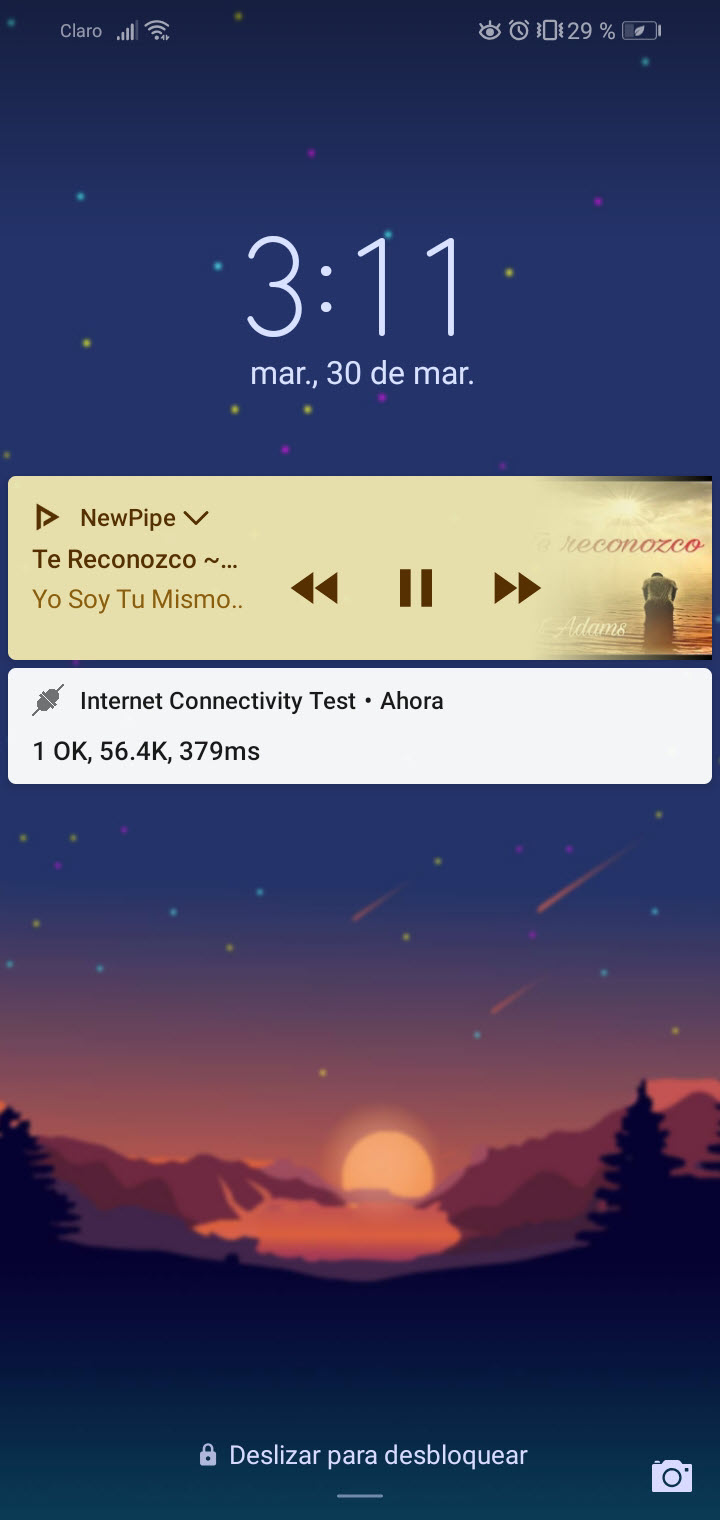
notificacio aviso de que si hay internet prueba de conexión a internet positiva 2

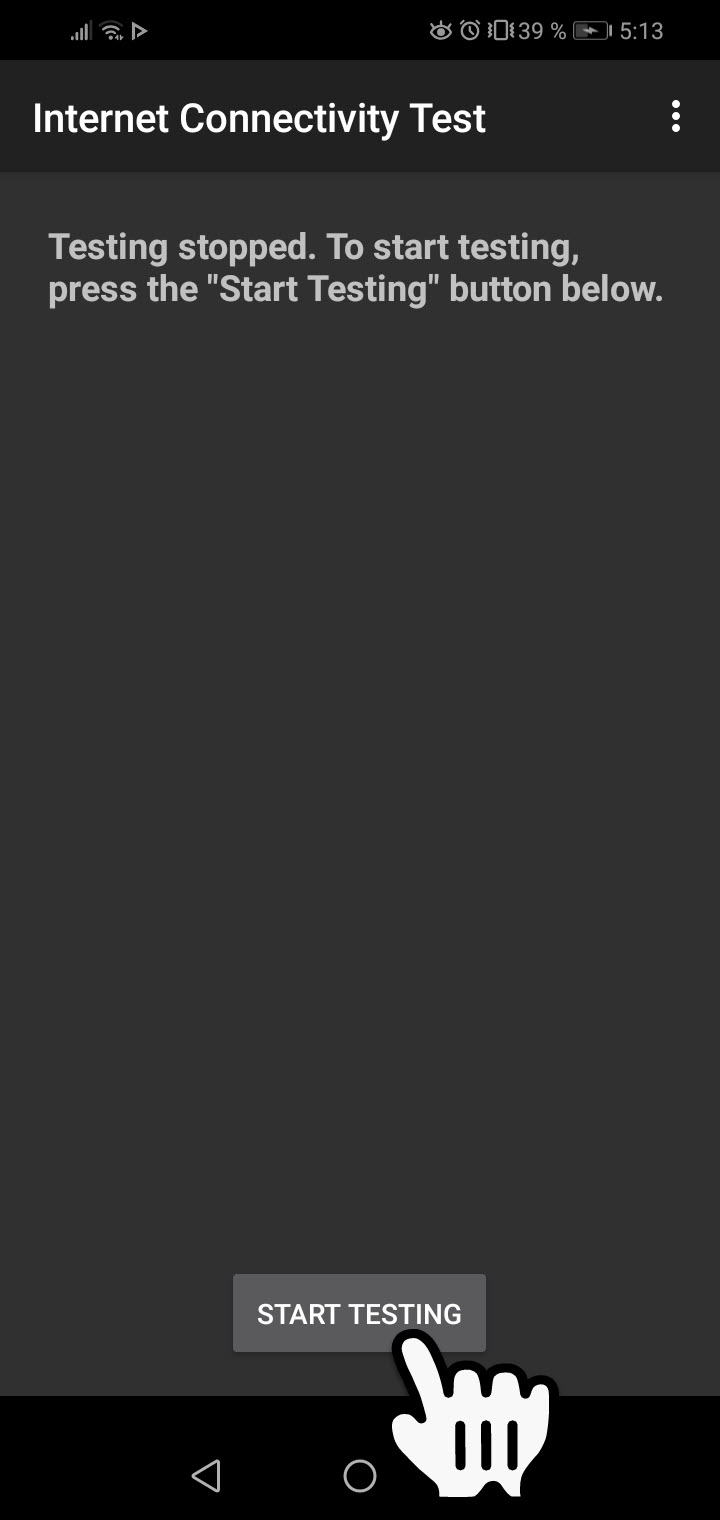
La app puede permanecer comprobando la conexión a Internet de forma permanente, con intervalos de tiempo de al menos 10 segundos entre prueba y prueba. Una vez que presionas el botón de «Start Testing», hará esto de forma indefinida hasta que pares  este monitoreo, incluyendo cuando la pantalla esté apagada evidentemente (aunque esto se puede desactivar para ahorrar batería, aunque no tendría mucho sentido si la app no funciona en esa condición).

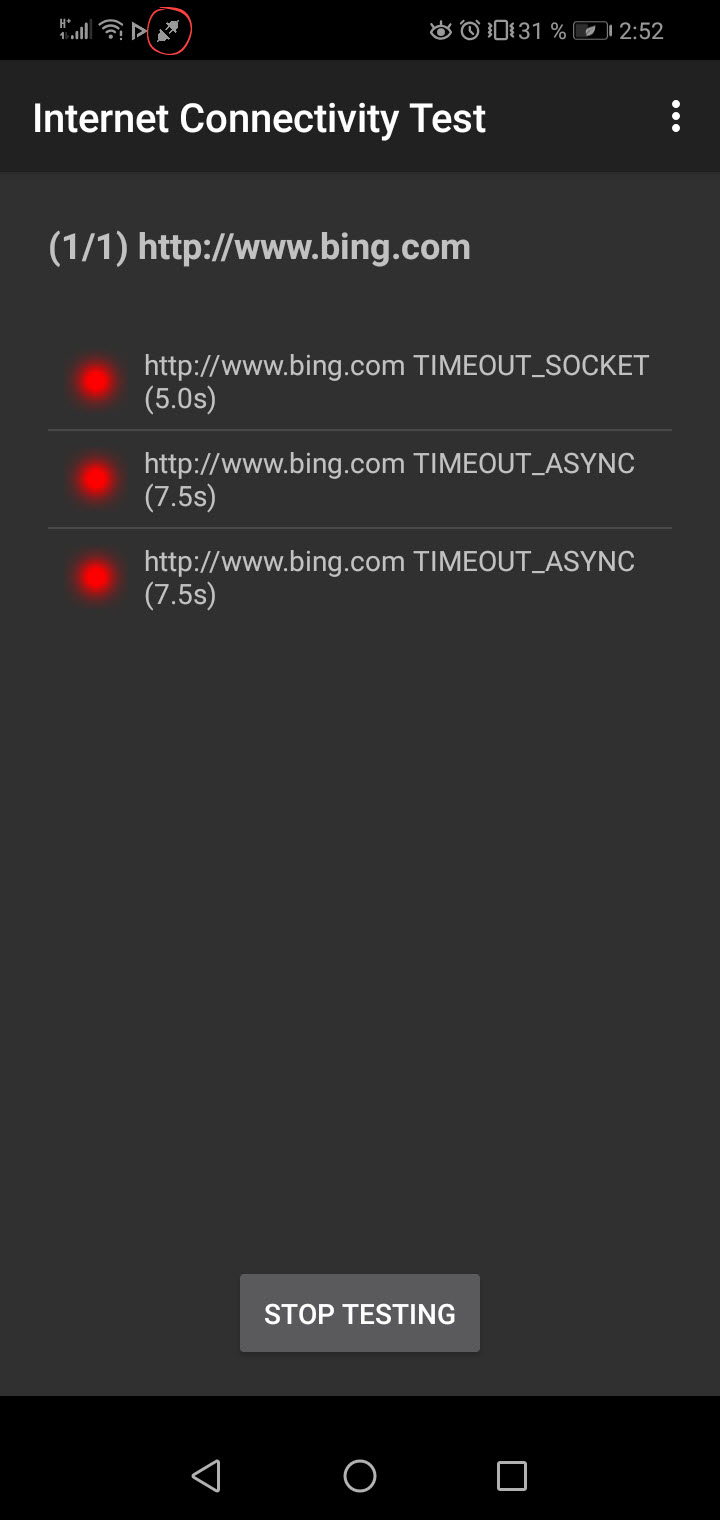
Durante el chequeo de la conexión, este Test de Conexión a Internet te avisará con notificaciones en pantalla, así como con sonidos cuando haya conexión a Internet o no. Opcionalmente, en sus ajustes puedes activar la notificación solo cuando haya un cambio en el estado de la conexión, es decir, solo cuando el Internet se vaya o cuando regrese. 
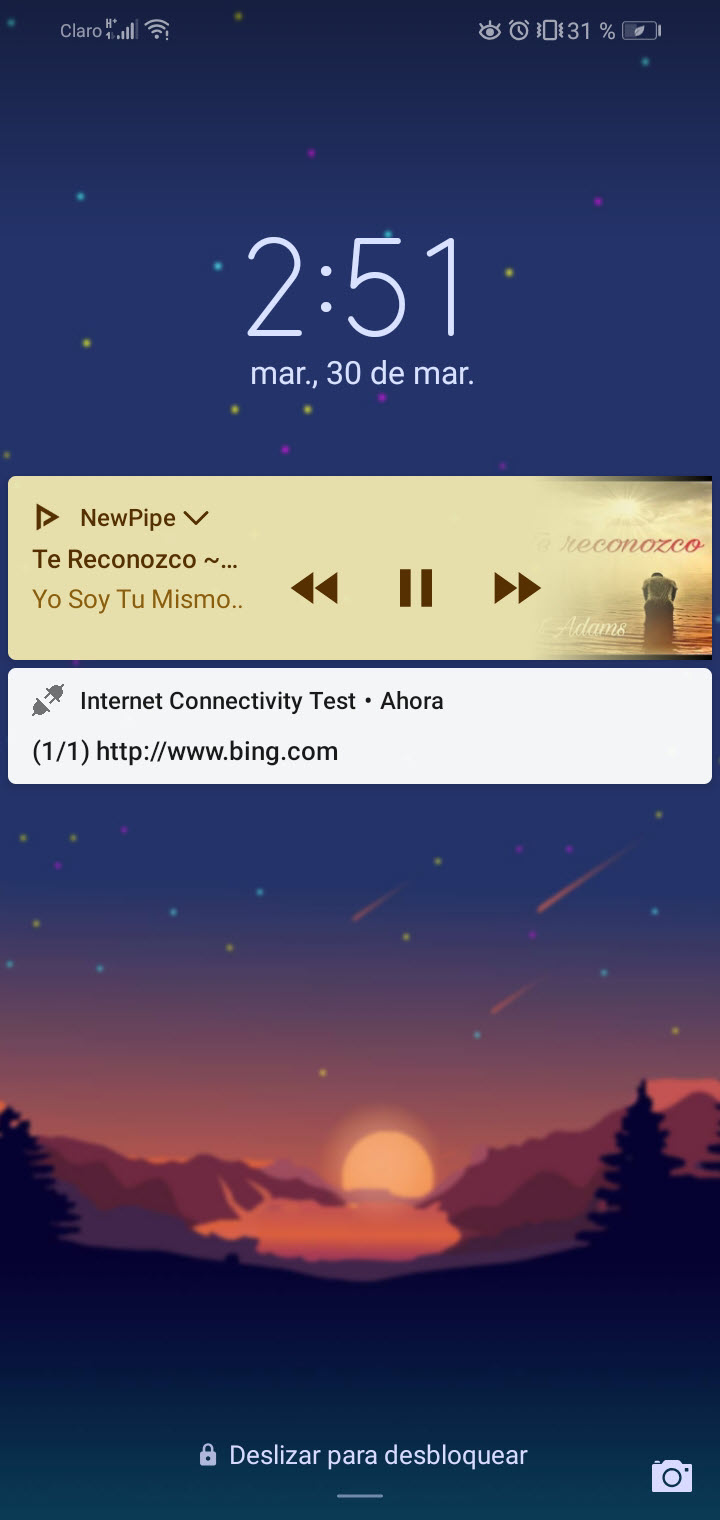
sin conexion a internet notificacion aviso prueba de conexión a internet negativa sin conexion

En los ajustes de la aplicación puedes configurar varias cosas, como la frecuencia de chequeo, el tipo de red que quieres monitorear (WiFi o datos móviles) inicio de la app al encender el celular, cambiar los sonidos de notificación, desactivar la app durante la noche o un período específico, etc.

test coneccion a internet ajustes
Ajustes de la APP «Prueba de conectividad a Internet»

Evidentemente, para que esta app tenga sentido debería mantenerse activada la opción del monitoreo de la conexión cuando la pantalla está apagada. Se indica que esto puede consumir algo más de batería, pero en mi caso no he observado un impacto notable de consumo. En relación a esto, asegúrate de desactivar el ahorro de batería para esta aplicación desde los ajustes del sistema Android, o de lo contrario la app se podría cerrar durante el monitoreo en segundo plano, especialmente en el caso de dispositivos Huawei y Xiaomi.

Descargar Internet Connectivity Tester: Play Store

Doble NAT, causa de un Internet lento o con «LAG»

Acelera tu Internet LENTO en 5 pasos

Cómo saber cuando hay cambios en una página web (EJ: precios, comentarios, actualizaciones)

Artículos relacionados:

  • ooni probe verificar estado de la conexión a internet ooni probe bloqueo
    Cómo saber si te están bloqueando o censurando el…
  • como-utiliza-instagram-sin-internet 2
    Cómo utilizar Instagram sin Internet
  • Teléfono celular velocidad datos móviles
    Cómo desactivar los datos móviles en Android (o…
  • bloquear datos moviles google maps promo
    Bloquea los datos móviles a Google Maps (ahorrar…

WiFi  Datos móviles  Aplicaciones

RECIBE MÁS ARTÍCULOS COMO ÉSTE EN TU CORREO ¡GRATIS!
Powered by follow.it

Añade ANDROIDJEFE como fuente preferida en Google:

Fuente preferida en Google
blank

Sobre el autor

Thiago Sei es Ingeniero en Electrónica y Comunicaciones. Ha trabajado como profesor de Computación y Electrónica. Ama jugar a Street Fighter, tocar la guitarra y cantar (aunque la mayoría preferiría que no lo hiciera 😅)

Reader Interactions

Deja un comentario Cancelar la respuesta

Los comentarios son moderados y pueden tardar un poco en aparecer.

Primary Sidebar

Artículos relacionados:

  • Bloquea los datos móviles a Google Maps (ahorrar…
  • Desactivar los datos WiFi en segundo plano a una aplicación
  • Cortafuegos SIN Root bloquea el uso de datos móviles…

Últimos

  • Esta configuración en tus redes sociales puede salvar tu salud mental 20 octubre, 2026
  • Cómo OCULTAR los estados de la pantalla principal de WhatsApp (método actualizado) 18 octubre, 2026
  • Bloquear apagado de celular: qué hacer si el tuyo no trae esta opción 16 octubre, 2026

Comentarios recientes

  • LLilia Herrera · 16 Oct 2026

    Quiero quitar todos los anuncios de yuotube

    en Cómo quitar los anuncios de YouTube en Android en 2026
  • FFrancisco Javier Sanchez De Muniain Valencia · 16 Oct 2026

    Solo la he intentado utilizar una vez....nada totalmente inutil,telèfono perdido.Si oyes el sonido vale,de otra forma....nada! no me…

    en Aplicación «Encontrar mi dispositivo» de Google ¿Tiene sentido?
  • MManuel · 11 Oct 2026

    Si utilizas un cargador menos potente,lo mismo les estas exigiendo menos a la bateria ya que no le…

    en POCO X6 Pro: Problemas comunes y soluciones efectivas

Destacados

  • Cómo controlar tu decodificador de TV con el celular
  • Las 5 mejores aplicaciones para grabar llamadas en Android
  • 3 formas de BUSCAR un iPhone desde Android

Footer

Aleatorios

  • Las 3 mejores APPS para borrar imperfecciones en tus fotos, cuerpo o rostro
  • Wireless Display, qué es y alternativas
  • Cómo tomar fotos con la pantalla APAGADA o sin que se den cuenta

Contacto

Puedes escribir al correo electrónico admin[arroba]androidjefe.com, siempre y cuando NO sean preguntas sobre tu dispositivo.

© 2026 Android Jefe · Algunos derechos reservados · Este es un sitio independiente, no afiliado o aprobado por ©Google o ©Android.