

Google Play almacena un registro o historial de todas las aplicaciones que has instalado en todos los dispositivos Android asociados a tu cuenta de Google @gmail. Es buen recurso al que acudir y consultar en caso de haber desinstalado una aplicación cuyo nombre no recuerdas y quieres recuperar. Sin embargo, también es un medio para que alguien más con acceso a tu cuenta vea las apps o juegos que instalaste.
El historial de apps instaladas previamente únicamente se puede borrar desde la aplicación Play Store en tu dispositivo Android, de la siguiente manera:
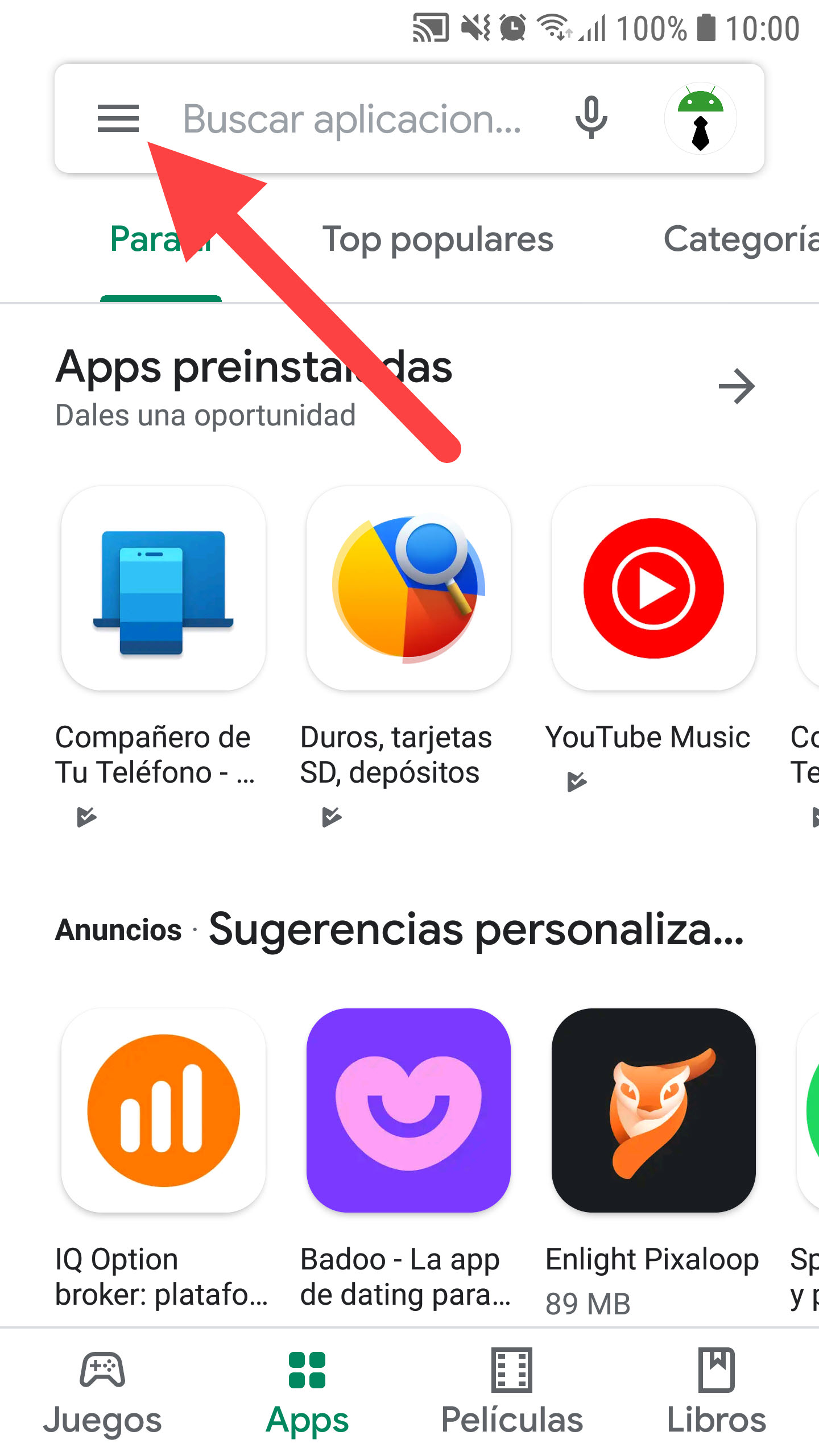
- En la parte superior derecha de la Play Store toca sobre la foto de perfil y luego elige la cuenta Google de la que quieres ver el historial de aplicaciones.
- Ahora toca en el botón de menú en la parte superior izquierda.
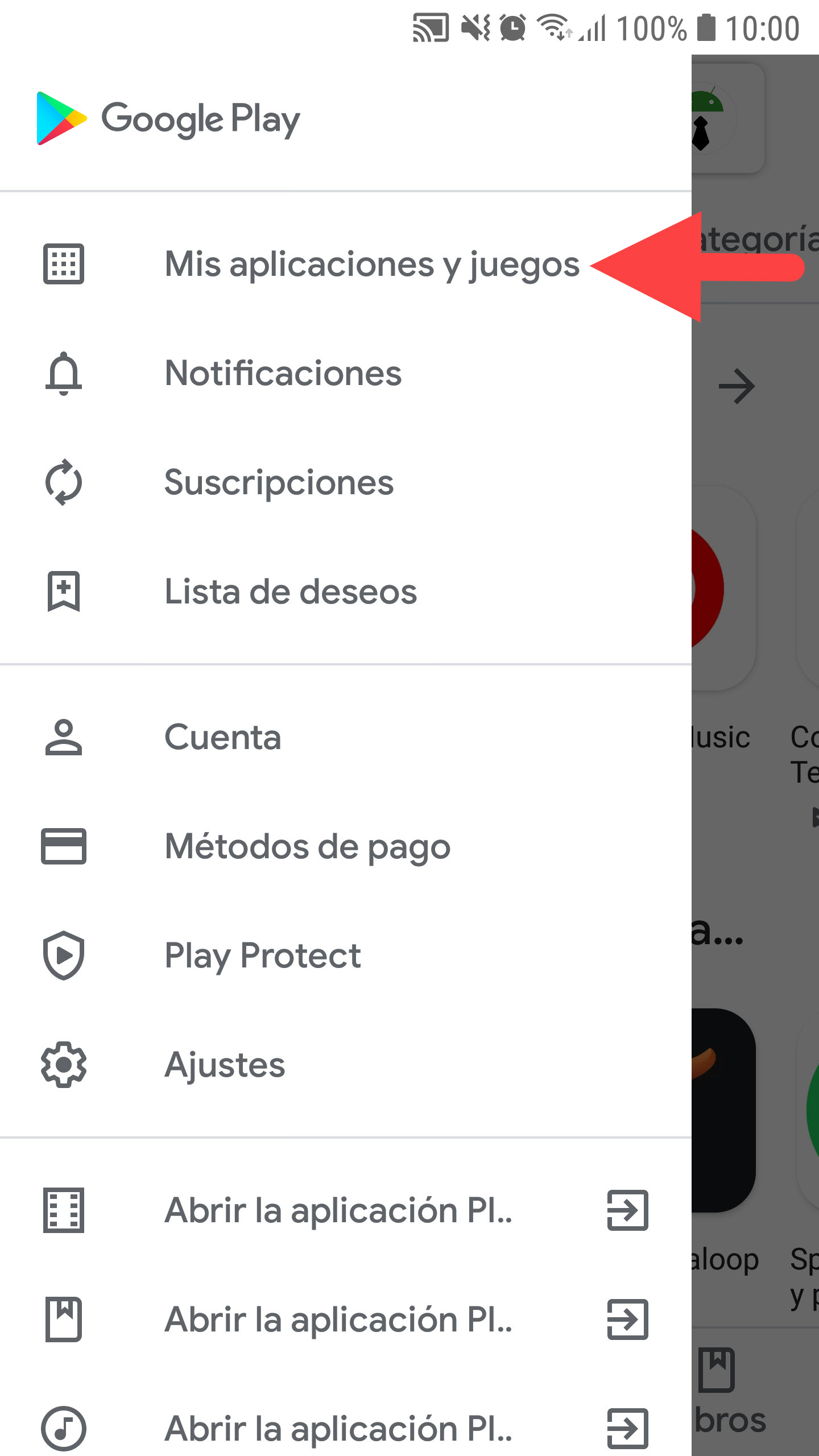
- Selecciona «Mis aplicaciones y juegos».
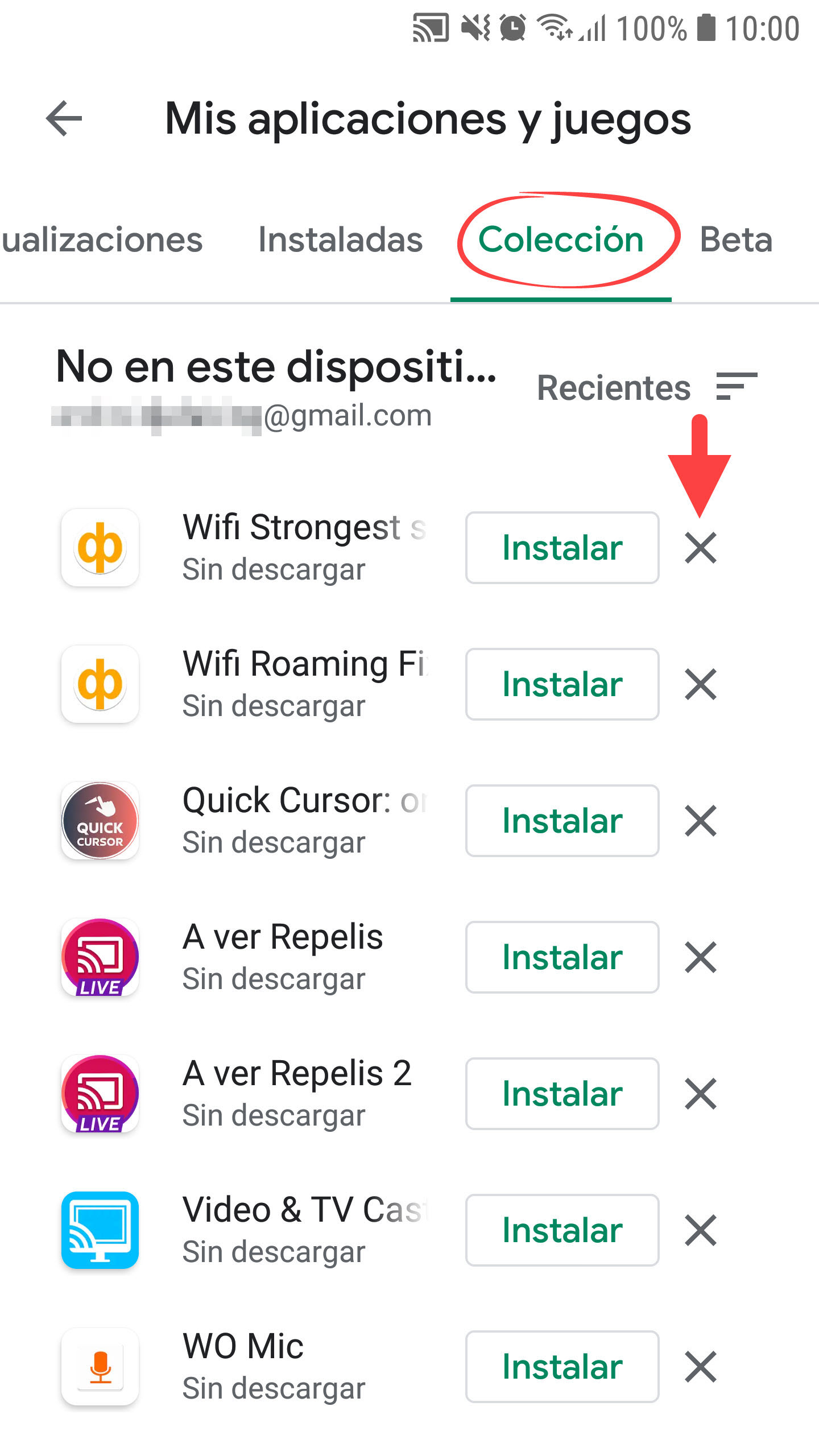
- Presiona sobre la ficha «Colección» (antes llamada «Biblioteca» o «Todas»). Verás las apps ordenadas en orden cronológico, desde la que desinstalaste más recientemente (arriba) hasta la más antigua (abajo). Puedes ponerlas en orden alfabético desde el botón que dice «Recientes».
- Finalmente pulsa sobre la «X» correspondiente a la aplicación o juego que deseas borrar del historial de descargas. En la ventana de confirmación toca en «Aceptar».

Anteriormente se podía hacer una selección múltiple para eliminar varias apps a la vez (manteniendo pulsado sobre una app por dos segundos) pero ahora solo se puede eliminar una por una.
Como ves en el título de la pantalla «Colección» se indica «No en este dispositivo» y abajo la cuenta Google. Es decir, son aplicaciones que se instalaron y desinstalaron de ese dispositivo. Sin embargo, es posible que aquí también veas algunas aplicaciones que se instalaron y desinstalaron en otro dispositivo asociado a la misma cuenta Google. Quizá no todas las de ese otro dispositivo, porque, según he comprobado, este historial no se ve igual en todos mis dispositivos bajo la misma cuenta Google.
Ten en cuenta que en este historial solo aparecen las apps que ya desinstalaste. Las instaladas se encuentran bajo la ficha «Instaladas» y no se moverán al historial para que puedas eliminarlas, a menos que las desinstales. Si quieres ver todas las apps instaladas y desinstaladas con tu cuenta Google, puedes ir a la versión web de Google Play. Sin embargo, aquí no podrás eliminar las aplicaciones desinstaladas del historial.
Además de borrar el historial de apps desinstaladas, otra cosa que quizá te interese hacer es borrar el historial de búsquedas, o sea lo que escribiste en la caja de búsqueda de la Play Store, algo que se hace yendo a los ajustes de este aplicación opción «Borrar historial de búsquedas local».
Cómo recuperar las aplicaciones BORRADAS de Android

Hay alguna forma de borrar las sugerencias para calificar apps? Osea, que cuando yo instale una app y yo no la haya calificado y no la quiero calificar, que ya no me aparesca en «Sin revisar» de «Calificaciones y opiniones »
Desafortunadamente no.
Hola, me he descargado un juego y quiero empezarlo de cero. He borrado y lo instalé y me vuelve a la misma fase. También borre datos de caché y lo mismo. Alguna idea. Gracias
androidjefe.com/como-resetear-aplicacion-android/
Hola… hay alguna manera de saber cuándo se desinstaló una aplicación en Android? Hay algún archivo de registro de eso? Pregunto porque hoy fui a jugar a uno de mis juegos preferidos y me encontré que no estaba!!! Ni el juego ni ningún tipo de sus datos… Es una situación extremadamente rara y quería saber datos posibles para deducir qué fue lo que pasó… gracias
Lo desconozco, pero si de algo te sirve en el historial de aplicaciones las apps desinstaladas se ordenan en orden cronológico, desde la que se desinstaló recién hasta la primera desinstalada.
este truco ya no es valido, a mi no me aparece la opcion de seleccionar todas las aplicaciones o solo las instaladas, lo he probado con IE, chrome y mozilla.
Así es, ya no se puede eliminar múltiples apps, una a la vez solamente.
Cuando aparecen, lo hacen por orden cronológico? Es decir las primeras en aparecer son las últimas que hemos instalado?
Gracias
Cuando seleccionas Todas sí, ahí aparecen desde las aplicaciones recientemente instaladas hasta las más antiguas.
En play store En mis aplicaciones marca » instaladas» y «todas» : en instaladas marca las que tengo instaladas en mi cel y en todas se agregan las apps que se an instalado en el otro dispocitivo que tambie usa mi misma cuenta de gogle??
Así es. En todas te muestra todas las aplicaciones instaladas con esa cuenta en todos los dispositivos que la usan.