
Frecuentemente conectamos el celular al PC con el cable USB para transferir archivos o fotos. Generalmente Android ya viene preparado para «engancharse» al ordenador y permitirnos esta tarea. Sin embargo, en algunos dispositivos puedes encontrarte con que no es detectado por el PC o solo puedes transferir fotos.
Esto puede deberse a que el móvil está configurado en un modo de conexión USB inapropiado (existen varios modos).
Por ejemplo, algunos equipos vienen preconfigurados para cargarse solamente, o en el mejor de los casos, transferir exclusivamente fotos al conectarse al PC. En este caso tendrás inconvenientes para transferir otro tipo de archivos.
Cambiar modo de conexión USB


Afortunadamente cambiar entre uno y otro modo de conexión USB es simple. Una vez que conectas el celular al PC, desliza la barra de notificaciones y toca en la notificación de «Conexión USB».
Esto te permitirá cambiar rápidamente entre los modos de conexión comunes como «Transferir archivos», «Transferir imágenes», «Conectar dispositivo MIDI» o «Cargar el teléfono».
Configuración USB por defecto
Lo dicho solo cambia la conexión USB para ese momento. Si desconectas el teléfono y lo vuelves a conectar volverá al modo de conexión por defecto o predeterminado.
Sí, en algunos móviles es posible modificar esta configuración por defecto (solo algunos aceptan el cambio). De esta manera, aunque hagas cambios de conexión desde la barra de notificaciones, volverá a ese valor predeterminado.
Por ejemplo, si sueles transferir archivos entre celular y computador, querrás establecer por defecto la conexión MTP.
Adicionalmente puedes encontrar otros modos de conexión USB que no están disponibles desde el acceso directo en la barra de estado. Por ejemplo, la conexión «RNDIS» o «Fuente de audio».
Cambiar modo USB predeterminado


- Abre los ajustes del sistema Android.
- Toca en el menú «Opciones para desarrollador» (o programador). Si no lo encuentras, más abajo te indico cómo desocultarlo.
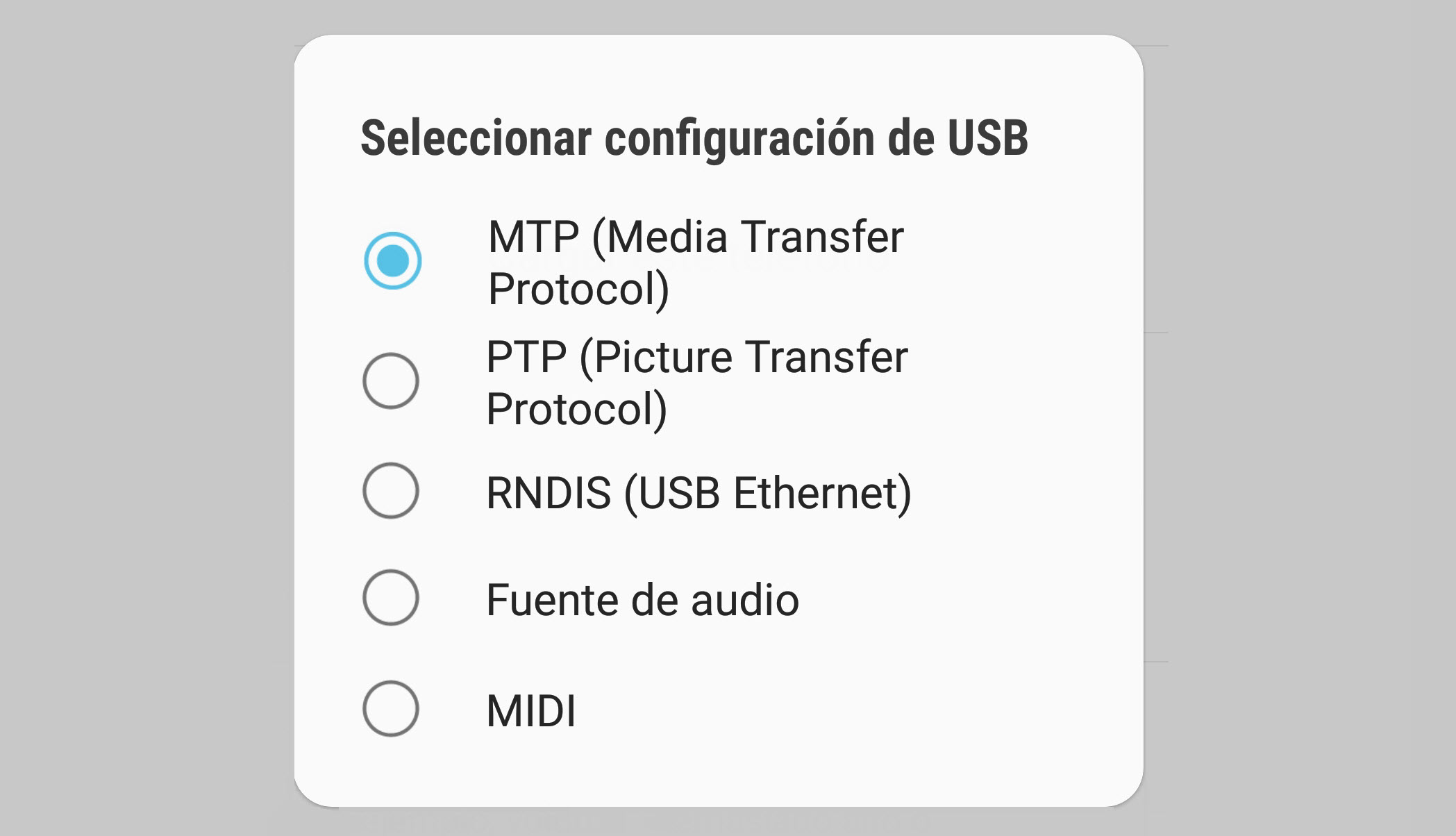
- Presiona sobre «Seleccionar configuración de USB».
- Elige la configuración de USB que deseas usar cuando el celular se conecte al PC:
Solo carga: Evidentemente, solo sirve para cargar la batería del dispositivo.
PTP: Únicamente para transferir fotos y vídeos del celular al PC y viceversa.
MTP: Para transferir archivos de todo tipo del celular al PC y viceversa. Podría considerarse el sucesor del «Almacenamiento masivo» en celulares antiguos.
RNDIS: Permite «emular» una conexión Ethernet entre el PC y el celular. Comúnmente se usa con propósitos de desarrollo.
MIDI: Podría servir para conectar un dispositivo MIDI al celular (un teclado MIDI, quizás). Así se crearía música con ambos equipos. Más información aquí.
Fuente de audio: Tal y como sugiere el nombre, sirve para transferir el audio del celular hacia el equipo conectado al otro lado del cable USB.
El menú «Opciones para desarrollador» mencionado suele venir oculto de fábrica. Para hacerlo visible ve a los Ajustes del sistema, toca en «Acerca del teléfono» > «Info de Software» y presiona siete veces en «Número de compilación».
Ten en cuenta que estos modos de conexión solo entran en ejecución cuando el celular se conecta al PC. No importa cual de ellos esté habilitado, no afectará a la carga mediante el cargador de pared o AC. Si usas el modo USB «Solo carga», tu celular no será detectado como otro dispositivo en el computador. Solo se cargará.
Luego de elegir el modo USB y conectar por primera vez el celular el PC, Windows debería instalar automáticamente el driver o drivers respectivos (si no es así, tendrás que instalarlos). Espera a que se complete la instalación para ver tu celular como nuevo dispositivo en el PC.
En el caso de RNDIS, es posible que los drivers no se instalen. De ser así habrá que ir al Administrador de dispositivos de Windows y forzar una instalación manual eligiendo uno de los drivers de Windows: «Adaptadores de red» > «Microsoft Corporation» > «RNDIS».

¿Qué puedo hacer para poder activar el poder transferir archivos por medio de un adaptador de OTG?
Anteriormente mi telefono transfería perfectamente y ahora no me lo permite y por más que trato de ajustarle está opcion en el teléfono no me lo permite.
Por lo que no me funciona el OTG ni puedo transferir nada.
Verifica la conexión USB. Debe estar en modo MTP:
https://www.androidjefe.com/modo-conexion-usb/
¿Alguna forma por medio de cable usb para escuchar el sonido interno de android en un pc o configurarlo en obs? ¿root o no root? ¿Comandos de programación, drivers o programas y apps?; ¿/android/programador/depuracion/usb/fuente de audio?
Sí creo que es posible con apps como scrcpy. Puedes darle un vistazo a este tutorial detallado en reddit (inglés):
https://www.reddit.com/r/Android/comments/cidi50/how_to_streamrecord_games_w_internal_audio_on_any/
Respecto al directorio que pones, me temo que es algo que va más allá del usuario y está enfocado para los fabricantes:
https://source.android.com/devices/audio/usb
¿hay alguna manera de configurar por software o alguna adaptador o cable que permita que el telefono se conecte solo para datos y evite a la vez que se cargue la bateria? esto es algo que los iphone hacen desde siempre y no entiendo por que android sigue sin poder hacerlo y es muy importante por ejemplo para usar drones
Tethering. Hay varias apps para eso. Es sencillo. Más complicado es el reverse tethering pero incluso para eso hay solución:
https://www.androidjefe.com/android-reverse-tethering-internet-pc-a-movil/
Me sacaste de un verdadero apuro. No había logrado encontrar USB para dejarlo como quería. De verdad, muchas gracias
hola Thiago, tengo un moto g 4plus. desde hace un tiempo mi pc no reconoce el telefono. no me aparece la opcion Conexion USB como para activarla, no aparecen las opciones al enchufar el usb, solo carga. es decir no me da la opcion de elegir mtp o alguno. No aparece el telfono en Mi pc, o en este equipo de la pc. podrias ayudarme, no entiendo mucho de todo esto. Tambien dejo de funcionar mi cargador turbo, aunque no al mismo tiempo que la conexion usb. Gracias
El cable tal vez está dañado. Hay que diagnosticar la conexión USB:
https://www.androidjefe.com/pc-no-reconoce-android-usb/
MIL GRACIAS CON TU EXPLICACION ACABASTE CON MI FRUSTRACION , TENGO UN MOTO G4. FUNCIONA BIEN
Efectivamente con el Moto G3, una vez que lo desconectas del USB se regresa a la misma configuración, que es MTP.
Te cuento que en el motorola Moto G de tercera generación la primera vez parecía que no funcionó pero luego desconecté el equipo revisé la configuración en programador, seguía en MTP así que volví a conectar y esta vez si vio el disco interno,… creo que también tiene que ver con que lo conecte estando bloqueado o desbloqueado,…
Es correcto.. en mi Moto Z no tomaba el cambio hasta que no lo realize con el equipo desconectado.
Saludos.