
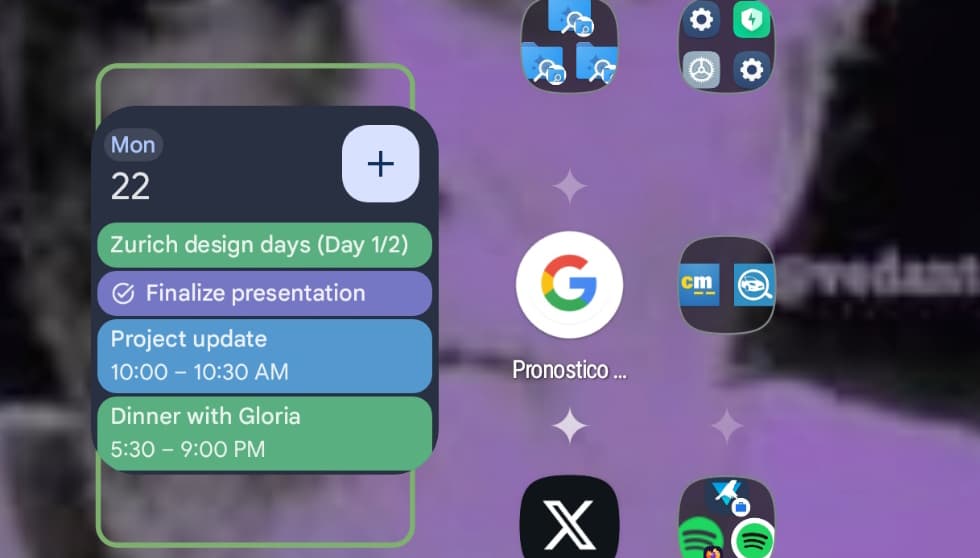
¿Te suena familiar esa montaña de papelitos con citas médicas esparcidos por toda la casa? ¿O esas notas mentales que siempre se te olvidan justo cuando más las necesitas? Durante años lo padecí y vi cómo mis familiares luchaban con la misma batalla: recordar citas, compromisos y tareas pendientes. Hasta que empecé a usar algo tan simple como revolucionario para todos nosotros: el calendario como widget en la pantalla de inicio de Android.
Una solución a un problema real
Muchos en la actualidad no sabemos aprovechar nuestro celular. Conozco varias personas comunes y corrientes que siempre andaban guardando papeles de citas médicas, recordatorios profesionales y notas de tareas pendientes para días específicos.
Recomendados por el editor:
Veía cómo consultaban constantemente esos papelitos arrugados o hacían enormes esfuerzos mentales para recordar qué tenían pendiente cada semana. Era agotador solo de observar.
Fue entonces cuando les puse el widget de calendario en sus teléfonos Android y les enseñé a añadir eventos y tareas allí. Sus testimonios me alegraron mucho: este widget de calendario les liberó completamente de todo ese peso mental de andar consultando papeles o forzando la memoria sobre lo que tenían pendiente cada día.
Cómo usar el calendario del celular
Mi sugerencia es que apuntes la fecha y hora exacta de cada evento, justo después de enterarte de él. Esto puede sonar obvio, pero muchas personas cometen el error de poner fechas anticipadas para «acordarse» o programar alarmas mucho antes del evento real.
No necesitas fechas u horas anticipadas, ya que el widget en tu pantalla de inicio te mantiene siempre informado. Cada vez que enciendes tu teléfono, ahí están todos los datos relevantes, visibles al instante. Cada fin de semana puedes consultar todos los eventos de la semana siguiente para preveerlos.
En cualquier caso, el día del evento, el calendario te enviará una notificación media hora antes del mismo, algo que puedes cambiar si así lo prefieres, desde los ajustes del calendario.
Por qué Google Calendario es la elección inteligente
Todos tenemos una cuenta Gmail y con Google Calendar todos tus eventos registrados se guardarán en esa cuenta. Esta decisión es crucial. Si utilizas el calendario nativo de tu teléfono específico, enfrentas un problema real: migrar a otro teléfono puede hacerte perder toda esa información valiosa que has acumulado durante meses o años.
Con Google Calendar, tus recordatorios en el celular están siempre respaldados en la nube, accesibles desde cualquier dispositivo, en cualquier momento. Es la diferencia entre tener una solución temporal y tener una estrategia de organización a largo plazo.
Cómo añadir el calendario como widget en Android
- Descarga Google Calendar desde la Play Store.
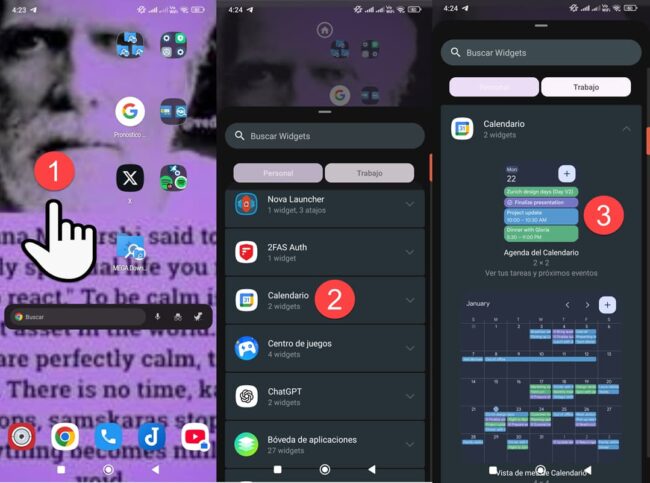
- En una zona vacía de la pantalla de inicio de tu teléfono, mantén presionado y selecciona la opción Widgets.
- Toca sobre el widget de Calendario para añadirlo.
- Comienza a registrar eventos con fecha y hora exactas, desde el botón de + que se encuentra en el mismo widget.
Si tu teléfono no acepta este proceso, probablemente debas cambiar de launcher. He visto que teléfonos Honor no permiten entrar a la pantalla de widgets del modo indicado. Si estás en una situación similar, puedes usar Microsoft Launcher, que es gratis y muy completo, y una vez instalado y configurado como el launcher por defecto, ya podrás proceder el modo indicado.
Conclusión
Este simple widget de calendario ha hecho que personas que antes vivían entre el caos de papeles y el estrés de olvidar compromisos importantes, ahora manejan su tiempo con una tranquilidad y sin estrés. Pasar de vivir en modo reactivo (siempre tratando de recordar qué se les olvidaba) a un modo proactivo (sabiendo siempre qué viene después). Tienes toda la información necesaria justo donde la necesitas: en la primera pantalla que ves al usar su teléfono. El calendario para celular se convierte así en un asistente personal 24/7.

Deja un comentario