
Configurar la pantalla de bloqueo en tu dispositivo Android es la forma más fácil de asegurar el teléfono de manos y ojos curiosos. Pero esta medida de seguridad también es molesta. Cansa tener que estar desbloqueando el teléfono a cada rato, ingresando el patrón, pin, contraseña de bloqueo o incluso colocando el dedo en el lector de huellas cada vez que se lo quiera usar.
La seguridad que ofrece la pantalla de bloqueo es fundamental y no se puede prescindir de ella, pero sí sería bueno que sea más flexible y permita configurar excepciones: por ejemplo, que la pantalla no se bloquee cuando se esté en casa o en un lugar de confianza, o que no se bloquee mientras se lleva el teléfono en la mano o en el bolsillo. Esto haría mucho más fácil y menos tediosa la vida del usuario.
Smart Lock, el desbloqueo inteligente de Android
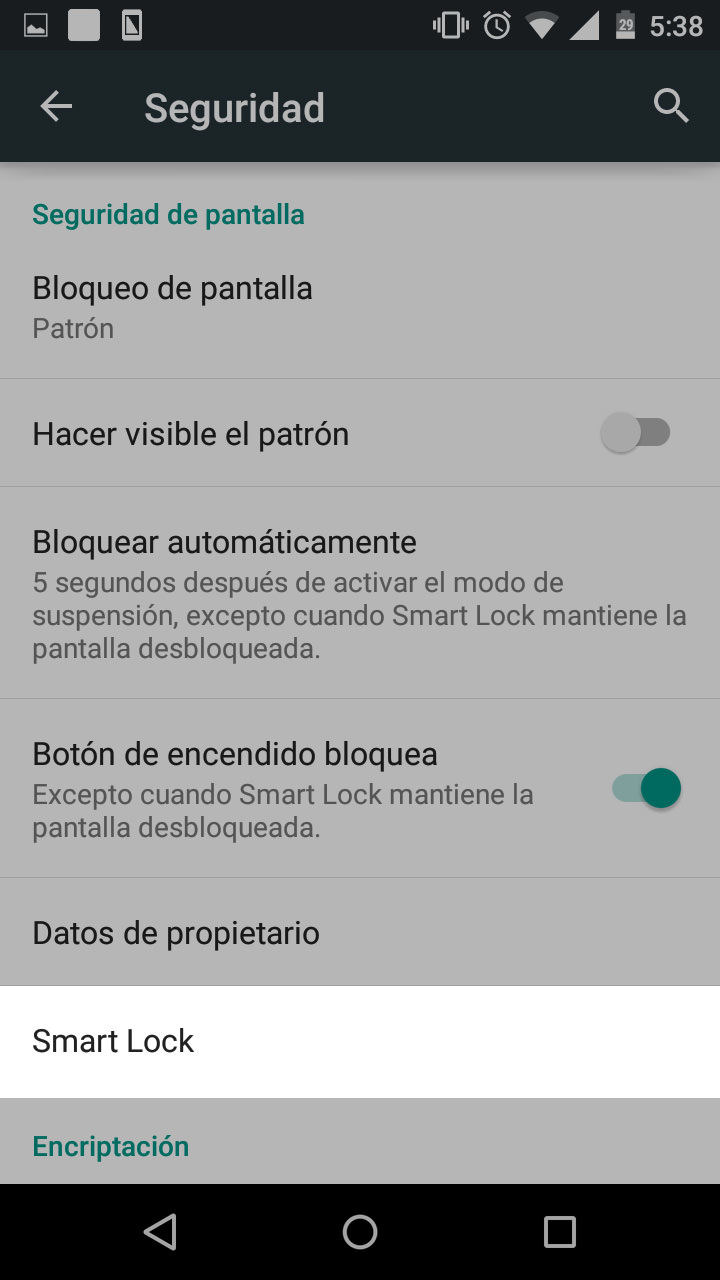
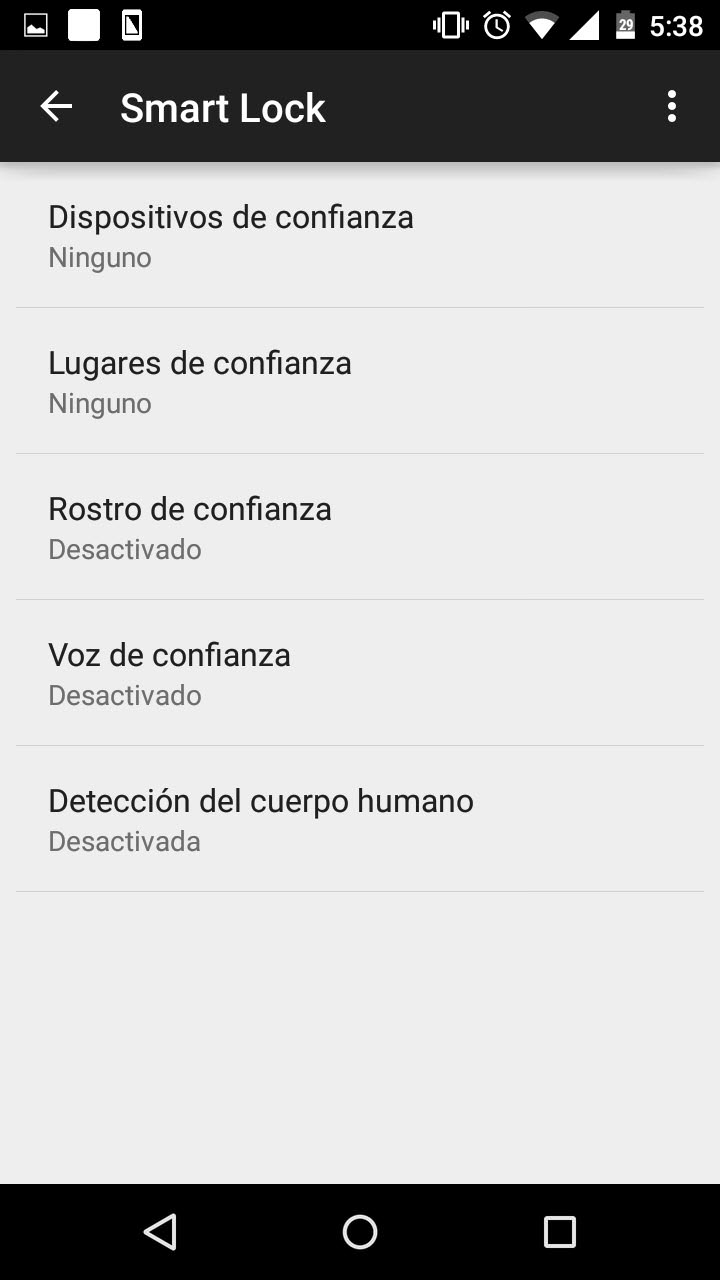
Y eso es justamente lo que hace Smart Lock, una de las mejores características que fue introducida por Google en Android Lollipop 5. Con esta función activada se podrán establecer las siguientes excepciones, durante las cuales el bloqueo de pantalla estará deshabilitado:
– Dispositivos de confianza: La pantalla de bloqueo estará desactivada mientras el teléfono esté enlazado por bluetooth a un smartwatch o al sistema de audio del automóvil, por ejemplo.
– Lugares de confianza: nunca será necesario desbloquear la pantalla mientras se esté en un lugar de confianza preconfigurado en Smart Lock (la casa o el trabajo, por ejemplo).
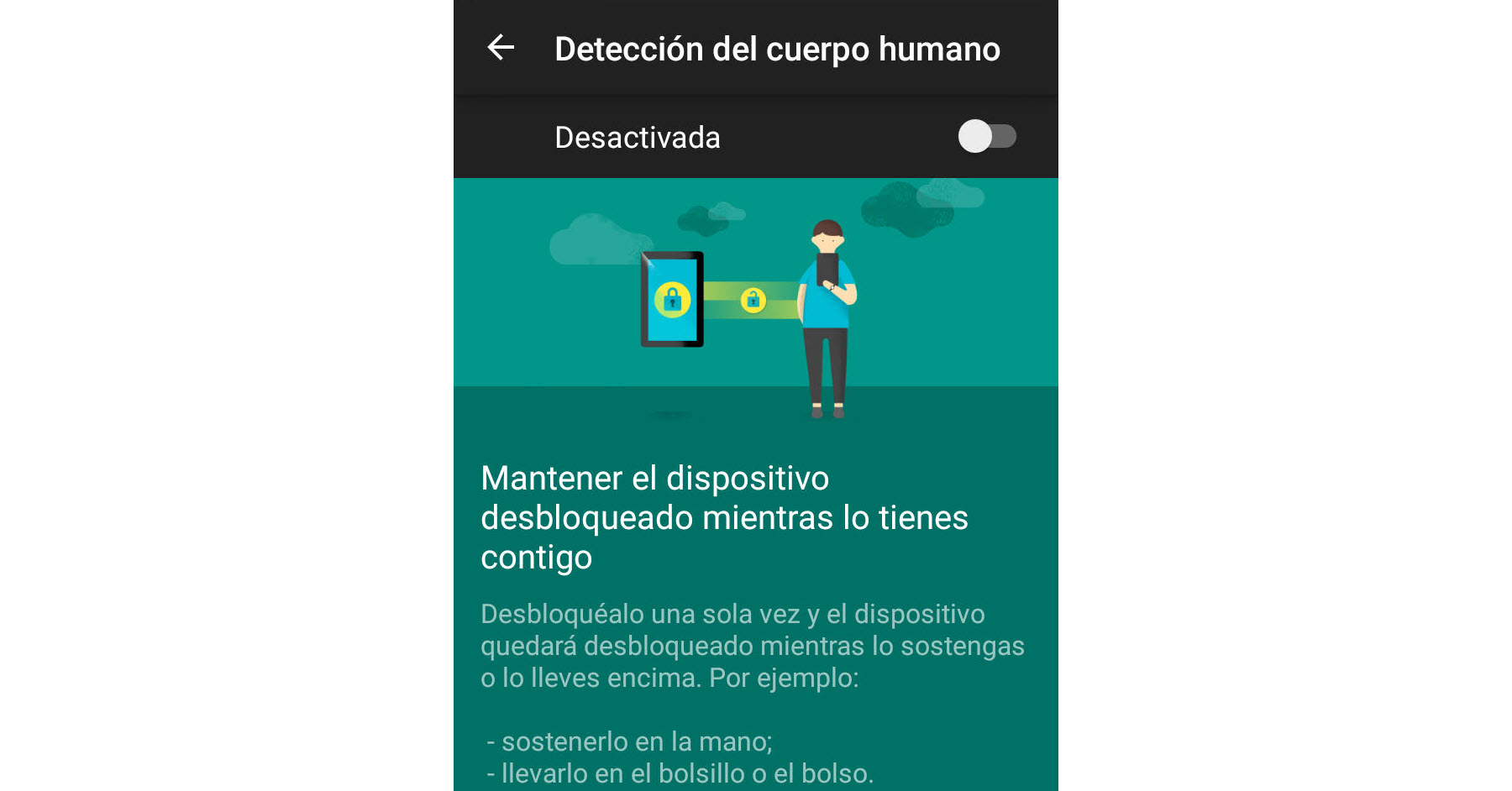
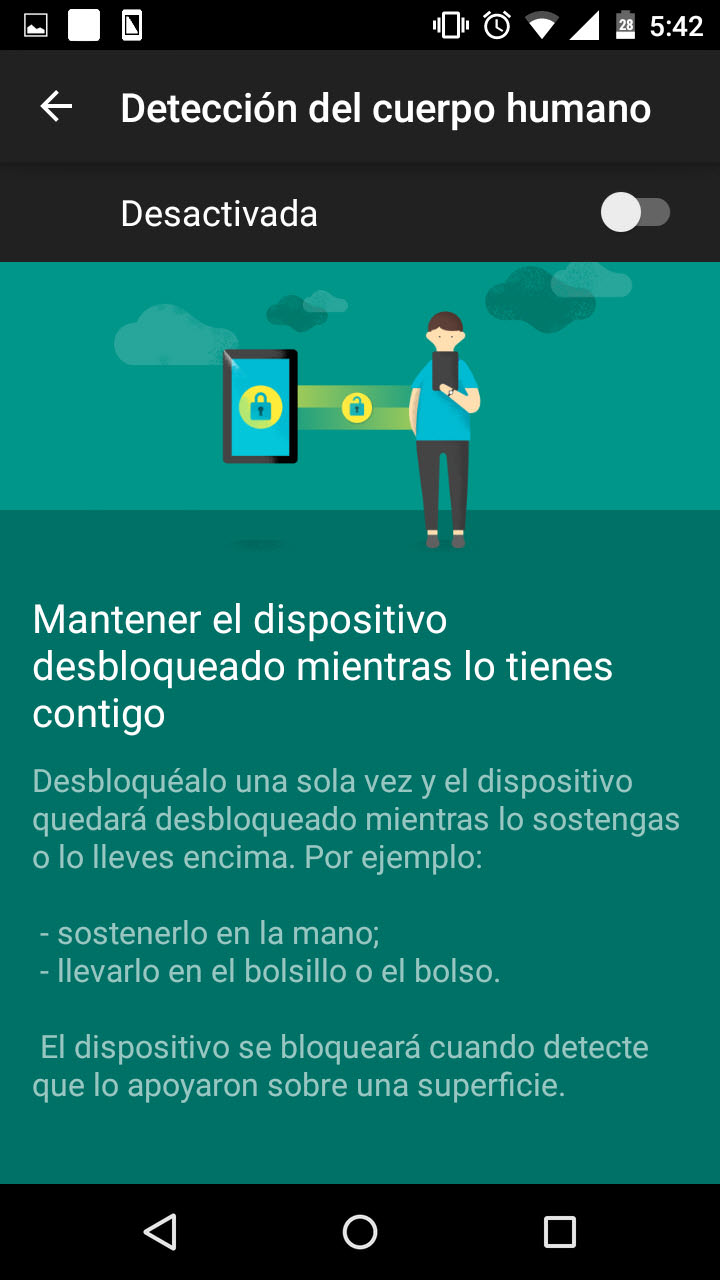
– Detección del cuerpo humano: es lo más destacado de Smart Lock. Cuando está opción se active, la pantalla permanecerá desbloqueada cuando el usuario lleve el teléfono en la mano o en el bolsillo y sólo se bloqueará cuando el teléfono se deje por ahí. No es perfecta, pero es tremendamente útil lo que ofrece.
Las opciones Rostro de confianza y Voz de confianza en realidad no son excepciones. Son métodos convencionales de bloqueo, que permiten desbloquear la pantalla con el rostro o con la voz.
Cómo activar estas condiciones de desbloqueo
Para activar Smart Lock es necesario tener configurada una pantalla de bloqueo segura, es decir usar un patrón, PIN o contraseña como seguridad (no usar el método «Deslizar»). Esto se hace fácilmente yendo a los ajustes del sistema Android, Pantalla de bloqueo (en algunos dispositivos está opción se encuentra bajo «Seguridad»).
A continuación tendremos que ir de nuevo a los ajustes de Android y buscar «Agentes de confianza» (se suele encontrar en el mismo menú «Seguridad», «Otros ajustes de seguridad»). Una vez que lo hayamos ubicado, dentro encontraremos la opción Smart Lock (Google) que deberemos verificar esté activada.
Finalmente y otra vez en los mismos ajustes de Android deberemos buscar Smart Lock (suele estar en «Pantalla de bloqueo» o «Seguridad») que nos dará acceso a las condiciones de desbloqueo mencionadas arriba, para activar las que queramos.
Como dije antes, está opción de desbloqueo temporal o condicional está disponible en dispositivos con Android 5 o versiones superiores. Sin embargo, algunos móviles no disponen de esa opción. Por ejemplo, mi Huawei con Android 9 no tiene Smart Lock. Por otro lado, para dispositivos con sistemas Android antiguos existían apps como «Desbloquear con WiFi», Skiplock y Smart Unlock (cuyo APK aún se puede encontrar en XDA-Developers) que desafortunadamente no funcionan en móviles actuales.
Nota: no hay que confundir este Smart Lock para la pantalla de bloqueo con el Smart Lock para contraseñas, el cual tiene otro propósito.
Bloqueo de pantalla y cómo evitar que ESTORBE mucho
Cómo poner tu nombre en la pantalla de bloqueo
Solución al bloqueo de pantalla «Desactivado por el administrador»

Buen día, se puede activar y en caso de ser si, como se hace en un sony Xpedia m2 versión Android 4.4.4 ??
En el Android KitKat original de Google no existe la característica Smart Lock, así que supongo que tampoco la encontrarás en tu Xperia. Esta funcionalidad sólo está disponible en Android 5.
En tu caso la alternativa sería instalar la aplicación Smart Unlock, que ofrece una funcionalidad similar. Casi al final del artículo dejé un link para que la revises.