
• Skip to primary navigation
  • Skip to main content
  • Skip to primary sidebar
  • Skip to footer
logo android jefe

Android Jefe

Blog sobre celulares, aplicaciones móviles, consejos y tutoriales sobre Android.

  • Aplicaciones
  • Tutoriales
  • Dispositivos
  • Sistema operativo
  • Etcétera
Portada » Aplicaciones » Gboard: Por qué el autocorrector no funciona y qué hacer

Gboard: Por qué el autocorrector no funciona y qué hacer

06 Mar, 2024 en Teclados Google  Aplicaciones por Thiago SeiDeja un comentario

Gboard El autocorrector no funciona

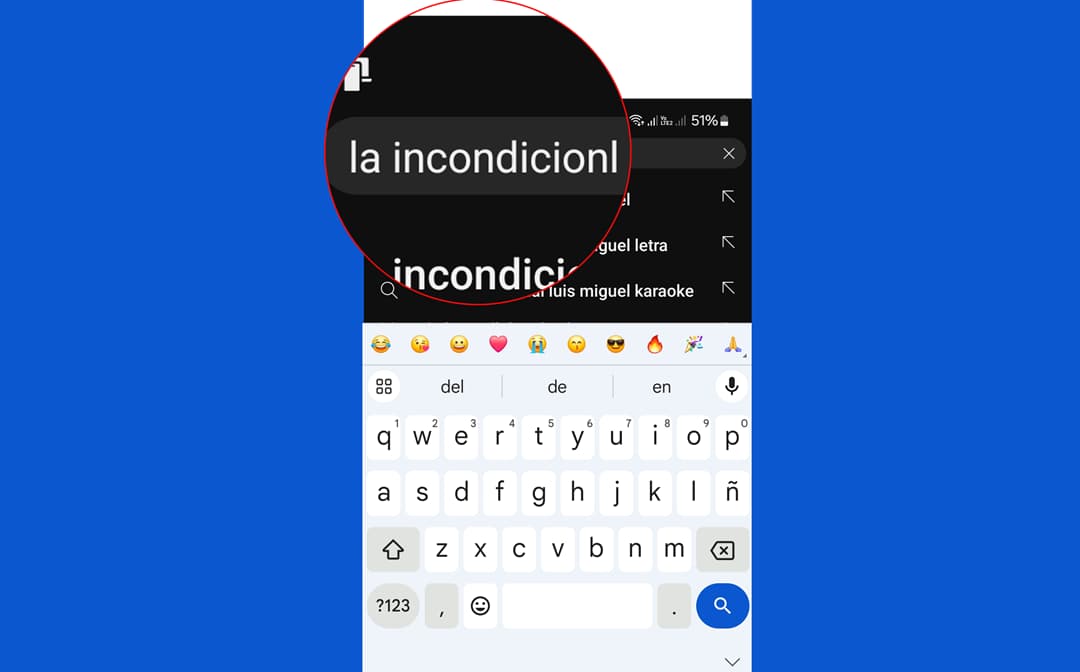
Gboard es considerado por muchos el mejor teclado para Android. Sin embargo, tiene un pequeño problema que no sufren otros teclados como SwiftKey: su autocorrector no funciona bajo ciertas condiciones, como por ejemplo en la barra de direcciones del navegador o en cajas de búsqueda. Para muchos quizá esto no sea un problema, pero en mi caso es algo a lo que no termino de acostumbrarme.

El autocorrector de Gboard es una función del teclado que corrige palabras mal escritas de forma automática. Lo hace después de presionar la tecla de espacio, tras haber escrito la palabra. Así es como funciona también SwiftKey y la mayoría de teclados para Android. Puedes ver que esto funciona sin problema en apps de notas como Joplin, Evernote, cajas de mensajes como WhatsApp, Facebook, X y también en campos de texto de páginas web.

Recomendados por el editor:

  • Cómo cambiar el teclado de Android

  • 4 cosas que NO SABES del teclado SwiftKey (pero deberías)

  • Cómo cambiar el FONDO del teclado

Sin embargo, Gboard tiene un problema con el autocorrector, el cual no funciona en la barra de direcciones de navegadores como Google Chrome o Firefox. Tampoco funciona en cajas de búsqueda como la de Spotify, YouTube, o incluso en la opción de búsqueda de apps como Facebook o X. Probablemente el autocorrector tampoco funcione de un modo similar en otras apps.
Gboard El autocorrector no funciona en android

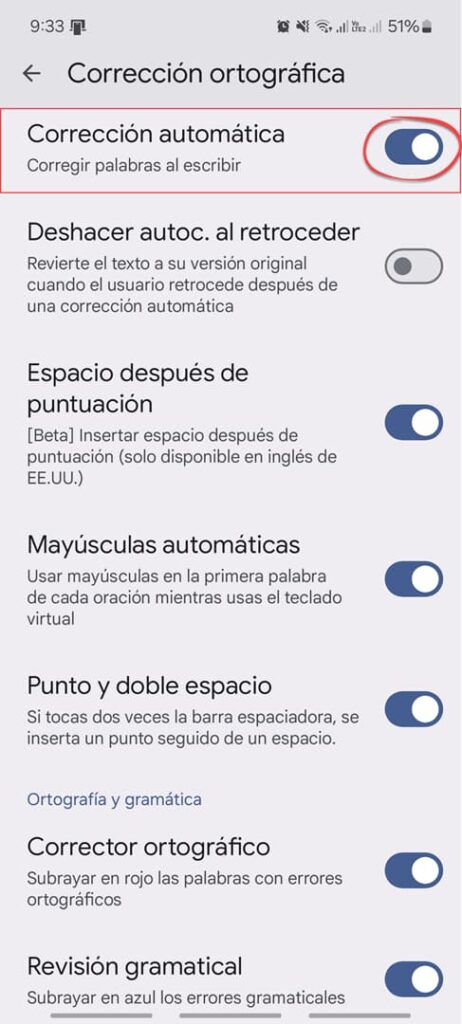
La función de autocorrección de Gboard se encuentra en su configuración, Corrección ortográfica, Corrección automática, que suele estar activada por defecto. A pesar de estar activada, no funciona en los escenarios descritos. Ni borrar la caché de la aplicación, borrar o reiniciar sus datos, desinstalar o reinstalar solucionará este problema, ya que al parecer no es un fallo, sino que así está diseñado el teclado Gboard desafortunadamente.

El autocorrector de Gboard no funciona de forma completa o en todos los casos desde hace muchos años atrás. Es la razón por la que sigo usando SwiftKey, un teclado cuyo autocorrector sí funciona en todo campo de texto o búsqueda donde se despliegue. Otra ventaja de SwiftKey es que puede generar un espacio tras el punto de forma automática, cosa que Gboard solo hace en el idioma Inglés de USA.

Descargar en Google Play Google Play Logo

Artículos relacionados:

  • ocultar teclas gboard punto y coma
    Quita estas teclas en Gboard y evita errores de…
  • el mejor teclado android dictado
    El mejor teclado Android no escribe, te escucha
  • cambiar-teclado-android-promo
    Cómo cambiar el teclado de Android
  • poner ñ teclado android ejemplo
    Cómo poner la Ñ en el teclado del móvil

Teclados  Google  Aplicaciones

RECIBE MÁS ARTÍCULOS COMO ÉSTE EN TU CORREO ¡GRATIS!
Powered by follow.it

Añade ANDROIDJEFE como fuente preferida en Google:

Fuente preferida en Google
blank

Sobre el autor

Thiago Sei es Ingeniero en Electrónica y Comunicaciones. Ha trabajado como profesor de Computación y Electrónica. Ama jugar a Street Fighter, tocar la guitarra y cantar (aunque la mayoría preferiría que no lo hiciera 😅)

Reader Interactions

Deja un comentario Cancelar la respuesta

Los comentarios son moderados y pueden tardar un poco en aparecer.

Primary Sidebar

Artículos relacionados:

  • Xiaomi borró el desbloqueo ampliado de Android: así…
  • Por qué SpeedTest te miente: La prueba que revela el…
  • La barra de reproducción de Spotify no funciona en…
  • 6 aplicaciones LIGERAS para celulares modestos
  • Barra de direcciones abajo en Chrome: El truco que…

Últimos

  • Pestañas verticales en Chrome: el cambio de interfaz que no sabías que necesitabas 26 mayo, 2026
  • Las mejores apps para diseño arquitectónico y de interiores: probé varias y esto encontré 24 mayo, 2026
  • YouTube en ventana flotante gratis: así se activa el modo PiP sin Premium en 2026 21 mayo, 2026

Destacados

  • Convierte tu celular en KARAOKE: Esta app quita la VOZ de las canciones
  • Cómo minimizar YouTube: Salir y seguir escuchando
  • Cómo proyectar o ver la pantalla del celular en el PC

Footer

Aleatorios

  • 1 Password, gestor «empresarial» de contraseñas ¿Vale la pena pagar?
  • Google Office vs. Microsoft Office y otros
  • Cómo ver la cámara de tu celular «remotamente»: Vigilancia en tu hogar o trabajo

Contacto

Puedes escribir al correo electrónico admin[arroba]androidjefe.com, siempre y cuando NO sean preguntas sobre tu dispositivo.

© 2026 Android Jefe · Algunos derechos reservados · Este es un sitio independiente, no afiliado o aprobado por ©Google o ©Android.