
• Skip to primary navigation
  • Skip to main content
  • Skip to primary sidebar
  • Skip to footer
logo android jefe

Android Jefe

Blog sobre celulares, aplicaciones móviles, consejos y tutoriales sobre Android.

  • Aplicaciones
  • Tutoriales
  • Dispositivos
  • Sistema operativo
  • Etcétera
Portada » Tutoriales » Cómo cambiar el teclado de Android

Cómo cambiar el teclado de Android

28 Oct, 2020 en Teclados  Tutoriales por Thiago SeiDeja un comentario

Ya sea que quieras usar un nuevo teclado que descargaste o quieras volver al teclado original, hay al menos cuatro modos de hacerlo en un celular Android.

Lo más convencional es cambiar el teclado desde los ajustes del sistema Android. En muchos casos también se puede hacerlo rápidamente desde la barra de notificaciones. Si vas a usar un teclado recién descargado, también puedes hacerlo a través de su propio asistente de configuración. Incluso existe un teclado que ofrece un atajo de tecla para cambiar a otro teclado.

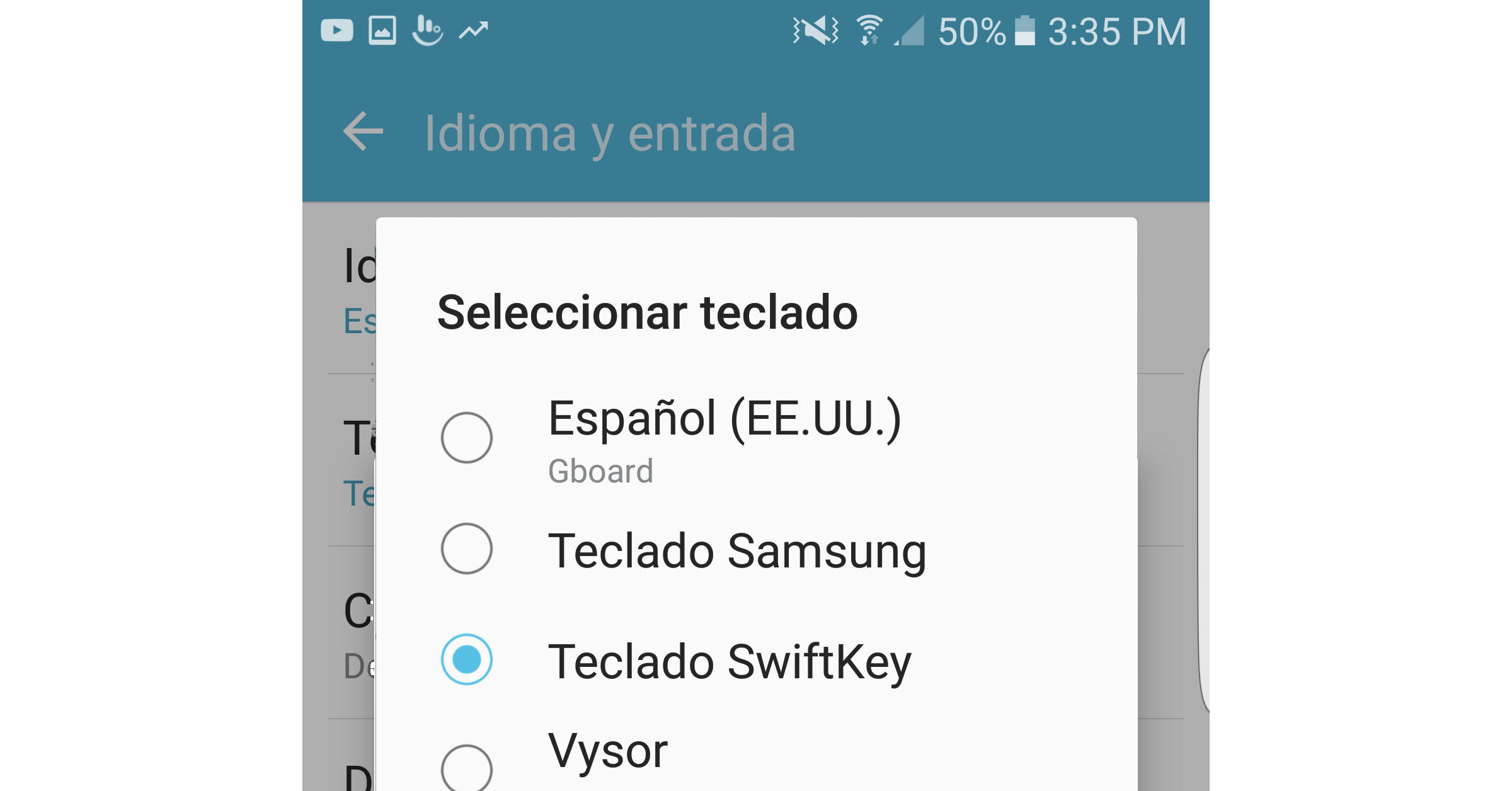
Cambiar teclado de Samsung por teclado SwiftKey

Desde los ajustes del sistema Android

blank

Este es el método universal para cambiar el teclado en Android. En los ajustes del sistema hay que elegir la opción Idioma y Entrada o Ingreso de texto (en Huawei, este apartado se encuentra en el menú «Sistema»). En la siguiente pantalla, tocar en Teclado Predeterminado y elegir el teclado deseado.

Activar teclados en Samsung Galaxy

Si el teclado no aparece, probablemente NO está activado. Para activarlo, en la misma pantalla de selección de teclado aparecerá la opción Definir métodos de entrada (o el nombre que tenga).

activar y cambiar teclados en huawei
Activar y cambiar teclado en Huawei

En la siguiente pantalla se podrá activar o el teclado deseado, como se ve en la imagen arriba. OJO: una vez activado el teclado de este modo, hay que seleccionarlo como predeterminado, del modo indicado en el párrafo anterior.

Desde la barra de notificaciones

blank

En algunos dispositivos como los Samsung Galaxy, cuando el teclado actual esté visible en pantalla, desliza la barra superior de Android. Generalmente se encontrará una notificación Seleccionar teclado. Se puede tocar allí y automáticamente saldrá la lista de teclados activados y disponibles para usarse.

Desde la aplicación de teclado

teclado microsoft acceso directo cambiar teclado swiftkey cambiar teclado android swiftkey

Busca el icono del teclado que quieres activar en el menú o cajón de aplicaciones de tu Android. Toca en ese acceso directo. Automáticamente saltará el asistente de configuración que te permitirá activar y/o seleccionar ese teclado para usarlo.

Atajo en Gboard

atajo gboard cambiar teclado
Al mantener presionada la barra espaciadora de Gboard aparecerá la opción de cambiar de teclado.

Si usas el teclado Gboard, debes saber que existe un atajo para cambiar del teclado. Al mantener presionada la tecla de espacio aparecerá automáticamente la lista de teclados disponibles.

Descargar e instalar un nuevo teclado
Hay varios teclados disponibles en la tienda de aplicaciones Play Store. Los más profesionales y recomendables ahora mismo son SwiftKey y Gboard. Si quieres escribir más rápido, la mejor opción es SwiftKey. Gboard por otro lado, aunque no es tan predictivo como SwiftKey, tiene otras cosas que lo hacen especial. Por ejemplo, ofrece un buscador de Google integrado y búsqueda de GIFS. Ambos cuentan con soporte de temas para cambiar su color y diseño.

Artículos relacionados:

Cómo poner la Ñ en el teclado del móvil

Cómo cambiar el FONDO del teclado

Cómo escribir números pequeños en el celular (Superíndices)

Artículos relacionados:

  • swiftkey temas
    Cómo cambiar el FONDO del teclado
  • poner ñ teclado android ejemplo
    Cómo poner la Ñ en el teclado del móvil
  • kunai keyboard
    Escribe en tu celular con el teclado del PC mediante…
  • activar dictado whatsapp google 3
    Cómo escribir mensajes por VOZ en Android

Teclados  Tutoriales

RECIBE MÁS ARTÍCULOS COMO ÉSTE EN TU CORREO ¡GRATIS!
Powered by follow.it

Añade ANDROIDJEFE como fuente preferida en Google:

Fuente preferida en Google
blank

Sobre el autor

Thiago Sei es Ingeniero en Electrónica y Comunicaciones. Ha trabajado como profesor de Computación y Electrónica. Ama jugar a Street Fighter, tocar la guitarra y cantar (aunque la mayoría preferiría que no lo hiciera 😅)

Reader Interactions

Deja un comentario Cancelar la respuesta

Los comentarios son moderados y pueden tardar un poco en aparecer.

Primary Sidebar

Artículos relacionados:

  • Cómo cambiar de aplicación PREDETERMINADA en Android
  • Cómo activar o desactivar el dictado por voz en WhatsApp
  • Cómo usar el teclado y mouse de tu PC en Android
  • Cómo escribir mensajes por VOZ en Android
  • 4 cosas que NO SABES del teclado SwiftKey (pero deberías)

Últimos

  • Conecta Claude con Spotify gratis y deja de escuchar siempre lo mismo 19 mayo, 2026
  • Así desbloqueas las canciones más escuchadas POR TI en Spotify 15 mayo, 2026
  • ¿Adicto a las redes? Este gatito en Chrome te pone un freno cada 60 minutos 12 mayo, 2026

Destacados

  • Cómo TRADUCIR la pantalla con este traductor para Android
  • 3 APPS para grabar la voz o audio en Android
  • Mejor reproductor de música MP3 para Android (Aplicaciones)

Footer

Aleatorios

  • 7 formas de BLOQUEAR aplicaciones en Android
  • Cómo ver los mensajes eliminados en Telegram
  • El launcher más ligero y rápido para cualquier celular (ej. gama baja)

Contacto

Puedes escribir al correo electrónico admin[arroba]androidjefe.com, siempre y cuando NO sean preguntas sobre tu dispositivo.

© 2026 Android Jefe · Algunos derechos reservados · Este es un sitio independiente, no afiliado o aprobado por ©Google o ©Android.