
• Skip to primary navigation
  • Skip to main content
  • Skip to primary sidebar
  • Skip to footer
logo android jefe

Android Jefe

Blog sobre celulares, aplicaciones móviles, consejos y tutoriales sobre Android.

  • Aplicaciones
  • Tutoriales
  • Dispositivos
  • Sistema operativo
  • Etcétera
Portada » Aplicaciones » Quita estas teclas en Gboard y evita errores de tipeo en Android

Quita estas teclas en Gboard y evita errores de tipeo en Android

12 Dic, 2025 en Teclados  Aplicaciones por Thiago SeiDeja un comentario

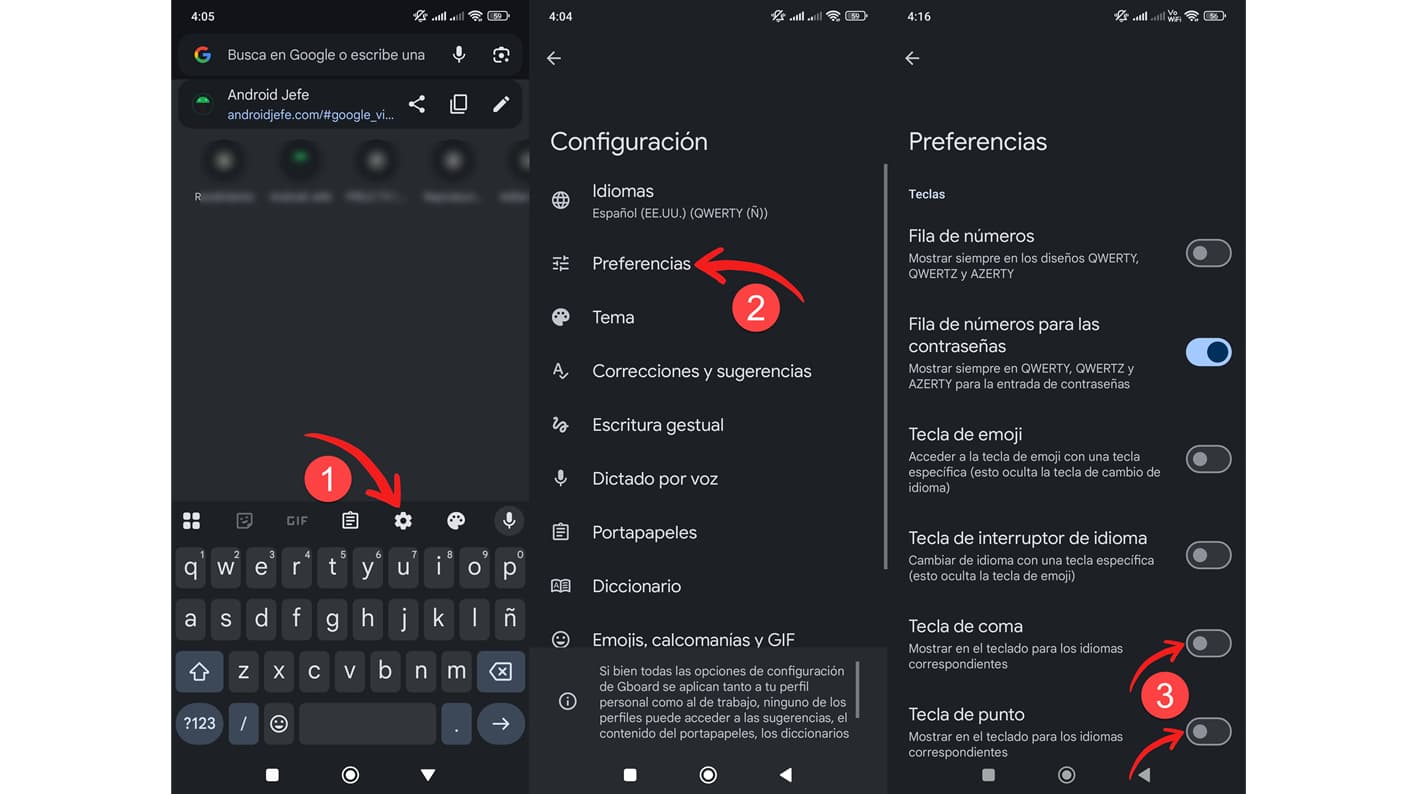
ocultar teclas gboard punto y coma

Te ha pasado que cuando intentas pulsar el espacio en el teclado de Android, terminas poniendo un punto? Ahora puedes personalizar el teclado gboard y quitar esa tecla de punto, además de la tecla de coma.

Para conseguir aquello, en el teclado gboard toca el botón de engranaje que aparece en la parte superior del mismo. Entra a «Preferencias» y desactiva las opciones «Tecla de coma» y «Tecla de punto».

Recomendados por el editor:

  • El mejor teclado Android no escribe, te escucha

  • Cómo escribir números pequeños en el celular (Superíndices)

  • Gboard: Por qué el autocorrector no funciona y qué hacer

Al quitar ambos botones, la barra espaciadora se hace más grande al ocupar esos espacios. A la izquierda solo queda el botón de símbolos/números (a menos que también tengas activada la tecla de emojis) y a la derecha de la barra el Enter. O al menos esa será la distribución de teclas resultante si usas el teclado en Español de Estados Unidos, Latinoamérica o México.

Así es como funciona en Gboard versión 16.2.4.815623744.

¿Realmente necesitas ocultar o eliminar estas teclas?

El botón de coma, honestamente, parece innecesario quitarlo para la mayoría de usuarios. La coma a veces sí se usa y su posición no causa tantos problemas como el punto. De todas maneras, si decides eliminar esta tecla, puedes acceder a ella pulsando la tecla de símbolos/números.

El botón de punto, sin embargo, es otra historia. Aquí sí veo una razón sólida para eliminarlo. Primero, porque como mencioné, un montón de veces me pasa que lo presiono accidentalmente cuando intento dar espacio. Segundo, porque existe una alternativa: puedes presionar dos veces la barra espaciadora para insertar un punto automáticamente. Esto genera un espacio extra tras el punto, no obstante.

Tecla de coma no aparece, solo la barra oblicua

Si en vez de la tecla de coma a la izquierda del espacio ves una barra oblicua (/), no te asustes como me pasó a mí. Esta barra aparece específicamente cuando estás en el navegador ingresando una URL. Es un comportamiento inteligente del teclado gboard que detecta el contexto y aparece automáticamente para facilitar la escritura de direcciones web.

Lo interesante es que esta barra oblicua desaparece sola cuando estás en otro campo de texto que no sea URL y en su lugar aparecerá la tecla de coma. Yo creía que había algún ajuste específico para controlar este botón, pero después de investigar descubrí que es así como funciona por diseño.

Fuente: 9to5google
Artículos relacionados:

  • Gboard El autocorrector no funciona
    Gboard: Por qué el autocorrector no funciona y qué hacer
  • poner ñ teclado android ejemplo
    Cómo poner la Ñ en el teclado del móvil
  • cambiar-teclado-android-promo
    Cómo cambiar el teclado de Android
  • numeros pequeños arriba featured
    Cómo escribir números pequeños en el celular (Superíndices)

Teclados  Aplicaciones

RECIBE MÁS ARTÍCULOS COMO ÉSTE EN TU CORREO ¡GRATIS!
Powered by follow.it

Añade ANDROIDJEFE como fuente preferida en Google:

Fuente preferida en Google
blank

Sobre el autor

Thiago Sei es Ingeniero en Electrónica y Comunicaciones. Ha trabajado como profesor de Computación y Electrónica. Ama jugar a Street Fighter, tocar la guitarra y cantar (aunque la mayoría preferiría que no lo hiciera 😅)

Reader Interactions

Deja un comentario Cancelar la respuesta

Los comentarios son moderados y pueden tardar un poco en aparecer.

Primary Sidebar

Artículos relacionados:

  • Cómo poner BlueStacks en pantalla completa y cambiar…
  • Qué es y cómo configurar el "discado" o marcación…
  • Cómo cambiar el teclado de Android
  • El mejor teclado Android no escribe, te escucha
  • 4 cosas que NO SABES del teclado SwiftKey (pero deberías)

Últimos

  • Conecta Claude con Spotify gratis y deja de escuchar siempre lo mismo 19 mayo, 2026
  • Así desbloqueas las canciones más escuchadas POR TI en Spotify 15 mayo, 2026
  • ¿Adicto a las redes? Este gatito en Chrome te pone un freno cada 60 minutos 12 mayo, 2026

Destacados

  • Cómo dividir la pantalla para usar dos (y hasta tres) APPS simultáneamente
  • 3 APP para medir cosas y objetos con el celular
  • Cómo poner personas en fotos (fotomontaje)

Footer

Aleatorios

  • Cómo instalar un RECOVERY personalizado (TWRP, CWM)
  • Cómo enviar archivos grandes o pesados por WhatsApp (más de 100 MB)
  • Como hacer una Playlist colaborativa en YouTube

Contacto

Puedes escribir al correo electrónico admin[arroba]androidjefe.com, siempre y cuando NO sean preguntas sobre tu dispositivo.

© 2026 Android Jefe · Algunos derechos reservados · Este es un sitio independiente, no afiliado o aprobado por ©Google o ©Android.