
• Skip to primary navigation
  • Skip to main content
  • Skip to primary sidebar
  • Skip to footer
logo android jefe

Android Jefe

Blog sobre celulares, aplicaciones móviles, consejos y tutoriales sobre Android.

  • Aplicaciones
  • Tutoriales
  • Dispositivos
  • Sistema operativo
  • Etcétera
Portada » Tutoriales » Cómo quitar el tachado en una captura de pantalla y destapar datos ocultos

Cómo quitar el tachado en una captura de pantalla y destapar datos ocultos

28 Nov, 2023 Tutoriales por Thiago SeiDeja un comentario

blank

Compartir capturas de pantalla es una práctica común, pero a veces es necesario proteger cierta información en ellas. Sin embargo, para bien o para mal, muchas personas tapan esta información con simples rayones o tachones, de modo que es muy fácil destapar y ver los datos ocultos o detrás de esos tachones. En este artículo te explico porqué ese tachado no sirve y cómo se revela la información detrás de esas tachaduras al eliminarlas de manera efectiva.

Es verdad que se puede ver lo que está detrás de una imagen tachada?

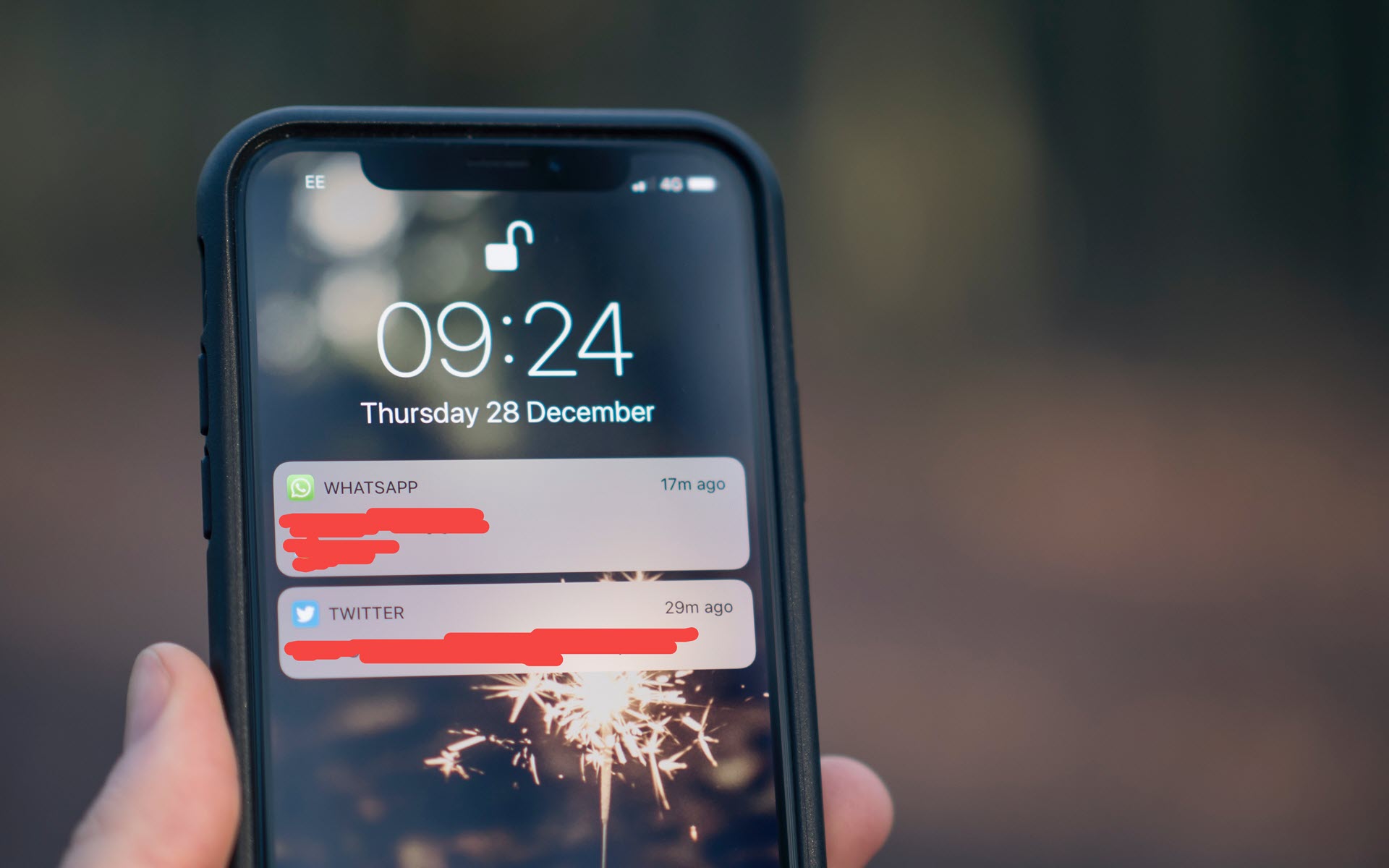
Algunas personas usan las herramientas incorrectas en sus apps de edición de imágenes para tapar datos en sus screenshots. Por ejemplo, dan varias pasadas con el resaltador para tachar algún mensaje o contacto en WhatsApp, o quizás el número de tarjeta de crédito en una foto. Como bien dice su nombre, esa opción sirve para resaltar contenido, no para taparlo.

Recomendados por el editor:

  • 7 cosas que seguro no sabías de los «Screenshots»

  • Elegante y limpio: Haz capturas de pantalla perfectas en Android así

  • Cómo hacer una captura de pantalla de desplazamiento o «scrolling» (EJ: página web completa)

Esto es especialmente cierto si usas el editor de fotos del iPhone para tapar información sensible. En esta app, el resaltador es la primera herramienta a la mano que las personas usan para rayar por encima de lo que no quieren mostrar. Al menos esto fue así en iOS 11, pero en general el resaltador en el editor de fotos de cualquier iPhone, Samsung o Android sería mala idea usar para tapar información.

Cómo quitar los rayones de una captura de pantalla
Tachones en una imagen fáciles de quitar
Cómo quitar lo tachado en una captura de pantalla
Destapar lo que tapan en un screenshot

Si quieres quitar las partes pintadas de un screenshot para destapar los datos ocultos detrás, usa un editor de fotos cualquiera en tu celular o PC y juega con las herramientas de edición. Puedes usar la misma app de «Fotos» o «Galería» de tu dispositivo o instalar apps de terceros como Google Fotos, Snapseed, Adobe Photoshop, etc.

En general, cualquier editor de fotos que uses, por más básico que sea servirá. Cualquiera te permitirá aumentar el brillo y la exposición de una imagen, que es lo que necesitamos aquí. Si el tachado está hecho con resaltador se revelará lo que está detrás. Si se usó una herramienta de color sólido y con opacidad al 100%, como la herramienta de lápiz, pluma libre o relleno, entonces seguramente no verás nada.

Despixelar datos pixelados

Existen programas que dicen poder despixelar datos que se ha tapado con difuminamiento o blur. Una de esas es Depix. Sin embargo, recomiendo no perder el tiempo con ellas (su instalación es algo técnica) ya que no funcionan en absoluto, o al menos no a mí. Aún son solo prototipos que me temo solo funcionarán solo bajo ciertas condiciones de la imagen.

Conclusión

Con un pequeño trabajo de edición, como subir el brillo al máximo, cualquier información tachada con el resaltador queda expuesta. Nunca se usa esta herramienta para tachar lo que se quiere ocultar en una imagen, porque es fácil de verse ya que esta herramienta hace un pintado transparente, no sólido. Lo que hay que usar es una herramienta de relleno que oculte a la primera pasada los datos personales, como el esfero o bote de pintura, siempre verificando que la «opacidad» esté al 100% (si no ves esta opción entonces no tienes que preocuparte).

Artículos relacionados:

  • screenshots featured
    7 cosas que seguro no sabías de los "Screenshots"
  • Como-proteger-tu-foto-de-perfil-de-whatsapp-captura-de-pantalla
    Cómo proteger la FOTO de perfil de WhatsApp o hacer privada
  • menus ocultos xiaomi mi 5 hardware test
    5 menús ocultos en el Xiaomi MI 5 que quizás aún no…
  • encriptar teléfono android
    ENCRIPTAR celular: Qué es, para qué y cómo hacerlo

Tutoriales

RECIBE MÁS ARTÍCULOS COMO ÉSTE EN TU CORREO ¡GRATIS!
Powered by follow.it

Añade ANDROIDJEFE como fuente preferida en Google:

Fuente preferida en Google
blank

Sobre el autor

Thiago Sei es Ingeniero en Electrónica y Comunicaciones. Ha trabajado como profesor de Computación y Electrónica. Ama jugar a Street Fighter, tocar la guitarra y cantar (aunque la mayoría preferiría que no lo hiciera 😅)

Reader Interactions

Deja un comentario Cancelar la respuesta

Los comentarios son moderados y pueden tardar un poco en aparecer.

Primary Sidebar

Artículos relacionados:

  • Cómo proteger tus fotos de Internet o del celular
  • Esto es lo que la CIA hace para espiar a las personas
  • El modo mantenimiento de Samsung es seguro?
  • APPS para dibujar o escribir sobre la pantalla del celular
  • Cómo poner personas en fotos (fotomontaje)

Últimos

  • Conecta Claude con Spotify gratis y deja de escuchar siempre lo mismo 19 mayo, 2026
  • Así desbloqueas las canciones más escuchadas POR TI en Spotify 15 mayo, 2026
  • ¿Adicto a las redes? Este gatito en Chrome te pone un freno cada 60 minutos 12 mayo, 2026

Destacados

  • Cómo controlar tu decodificador de TV con el celular
  • Cómo TRADUCIR la pantalla con este traductor para Android
  • Las 5 mejores aplicaciones para grabar llamadas en Android

Footer

Aleatorios

  • Raccoon, un programa para descargar aplicaciones de Google Play al PC
  • FaceTune, potente APP para retocar las fotos de tu rostro
  • Este launcher para niños restringe las APPS y uso del celular

Contacto

Puedes escribir al correo electrónico admin[arroba]androidjefe.com, siempre y cuando NO sean preguntas sobre tu dispositivo.

© 2026 Android Jefe · Algunos derechos reservados · Este es un sitio independiente, no afiliado o aprobado por ©Google o ©Android.