
• Skip to primary navigation
  • Skip to main content
  • Skip to primary sidebar
  • Skip to footer
logo android jefe

Android Jefe

Blog sobre celulares, aplicaciones móviles, consejos y tutoriales sobre Android.

  • Aplicaciones
  • Tutoriales
  • Dispositivos
  • Sistema operativo
  • Etcétera
Portada » Aplicaciones » Google te permite leer códigos QR con la cámara del celular

Google te permite leer códigos QR con la cámara del celular

20 Sep, 2019 en Cámara Imagen Google  Aplicaciones por Thiago SeiDeja un comentario

blank

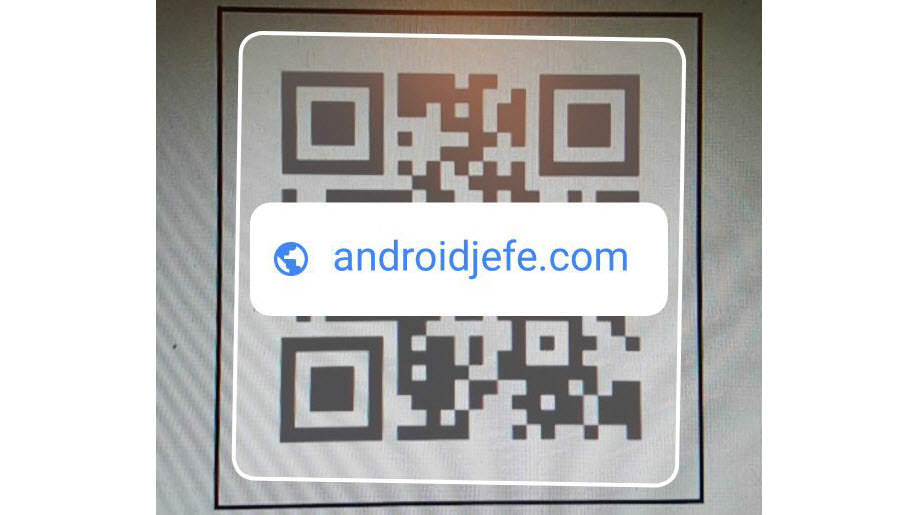
Un código QR generalmente es una imagen en blanco y negro que no tiene sentido a simple vista. Pero guarda información detrás, misma que puedes descifrar con el lector QR que viene incorporado en tu celular Android. Es decir, puedes escanear o leer un código QR sin instalar una APP adicional.

Esto se puede gracias a Lens, una función en la aplicación Google que viene preinstalada de fábrica en la mayoría de dispositivos Android. Su única desventaja es que no funciona sin una conexión a Internet, pero si te encuentras en ese escenario existen apps que te ayudarán.

Lector QR de Android (SIN aplicación)

blank blank

  1. Mantén presionado el botón de inicio de tu celular Android. Esto desplegará el Asistente de Google.
  2. En la parte inferior de la pantalla toca en el botón de cámara (si no lo ves, toca en cualquier parte de la ventana del asistente).
  3. Enfoca la cámara al código QR que quieres leer.
  4. Automáticamente deberías ver la información detrás de ese código (si no es así, toca sobre punto de color).

El requisito para que esto funcione es tener Android 5 o 6 como mínimo, además de actualizar la app de Google. Si tienes inconvenientes, revisa la página de soporte de Google Assistant.

Si cuentas con un launcher personalizado, prueba con otra alternativa o el original. Si usas Nova Launcher, verifica que la opción «Long-Home for Now instead of On Tap» esté desactivada en el menú «Labs».

Leer códigos QR (método antiguo)

lector-codigo-qr-google-app lector-codigo-qr-google-app-demostracion

Anteriormente, la app de Google tenía una función llamada Now on Tap (Búsqueda de pantallas) que era mejor para esta tarea en Android 6 y mayores. Enfocabas el código QR con la APP de cámara normal del celular, mantenías presionado el botón de inicio (para activar la lectura de pantalla) y el código se leía automáticamente.

Desafortunadamente esta opción desapareció con la llegada del asistente de Google. Sin embargo, si cambias el idioma del sistema Android a uno que no esté soportado por el asistente, éste se desactiva y Now on Tap vuelve a funcionar del modo indicado en el párrafo anterior. A mi me funcionó con Español Ecuador.

Escanear código QR sin internet

blank blank

La única desventaja del método anterior es que requiere una conexión a internet para funcionar. Para poder leer un código QR offline necesariamente hay que instalar una aplicación que funcione de este modo.

Por ejemplo, puedes instalar una APP básica y simple como QR Code Reader o Lector de código QR. Esta última también permite crear códigos QR.

Incluso existen aplicaciones más completas, como Barcode Scanner (ZXing Team) o QR Droid Code Scanner.

Artículos relacionados:

  • codigo qr
    Qué es un código QR y cómo escanearlo con el celular
  • reconocimiento de objetos featured
    3 aplicaciones para identificar objetos por fotos o…
  • pdf texto voz alta
    APP para leer PDF o texto en voz alta en Android
  • obtener codigo google maps
    Cómo obtener el código "plus" o "QR" de una…

Cámara  Imagen  Google  Aplicaciones

RECIBE MÁS ARTÍCULOS COMO ÉSTE EN TU CORREO ¡GRATIS!
Powered by follow.it

Añade ANDROIDJEFE como fuente preferida en Google:

Fuente preferida en Google
blank

Sobre el autor

Thiago Sei es Ingeniero en Electrónica y Comunicaciones. Ha trabajado como profesor de Computación y Electrónica. Ama jugar a Street Fighter, tocar la guitarra y cantar (aunque la mayoría preferiría que no lo hiciera 😅)

Reader Interactions

Deja un comentario Cancelar la respuesta

Los comentarios son moderados y pueden tardar un poco en aparecer.

Primary Sidebar

Artículos relacionados:

  • Cómo buscar por IMAGEN, foto o persona
  • APP para leer PDF o texto en voz alta en Android
  • 3 aplicaciones para identificar objetos por fotos o…
  • Google Play Services: Qué es y cómo descargar,…
  • Navegador para Android TV: “Browser” es una…

Últimos

  • Te banearon la IP y no puedes entrar a una página: así la cambias en Android 2 junio, 2026
  • Chrome ya no sirve: así puedes seguir escuchando YouTube al salir 1 junio, 2026
  • APKPure en 2026: lo que pasó con Telegram demuestra que no es confiable 28 mayo, 2026

Destacados

  • 2 formas de PASAR archivos entre Android y iPhone (mejor que BLUETOOTH)
  • Cómo controlar tu decodificador de TV con el celular
  • 3 aplicaciones para identificar objetos por fotos o con la cámara

Footer

Aleatorios

  • Usa la rápida Facebook Lite para ahorrar datos, espacio y NO instalar Messenger
  • 7 años atrás, estos eran los 5 celulares «TOP» (Infografía)
  • Asistente de Sonido Samsung: Control avanzado del volumen de las aplicaciones

Contacto

Puedes escribir al correo electrónico admin[arroba]androidjefe.com, siempre y cuando NO sean preguntas sobre tu dispositivo.

© 2026 Android Jefe · Algunos derechos reservados · Este es un sitio independiente, no afiliado o aprobado por ©Google o ©Android.