
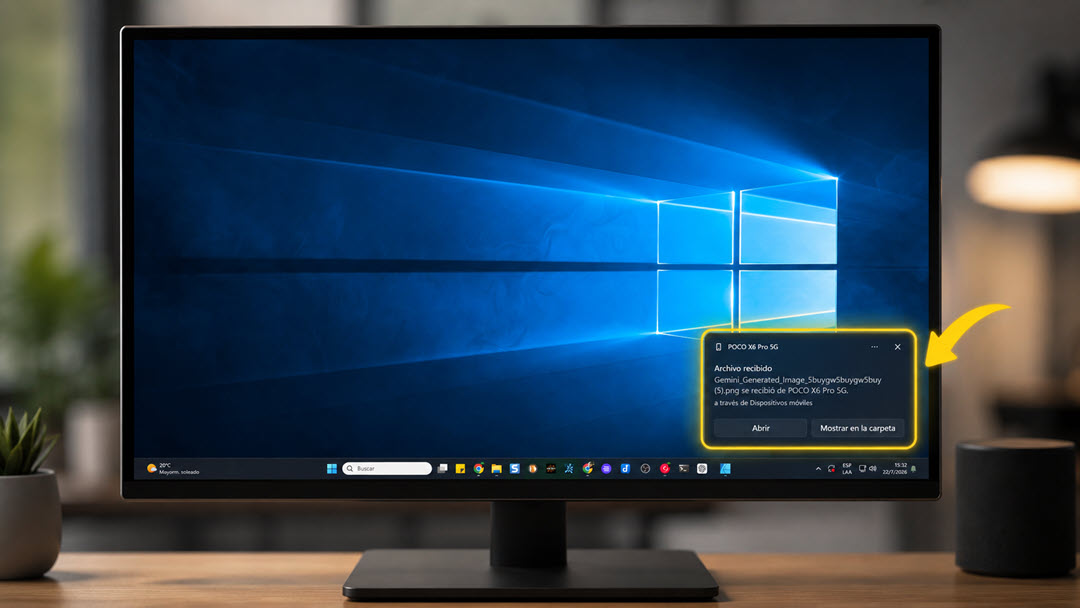
Envié un archivo desde el celular a la PC con la herramienta Enlace Móvil de Microsoft, pero aunque me llegó la notificación en Windows, al tocar para abrirlo no pasó nada. Tuve que investigar la carpeta contenedora para dar con el archivo que acababa de mandar, así como la carpeta que aloja los archivos en el celular, en caso de que el envío sea al revés.
Doy por hecho que ya tienes enlace móvil emparejado y funcionando en tu celular. Si lo que buscas es el proceso general para compartir archivos entre tu celular y tu PC con enlace móvil, ya lo cubrí en otro artículo. Aquí me voy a enfocar solo en algo mucho más puntual: adónde van a parar esos archivos una vez que los envías.
Recomendados por el editor:
Del celular a la pc: dónde se guarda lo que envías con enlace móvil
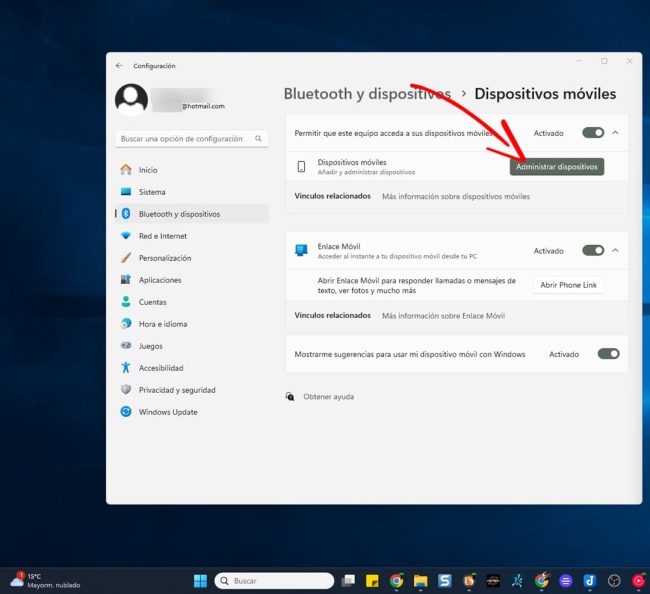
Luego que usas Compartir desde cualquier app en tu Android, tocas el ícono azul que dice Enviar a PC, y el archivo viaja. La carpeta de destino se define en la configuración de enlace móvil. La ruta para verla (o cambiarla) es:
- Configuración > Bluetooth y dispositivos > Dispositivos móviles > Administrar dispositivos
En las opciones de tu dispositivo vas a encontrar la opción «Los archivos transferidos se guardarán en», que te muestra la carpeta actual. Incluso hay un botón justo al lado para abrirla directamente sin tener que buscarla a mano.
Por defecto, esa ruta es:
C:\Users\nombredeusuario\Downloads\Mobile Devices
…a menos que ya la hayas cambiado antes. Y aquí debo apuntar algo: hasta donde recuerdo, antes esa misma carpeta se llamaba «Phone Link» (C:\Users\nombredeusuario\Downloads\Phone Link). Supongo que Microsoft renombró esa sección de configuración de «Phone Link» a «Dispositivos móviles» (Mobile Devices), y el nombre de la carpeta cambió junto con esa actualización, así que es algo que puedes tener en cuenta si el software en tu PC está desactualizado.
El aviso que no abre nada
Esto es lo frustrante en la computadora. Cuando el archivo llega, aparece la notificación normal de Windows. La tocas para abrir el archivo directamente y… no pasa nada. Tocas el botón Mostrar en la carpeta y tampoco. No sé si el bug es de enlace móvil o de Windows, pero el resultado es el mismo: tienes que ir manualmente a la carpeta para encontrar lo que acabas de enviar.
De la PC al celular: la carpeta es completamente distinta

Cuando haces el proceso al revés —de la PC al celular— el archivo llega a la carpeta Descargas/Received from PC/Nombre del PC del almacenamiento interno de tu teléfono (o al menos eso sucede en mi Xiaomi Poco). Si no ves esta carpeta, es posible que estén llegando directamente a la carpeta Descargas del teléfono (eso me pasaba a mi antes de actualizar la aplicación).
La parte buena es que, a diferencia de la PC, en el celular la notificación sí suele funcionar. En el momento en que se envía el archivo, te salta el aviso y puedes tocarlo para abrir su ubicación y luego el archivo en sí, sin necesidad de ir a rebuscar en la carpeta salvo que quieras revisarlo después.
Si te cansa depender de enviar archivo por archivo y prefieres ver todo el almacenamiento del celular de una sola vez, ya expliqué cómo mostrar tu Android en el explorador de Archivos de Windows en otro artículo: ahí navegas todas las carpetas del teléfono directamente desde el explorador, sin pasar por el botón de compartir cada vez.
Y si además tu celular es Xiaomi o POCO y el enlace móvil se porta raro más allá de esto —deja de sincronizar, no se conecta, no aparece en Android—, tengo un artículo aparte con soluciones específicas para enlace a Windows en Xiaomi y POCO.
En resumen
Solo hay dos carpetas que necesitas recordar:
- En la PC: Dispositivos móviles (antes Phone Link), dentro de Descargas (en la carpeta del tu usuario en Windows) — a menos que la hayas movido.
- En el celular: Descargas, Received from PC, Juanito PC (o el nombre que tenga tu computadora).
Con eso ya no vas a perder tiempo buscando a ciegas cada vez que la notificación de envío decida no funcionar.
Deja un comentario