
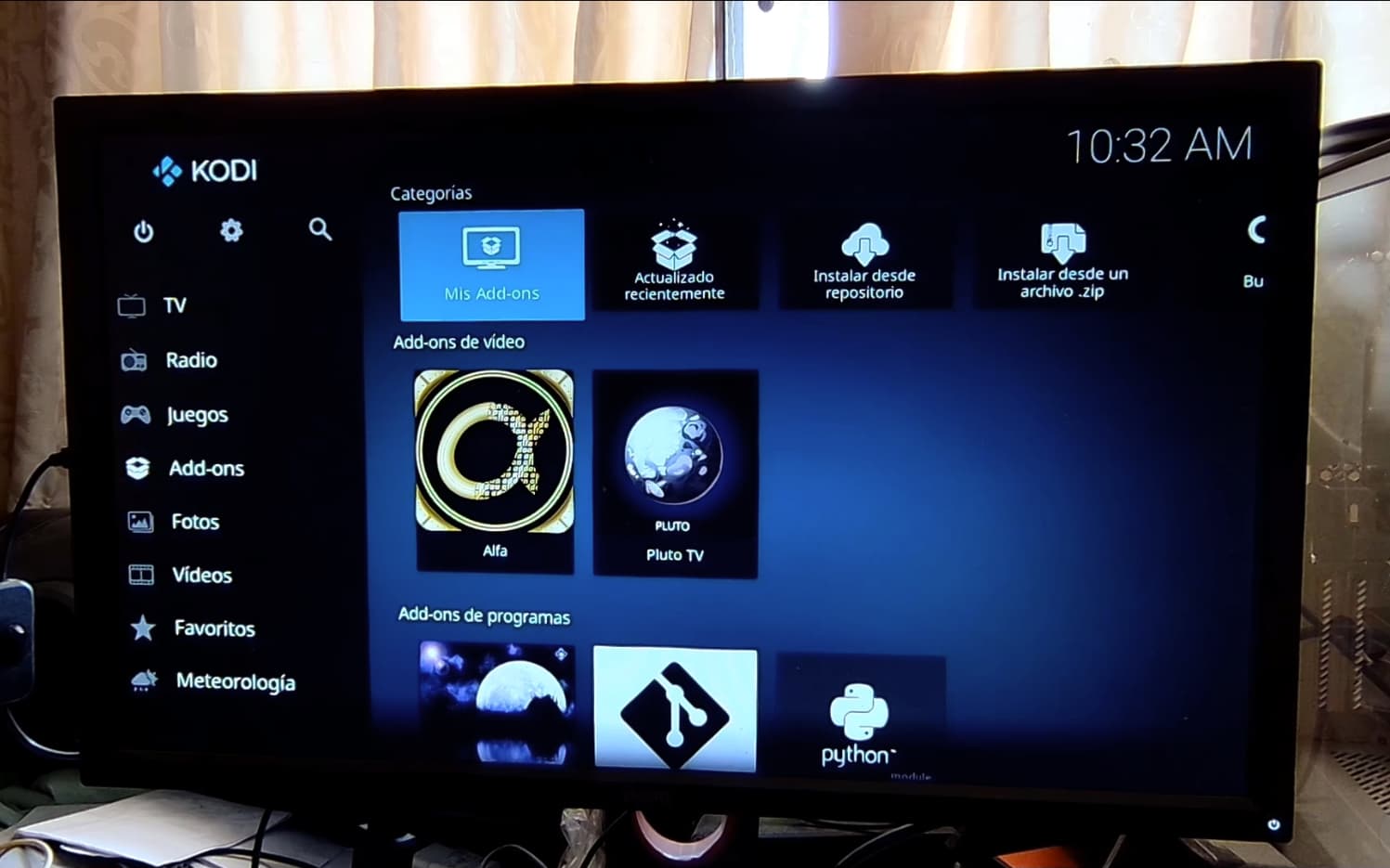
Kodi es un popular reproductor multimedia open source para Android y otras plataformas, que no solo permite reproducir audio o video almacenado en el dispositivo donde se instala. A diferencia de otras potentes apps así, como VLC, MX Player y otros, lo que hace único a Kodi es que tras su instalación tienes acceso a addons o complementos creados por terceros, que te permitirán ver contenido de internet de forma organizada.
Una vez que descargues e instales Kodi desde la Play Store o desde su web oficial kodi.tv, ya sea en tu celular, Chromecast o TV Box Android (igual a como instalas cualquier otra aplicación), puedes empezar a explorar y añadir los addons ofrecidos dentro de la misma app de Kodi. Los addons son un tipo de aplicaciones para Kodi, que obtienen contenido de internet, páginas web, torrents, etc. y te lo presentan a ti de forma organizada y sencilla en este reproductor multimedia. Este contenido pueden ser películas, series o incluso canales en vivo.
Recomendados por el editor:
Instalar addons de Kodi
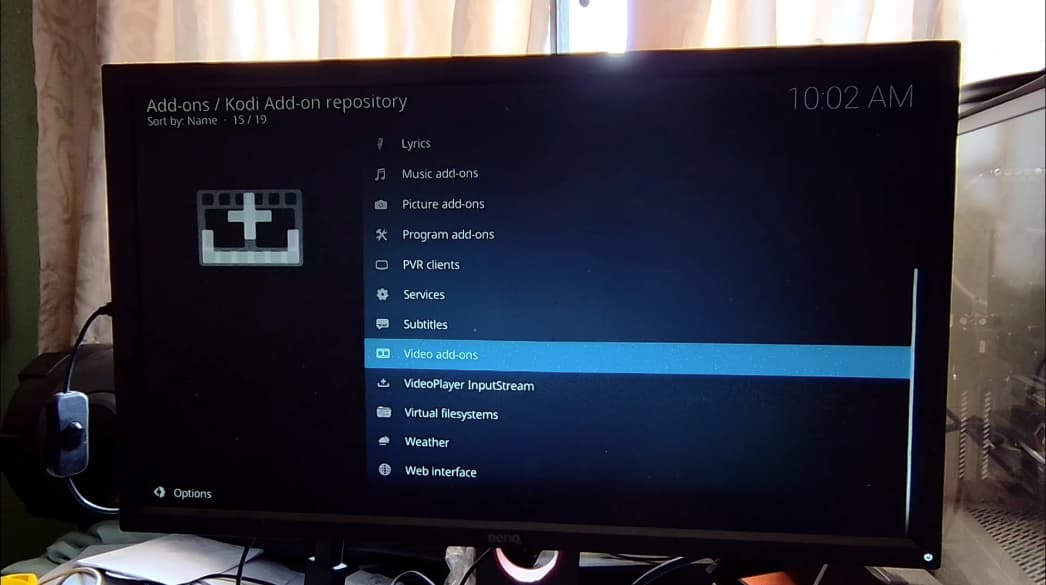
Como dije, la app de Kodi viene por defecto con un catálogo de “repositorios” o bibliotecas de addons, que puedes empezar a instalar de inmediato tras instalar la aplicación, de la siguiente manera:
- Abre la app de Kodi
- En la pantalla principal, toca sobre Add-ons
- Selecciona el grupo de addons que te interesa (ej. Video Add-ons)
- Escoge cualquiera de los addons disponibles (ej. Pluto TV) y pulsa en Instalar
- Vuelve a la pantalla de Add-ons y selecciona el addon recién instalado. Ya podrás explorar el contenido que ofrece ese addon.
A pesar de que estos addons son accesibles desde Kodi, no son creados por el desarrollador de esta app, sino que son creados por terceros. Por lo tanto, no garantizo que todos los addons aquí encontrados sean de buena calidad, o incluso confiables o seguros. Sin embargo, si los vas a instalar en tu TV o Box solamente y no en tu celular o PC, probablemente esto no sea un problema para ti.
Instalar addons de otras fuentes

Otra opción además de instalar los addons ofrecidos en Kodi, es instalar addons que se ofrecen en otras fuentes de Internet. En este caso el riesgo de instalar algo indeseado aumenta, aún más considerando que para esto se requiere que habilites las fuentes desconocidas en la app de Kodi. Por esa razón debes investigar un poco sobre los addons que encuentras por ahí.
Si ya has decidido asumir el riesgo, puedo recomendarte el addon Alfa, Luar o Cristal Azul, que son de los más populares, reconocidos y mejores addons para Kodi actualmente. El procedimiento se resume a indicar la fuente del addon en Kodi, instalar el repositorio o biblioteca que contiene el addon (usualmente un archivo .zip) y finalmente instalar el addon en sí:
Añade la fuente:
- Presiona sobre el engranaje en la pantalla principal
- File Manager
- Add Source
- Ingresa la URL de la fuente del addon en el campo Enter the paths (ej: https://alfa-addon.com/alfa/)
Instala el repositorio
- Selecciona Add-ons en el menú principal
- Install From Zip
- Habilita la opción Unknown sources si te es solicitado. Seguramente la app te devolverá a la pantalla principal, así que deberás volver a seleccionar Install From Zip
- Selecciona la carpeta con el nombre del repositorio (en nuestro ejemplo sería la carpeta alfa)
- Dentro encontrarás el archivo del repositorio (en mi caso se llama repository.alfa-addon-1.0.8.zip) y al tocar sobre él se instalará en unos segundos.
Instala el addon
- En la misma pantalla de Add-ons selecciona Install from Repository
- Dentro del repositorio deberás ir adentrándote en la ruta que te llevará al addon. En mi caso es: Alfa-repository > Video Add-ons > Alfa > Install. Acepta la instalación de los adicionales que sean requeridos para completar la instalación.
- Regresa a la pantalla principal, selecciona Add-ons y ya verás tu addon instalado y podrás entrar y explorar su contenido.
Este es el procedimiento que hay que repetir para cualquier addon de Internet que quieras añadir a Kodi. En resumen, lo único que necesitas es indicar la URL de la fuente del addon que quieres instalar. Una vez que Kodi tiene la fuente, te mostrará el repositorio que ha encontrado en esa fuente y dentro encontrarás el addon disponible para instalar.
Mejores ADDONS para Kodi
Como ya indiqué, para el addon alfa la URL de su fuente es: https://alfa-addon.com/alfa/
Otro addon recomendado es LUAR, cuya fuente es http://luarsource.github.io/Fuente/ (observa que aquí la carpeta del repositorio se llama Fuente).
Otro addon popular es Cristal Azul. Sin embargo, este es un addon que viene dentro del addon LUAR (podríamos decir que es un SUB-Addon), así que solo necesitamos instalar este último y dentro podremos encontrar e instalar el complemento Cristal Azul.
De hecho, LUAR contiene muchos otros complementos, incluyendo el mismo addon alfa, así que podrías instalar simplemente LUAR y dentro encontrarás muchos otros addons que podrás añadir, sin necesidad de tener la URL de la fuente de cada uno de ellos.
Mi opinión sobre Kodi y sus addons
Los addons de Kodi te dan acceso un mundo de contenido en Internet. Sin embargo, el problema es que hallar el contenido que quieres en algunos de esos addons (especialmente los que son de otras fuentes en Internet) es tedioso. En ocasiones podrías necesitar unos 5 o 10 clics para encontrar lo que quieres ver. Es decir, la ruta para encontrar el contenido que buscas puede ser muy larga. Y no necesariamente puedes encontrar el contenido que quieres o si estará en buena calidad o Full HD. Generalmente como mucho lo hallarás en HD. Esa es la diferencia con Netflix, donde encuentras qué ver mucho más rápido (dejando de lado el zapping). En este sentido, tal vez Movie Plus sea una mejor opción, a pesar de la publicidad que tiene. Si quieres transmitir a la TV es un poco tedioso, pero creo que igual es más rápido que con Kodi.
Web oficial
Deja un comentario