

Esa caja de búsqueda de color blanco que se encuentra en la pantalla de inicio y permite ingresar texto para buscar en Google, a veces es un widget que se puede quitar manteniendo presionado sobre él y luego «llevándolo» o eligiendo la opción «Eliminar» que debería aparecer. Ese es el caso de las series «Moto» de Motorola.
Desafortunadamente, en muchos celulares esta barra viene «pegada» o integrada en la pantalla de inicio y no se puede quitar del modo indicado. En este caso es parte de la aplicación «launcher» o lanzador del teléfono y para eliminar esa barra la única forma posible es cambiar de launcher.
Launcher sin barra Google
Ten en cuenta que el launcher es la pantalla de inicio y cajón de aplicaciones de tu celular. Al cambiarlo estarás abandonando tu configuración actual de ambos aspectos, aunque algunos launchers ofrecen la opción para importar la data de tu launcher antiguo.
Personalmente recomiendo Instalar Nova Launcher. Es uno de los mejores, más rápidos y completos launchers que existen.
Luego de instalar el launcher, tendrás que configurarlo como predeterminado. Simplemente toca el botón de inicio del dispositivo, escoge «Nova Launcher» y toca en el botón «Siempre».
Este launcher sí te dejará eliminar la barra Google al mantener presionada sobre ella. Incluso ofrece diseños personalizados de barra Google, por si haya alguno que te convenza de conservar la barra.
Si no te gusta Nova Launcher, existen otras aplicaciones launcher alternativas que también te dejarán eliminar la barra Google.
En dispositivos antiguos que tenían anclada la barra Google en la pantalla de inicio, también era posible eliminarla desactivando la aplicación «Google» (o «Búsqueda de Google») y manteniendo el mismo launcher. En celulares modernos desactivar esta app ya no es posible.
Poner la barra Google en Android
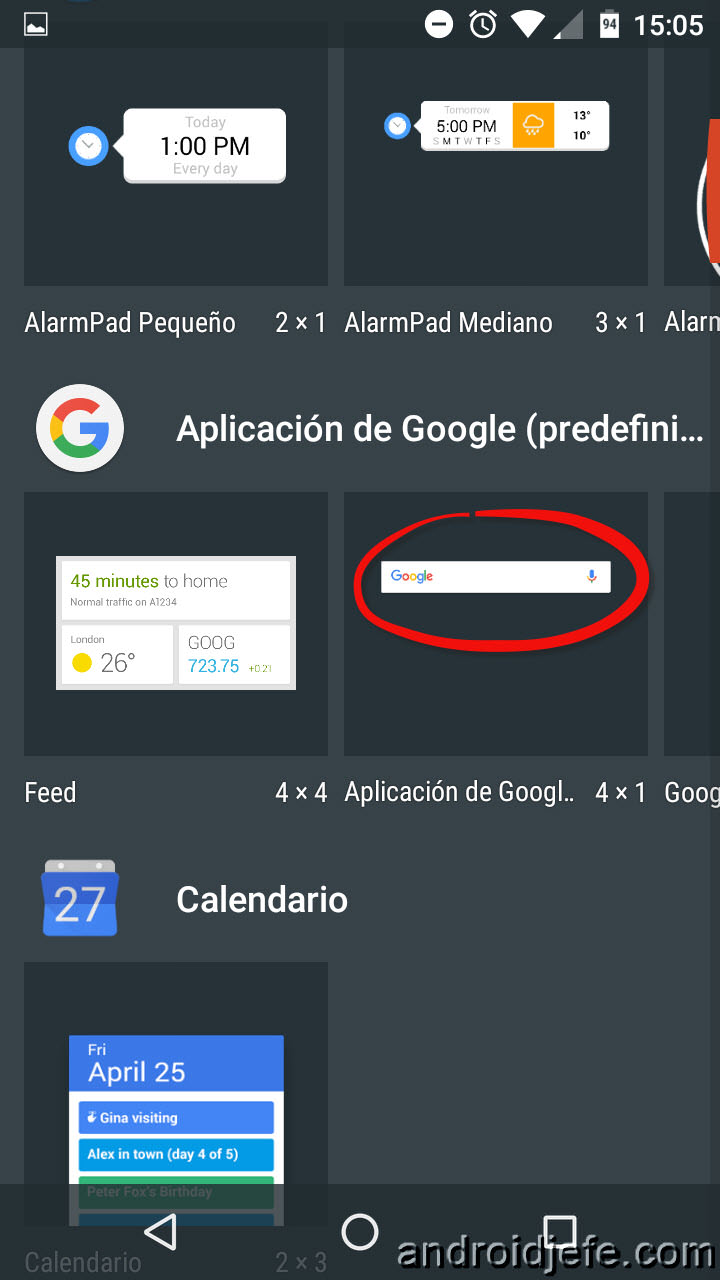
Normalmente, la barra de búsqueda de Google es un widget y solo tienes que añadirla como tal desde la pantalla de widgets (que por lo común se accede haciendo una presión larga sobre una zona vacía de la pantalla de inicio). Aquí puedes encontrarte con múltiples barras Google, incluyendo la de la aplicación Google y el navegador Chrome. Cada una tiene sus ventajas particulares.

Buenísimo. Me funcionó. De Díez. Mi pregunta es si no va a traer problemas en mi equipo ésta aplicación.
En absoluto. Nova Launcher es una inocua y excelente aplicación.
Mil Gracias por esto, me ayudo a quitar la barra de busqueda facilmente, al principio crei que no se quitaria pero ps reinicie el equipo y ¡ZAS! desapareció
Muy buena información!
He utilizado la tercera opción, pero no sé cómo reutilizar ese espacio en la pantalla, no me deja añadir más widgets o iconos en el espacio libre. Gracias
Hola, intento ponerla denuevo pero no me aparece en los widgets. ¿Que hago? Gracias!
Si estás con Nova Launcher, debes ir a sus Ajustes y, en Escritorio, activar la opción que dice Barra de búsqueda persistente.
exelente, realmente funciono en mi moto X 2014, gracias por compartir la info, le baje el nova launcher y ahora lo he personalizado a mi completo gusto.
Enhorabuena! Nova Launcher es fantástico y si compras la versión de pago es bestial: androidjefe.com/tips-exprimir-nova-launcher/
Una pregunta. Hay una aplicación llamada «Búsqueda de» y cada vez que conecto a internet me sale un anuncio de ropa (publicidad), luego cuando veo los recientes sale que la última app usada es «Búsqueda de» tiene el icono del robot de android ayudeme por favor a desactivar el programa porque cuando lo quiero desactivar desde configuración la opción me saale bloqueada.
Para desactivar aplicaciones prueba esto: androidjefe.com/debloater/
😉
Que bueno que te ayudó. Como bono, Nova Launcher es una gran aplicación más allá de eso 😉
Descargue en mi telefono nuevo Motomaxx el sistema android lollipop y quedo la grande no me funciona el gmail, el google y no se que otra cosa mas, se queda pegado me celu, no se que hacer. pregunta no se puede reversar lo que hice o que me falta por instalar para que funcione como antes. Saludos desde Rancagua.
Lee el título del post. Estás en otro baile…
Hola te escribo ya que seguí tus pasos para eliminar la barra de mi moto maxx 2015 con loly pop . no ve podido. Como se puede hacer en este modelo?
Debes probar las otras opciones. Seguramente en tu modelo la alternativa es instalar la aplicación Nova Launcher desde la play store y en las configuraciones de esta app desactivar la barra de búsqueda, tal y como se explica en el post.
Como la quito de un motor ola xplay
Si funciona igual que mi Motorola Moto G (que creo es lo más probable), necesitarás reemplazar la aplicación launcher predeterminada con otra aplicación, por ejemplo, Nova Launcher. Instalada esta aplicación, en el artículo se indica cómo eliminar la barra de búsqueda.
Excelente que te haya ayudado Dani!
Buena info, ta padrísimo
Compártela en el Face y Twitter 😉