
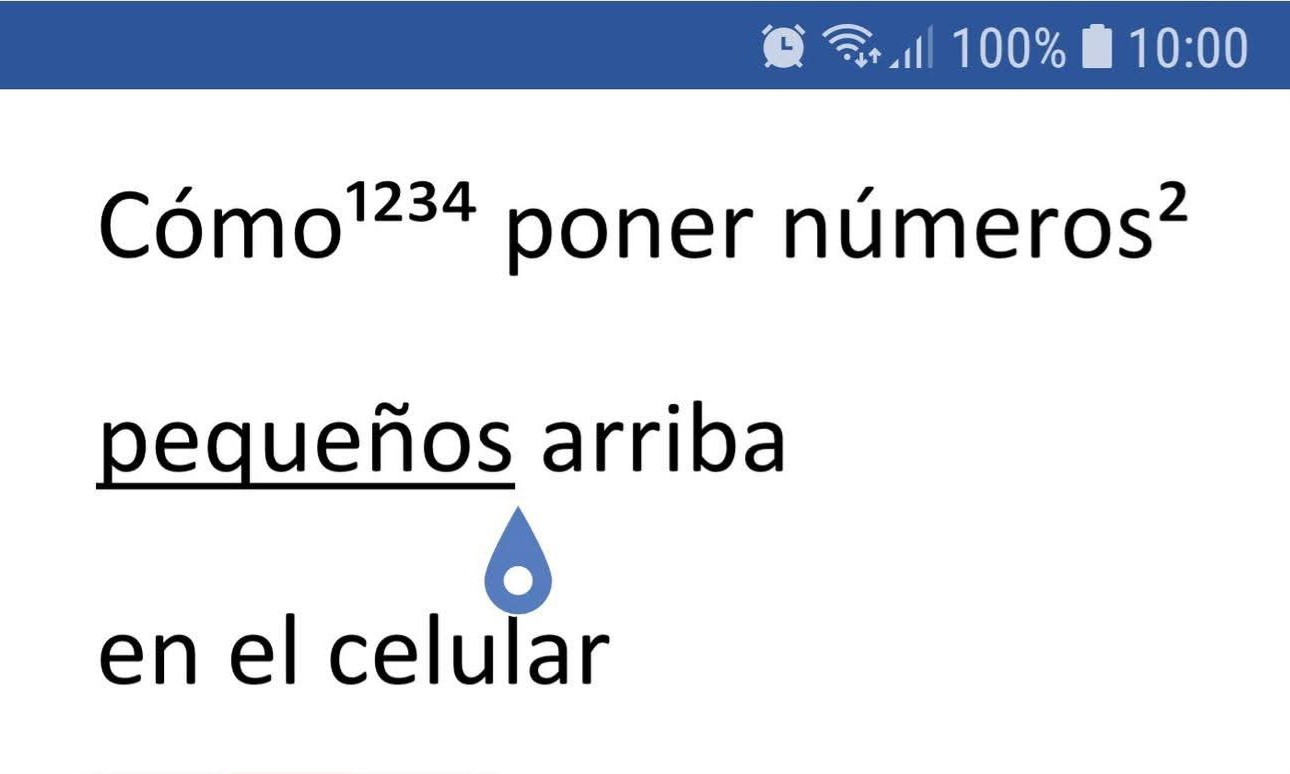
Si no pides mucho, algunos teclados para Android, como Gboard o SwiftKey, ya permiten escribir números pequeños en el celular (superíndices o exponentes) para que puedas poner referencias a citas en Word, «al cuadrado» en Excel o usar estos caracteres en cualquier app que los soporte.
A diferencia de un PC, donde puedes usar una combinación de teclas para ingresar superíndices y otros caracteres especiales (por ejemplo, Alt +253 para generar al cuadrado), en Android generalmente solo debes mantener presionado la tecla del número que deseas. Esto está limitado a algunos superíndices y solo con algunos teclados y apps que soporten estos caracteres. Si esto no es suficiente, hay otras herramientas más completas que te indico más abajo.
Cómo poner números pequeños en el teclado Gboard y SwiftKey

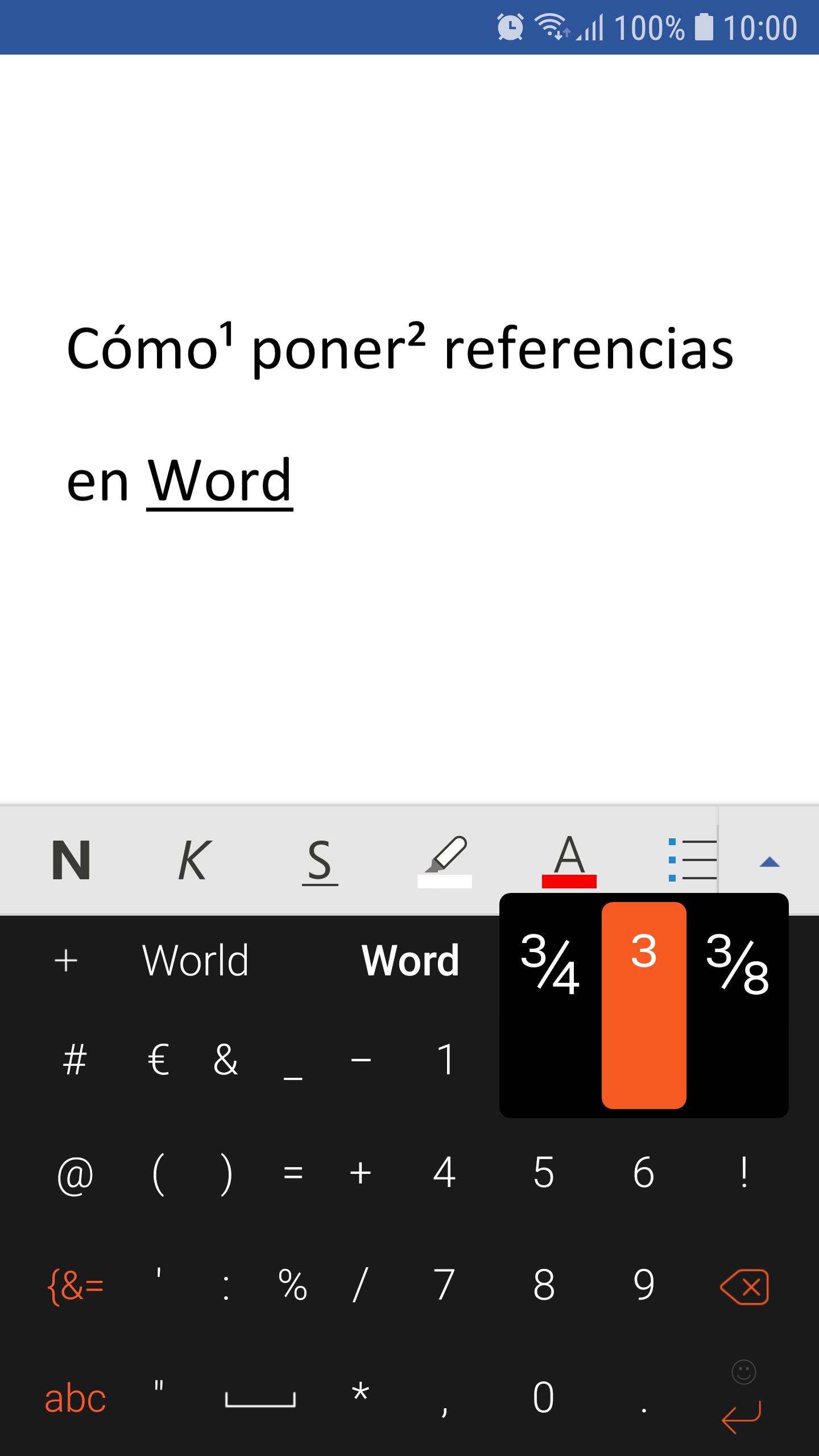
- Toca sobre la tecla de números «123» (suele estar al pie del teclado, junto a la barra espaciadora).
- Mantén presionado sobre el número que necesitas y desliza el dedo hacia el superíndice para ingresarlo.
Desafortunadamente, de esta manera solo podrás poner números del 1 al 4. Si necesitas ingresar el resto de números o tienes un teclado que no soporta en absoluto esta característica (como el teclado Samsung), necesitarás de una herramienta adicional.
Antes de acabar con estos teclados, si usas Gboard, te recomiendo ir a sus ajustes y poner los números arriba de las letras del teclado. (Gboard > Preferencias > Fila de números). Esto te permitirá añadir los superíndices rápidamente, sin necesidad de cambiar al bloque numérico. O sea, te ahorras el primer paso.
Más números, letras arriba, subíndices, etc.
Para ampliar la función de superíndices en tu celular, lo más simple es copiar estos caracteres especiales de una aplicación o de Internet. Esta será la única forma de añadir «números chiquitos» del 1 al 10. También podrás poner números abajo o subíndices (fórmulas químicas) o letras arriba de un número en tus documentos de Word, Excel, Power Point o en cualquier app que los soporte.

Para Android tienes aplicaciones como Character Pad o Unicode Pad, (en su listado de caracteres busca «Superscripts and Subscripts»). Si eres estudiante tal vez te convenga el teclado Engineering Keyboard. Y si solo quieres divertirte en WhatsApp, Facebook y redes sociales, Tiny Keyboard. No deberías usar estos dos últimos teclados para ingresar datos sensibles.

También puedes convertir los caracteres normales en superíndices o subíndices en utilidades online como lingojam.com, y luego copiar el resultado. O puedes copiarlos de Wikipedia, donde encontrarás todos los caracteres que existen de este tipo, según el estándar UNICODE. Aquí te dejo los más usados en caso de que los quieras copiar ya mismo:
Símbolos matemáticos ( ⁰ ¹ ² ³ ⁴ ⁵ ⁶ ⁷ ⁸ ⁹ ⁺ ⁻ ⁼ ⁽ ⁾ ₀ ₁ ₂ ₃ ₄ ₅ ₆ ₇ ₈ ₉ ₊ ₋ ₌ ₍ ₎ )
Alfabeto de minúsculas, excepto la q ( ᵃ ᵇ ᶜ ᵈ ᵉ ᶠ ᵍ ʰ ⁱ ʲ ᵏ ˡ ᵐ ⁿ ᵒ ᵖ ʳ ˢ ᵗ ᵘ ᵛ ʷ ˣ ʸ ᶻ )
Alfabeto de mayúsculas limitado ( ᴬ ᴮ ᴰ ᴱ ᴳ ᴴ ᴵ ᴶ ᴷ ᴸ ᴹ ᴺ ᴼ ᴾ ᴿ ᵀ ᵁ ⱽ ᵂ )
Subíndices letras minúsculas ( ₐ ₑ ₕ ᵢ ⱼ ₖ ₗ ₘ ₙ ₒ ₚ ᵣ ₛ ₜ ᵤ ᵥ ₓ )
Algunas letras griegas ( ᵅ ᵝ ᵞ ᵟ ᵋ ᶿ ᶥ ᶲ ᵠ ᵡ ᵦ ᵧ ᵨ ᵩ ᵪ )

Deja un comentario