
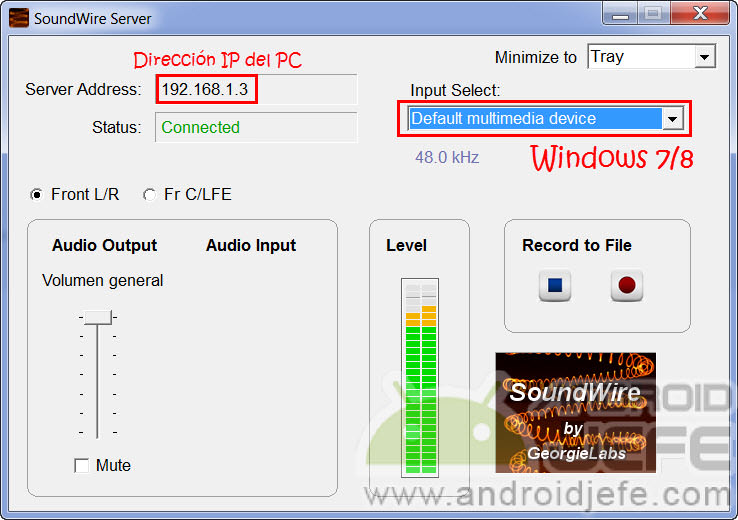
SoundWire es uno de los primeros programas que usé para transmitir audio desde mi computadora al teléfono. Se supone que logra un streaming de audio con baja latencia, aunque veremos que nos dicen las conclusiones al final.
SoundWire es simplemente una solución de audio streaming entre dispositivos, que consigue enviar el sonido de tu computadora a tu teléfono Android a través de WiFi.
Recomendados por el editor:
En este artículo te voy a contar cómo lo configuré y los trucos que puedes probar para obtener el mejor rendimiento.
Qué es SoundWire
SoundWire es un software de streaming de audio que consta de dos partes: el SoundWire Server para PC y la aplicación SoundWire para Android. Lo desarrolló GeorgieLabs y puedes descargarlo directamente desde www.georgielabs.net.
A diferencia de otras soluciones multipropósito, SoundWire se especializa únicamente en transmitir audio. No hace control remoto, no comparte archivos, no tiene funciones extras.
Descarga e instalación de SoundWire Server en PC
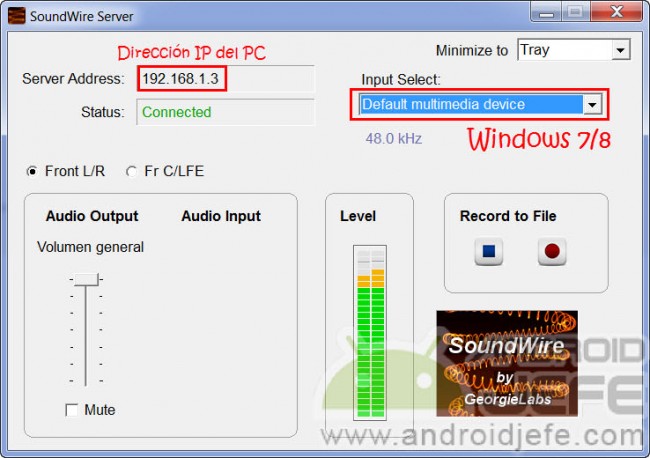
Lo primero que hice fue descargar el SoundWire Server desde georgielabs.net. El proceso de instalación es estándar en Windows, pero hay un paso crítico que no puedes saltarte: cuando aparece la Alerta de Seguridad de Windows sobre el Firewall, debes hacer clic en Permitir acceso.
Sin este permiso, el servidor no podrá comunicarse con tu dispositivo Android.
Actualmente, la versión más reciente para Windows es SoundWire 2.5, aunque también existe la versión SoundWire 3.0, pero es exclusiva para Linux.
Configuración inicial del servidor
Una vez instalado el SoundWire Server en el PC, lo abrí y fui directamente a Input Select. Aquí está la clave para que funcione correctamente:
- Para Windows 7, 8 (y seguramente Windows 10, 11): Selecciona Default multimedia device
- Para Windows XP: Necesitas elegir Stereo mix, Wave out mix o What u hear.
Esta configuración le dice al servidor qué audio capturar de tu sistema. Si usas la opción incorrecta, simplemente no escucharás nada en tu teléfono.
Instalación de SoundWire en Android
En mi teléfono Android, descargué SoundWire desde Google Play. La aplicación es gratis pesa poco y se instala en segundos.
También existe una versión de pago que no tiene publicidad, ofrece compresión de audio OPUS ilimitada, soporte multicliente, configuración y visualización de la latencia, pero para empezar, la versión gratuita es más que suficiente.
Al abrir la app, verás una interfaz minimalista con una imagen de alambre enrollado en el centro. Ese es tu botón de conexión principal.
Cómo conectar SoundWire Server con Android

Toca el alambre enrollado en el centro de la pantalla del celular. Si tu PC y tu teléfono están en la misma red WiFi, la conexión debería establecerse automáticamente.
Cuando funciona, el alambre se vuelve naranja en la app móvil y en tu PC verás Status: Connected.
En ese momento, todo el audio de tu computadora comenzará a transmitirse a tu teléfono Android. Es realmente así de simple.
Solución cuando no conecta automáticamente
En mi caso, la primera vez no conectó automáticamente y salía error. La solución fue manual pero sencilla:
- En tu PC, abre el Símbolo del sistema y escribe
ipconfig - Busca tu dirección IPv4 (algo como 192.168.1.X)
- En la app de SoundWire en Android, toca el ícono de configuración
- Ingresa la IP de tu PC en el campo Server
- Vuelve a tocar el alambre enrollado
Esto fuerza la conexión directa y resuelve casi cualquier problema de conectividad.
El secreto para eliminar la latencia
Para intentar eliminar la latencia o retraso del audio entre el PC y el teléfono, juega con la configuración del buffer de audio.
Por defecto, SoundWire viene configurado con un buffer grande para evitar cortes. Pero esto genera latencia (retraso) entre lo que ves en pantalla y lo que escuchas.
Por supuesto, esto es molesto si quieres ver videos o usar aplicaciones interactivas.
La solución:
- Abre las configuraciones en la app de Android (ícono de engranaje)
- Toca Audio Buffer Size
- Selecciona el valor más bajo disponible: 8K
Audio compression: cuándo activarlo
La opción Audio compression es una característica que comprime el audio antes de transmitirlo. Marca esta casilla si experimentas cortes frecuentes en el audio.
La compresión ayuda en ese caso particular, pero no hace milagros. Si tu WiFi es realmente malo, vas a tener problemas sin importar la configuración.
SoundWire necesita una conexión estable para funcionar bien.
Limitaciones que debes conocer
SoundWire Free «se identifica por voz cada 45 minutos» según el desarrollador, así que si lo vas a usar por más tiempo que este y no quieres interrupciones, probablemente quieras considerar la versión de pago.
También es importante mencionar que SoundWire es una app para Android. Si buscas SoundWire para iPhone, lamento decirte que no existe una versión oficial. El ecosistema iOS tiene restricciones que hacen difícil este tipo de aplicaciones. En ese caso puedes usar otras alternativas para transmitir el audio de la computadora al celular, como Escritorio Remoto de Chrome.
Para usuarios de Linux, existe SoundWire Linux, aunque admito que no lo he probado personalmente. La documentación sugiere que funciona, pero puede requerir configuración adicional.
Mi experiencia
Instalar, configurar y usar SoundWire es sencillo. Es una app útil cuando los altavoces del PC fallan, por ejemplo. La calidad de audio está bien. No es audio sin pérdida, pero para uso cotidiano, la diferencia es imperceptible. Con el buffer configurado en 8K, la latencia es aceptable y los cortes de audio se evitan con la compresión activada. En escenarios más exigentes, como por ejemplo Gaming, es probable que se quede corta.
¿Vale la pena SoundWire?
Si buscas específicamente una solución para audio streaming de PC a Android, SoundWire es una buena opción. Es ligero, funciona bien, y una vez configurado correctamente, es confiable.
No es perfecto: la versión gratuita tiene publicidad y no funciona en iPhone. Pero para lo que hace, está bien. Es una herramienta de nicho que cumple su propósito específico.
Yo ya casi no he necesitado esta funcionalidad de enviar audio entre mis equipos, así que he prescindido de SoundWire, ya que tengo otra app que me puede suplir cuando necesite aquello: el Escritorio Remoto de Chrome. Aunque en términos de latencia no he notado diferencia, ésta última es mucho más fácil de instalar y configurar, además que me evita tener que instalar una app adicional para streaming de audio.
Deja un comentario