
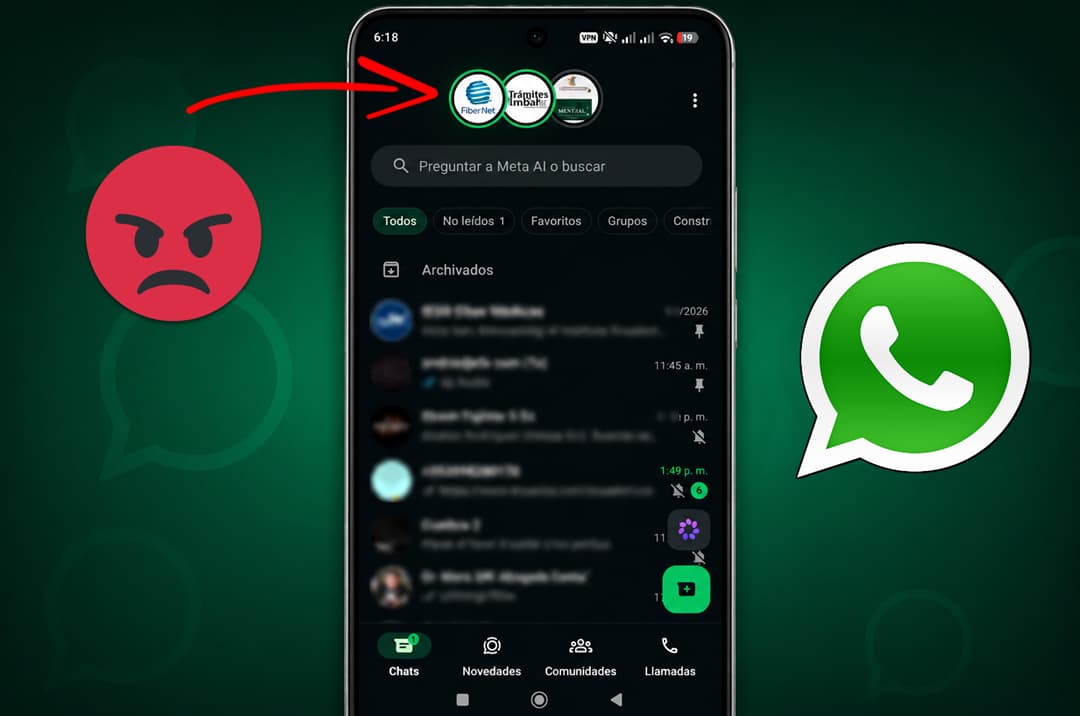
Actualización del 18 de octubre de 2026. El truco que publiqué en septiembre ya no funciona. ¿Se pueden ocultar los estados de la pantalla principal de WhatsApp? Sí, pero ahora hay que hacerlo distinto: primero tienes que ocultar todos los estados, y así aparece una opción que los esconde de ahí durante 7 días. Abajo tienes los pasos actualizados.
De un día para otro, la lista de chats de WhatsApp amaneció distinta. Justo arriba de las conversaciones y la barra de búsqueda, aparecieron unos círculos pequeños con las fotos de mis contactos. Eran estados de WhatsApp, ahora empujados directamente a la pantalla principal en forma de burbujas parecidas a las historias de Instagram. No existe ningún ajuste dentro de la app para desactivar esto. Después de jugar un poco, encontré una forma —imperfecta, pero forma al fin— de esconderlos de ahí.
Recomendados por el editor:
Por qué aparecen los estados arriba de tus chats en WhatsApp
Estos círculos con fotos de tus contactos justo encima de tu lista de chats son un cambio que WhatsApp viene testeando desde hace varios meses, según WABetaInfo, y que ahora parece definitivo: mover los estados desde la pestaña de Novedades hacia la parte superior de la pestaña de Chats, para que los veas sin tener que salir de tu lista de conversaciones.
El problema para mí es que esas burbujas se expanden cuando deslizas hacia abajo para revisarlas, pero en cuanto regresas a tu lista de chats, ahí siguen. Otra vez arriba. Estorbando.
¿Se pueden ocultar los estados de WhatsApp? Sí, así se ocultan ahora en la pantalla principal
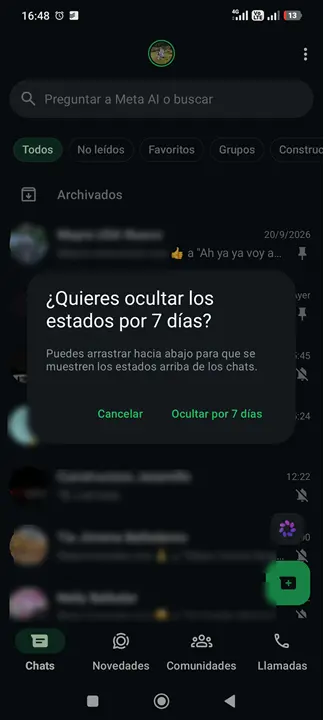
Este es el método que funciona ahora. La clave es ocultar todos los estados, no solo uno:
- Mantén presionado uno de los estados de la parte superior y pulsa Ocultar.
- Repite lo mismo con cada uno de los demás estados que veas arriba, hasta ocultar todos.
- Al quedarte sin estados visibles, WhatsApp te muestra la opción para ocultar los estados de la pantalla principal durante 7 días. Actívala.
- Ahora ya puedes volver a mostrar los estados que ocultaste (más abajo te explico cómo). Aunque los muestres otra vez y se publiquen estados nuevos, no vuelven a aparecer en la pantalla de inicio.
💡 Lo que no te puedes saltar: ocultar todos los estados. Si ocultas solo uno o dos, como funcionaba antes, la opción de los 7 días no aparece.
Por qué el truco anterior ya no funciona
En septiembre te conté que bastaba con ocultar un estado, deslizar hacia arriba y, si las burbujas seguían ahí, ocultar otro. Eso las colapsaba, pero solo por un rato, y ahora ya no sucede así: parece que WhatsApp cambió cómo funciona. Si lo probaste y no pasó nada, no estás haciendo algo mal. Usa los pasos de arriba.
La desventaja de ocultar estados en WhatsApp
Antes de que vayas ocultando estados de esta forma para deshacerte de todos esos círculos arriba de los chats, considera esto: al ocultar un estado de WhatsApp, dejas de verlo por completo, no solo en la barra superior. No volverás a ver las actualizaciones de esa persona en ningún lado hasta que decidas dejar de ocultarlas.
Como el método nuevo te obliga a ocultarlos todos, no los dejes así: una vez activada la opción de los 7 días, vuelve a mostrar los estados para no perderte lo que publican tus contactos (en la ficha Novedades). Si lo que quieres es ocultar los estados de una persona en concreto para no verlos nunca, a esa sí puedes dejarla en Ocultos.
Cómo volver a mostrar un estado que ocultaste
Si quieres recuperar los estados de alguien que ocultaste tan solo para quitar esas burbujas en la parte superior de la app, el camino de regreso es igual de sencillo:
- Ve a la ficha Novedades, abajo en tu pantalla.
- Pulsa sobre Ocultos.
- Mantén presionado sobre el estado que quieres recuperar.
- Pulsa sobre Mostrar.
¿Buscabas ocultar otra cosa? Tus estados, tus chats o los de un contacto
Mucha gente llega aquí buscando algo parecido pero distinto, así que aclaro. Si lo que quieres es que tus propios estados no los vea cierto contacto, eso se configura en la privacidad del estado con la opción «Mis contactos, excepto…», y lo expliqué en esta guía para ocultar tu última vez, foto y estado en WhatsApp. Y si lo que querías era ocultar los chats de la pantalla principal, no los estados, eso es otra función que cuento en este artículo sobre cómo ocultar chats de WhatsApp.
Por ahora, no hay forma de desactivar esto del todo
Lamentablemente, esta es la única forma que tenemos, por el momento, de lidiar con esta nueva característica de WhatsApp que nos obliga a ver los estados de nuestros contactos en la pantalla principal, aunque sea como pequeños círculos sobre la lista de chats. No existe ningún ajuste ni opción dentro del menú de configuración para dejar de verlos por completo de una sola vez.
Toca ocultar todos los estados y activar la opción de 7 días, con la desventaja que eso trae, mientras WhatsApp no decida darnos un interruptor real para apagar esta función desde Ajustes. Si aparece alguna forma oficial de desactivarlo, actualizaré este artículo.

Deja un comentario