
• Skip to primary navigation
  • Skip to main content
  • Skip to primary sidebar
  • Skip to footer
logo android jefe

Android Jefe

Blog sobre celulares, aplicaciones móviles, consejos y tutoriales sobre Android.

  • Aplicaciones
  • Tutoriales
  • Dispositivos
  • Sistema operativo
  • Etcétera
Portada » Aplicaciones » Pestañas verticales en Chrome: el cambio de interfaz que no sabías que necesitabas

Pestañas verticales en Chrome: el cambio de interfaz que no sabías que necesitabas

26 May, 2026 en PC/Windows  Aplicaciones por Thiago SeiDeja un comentario

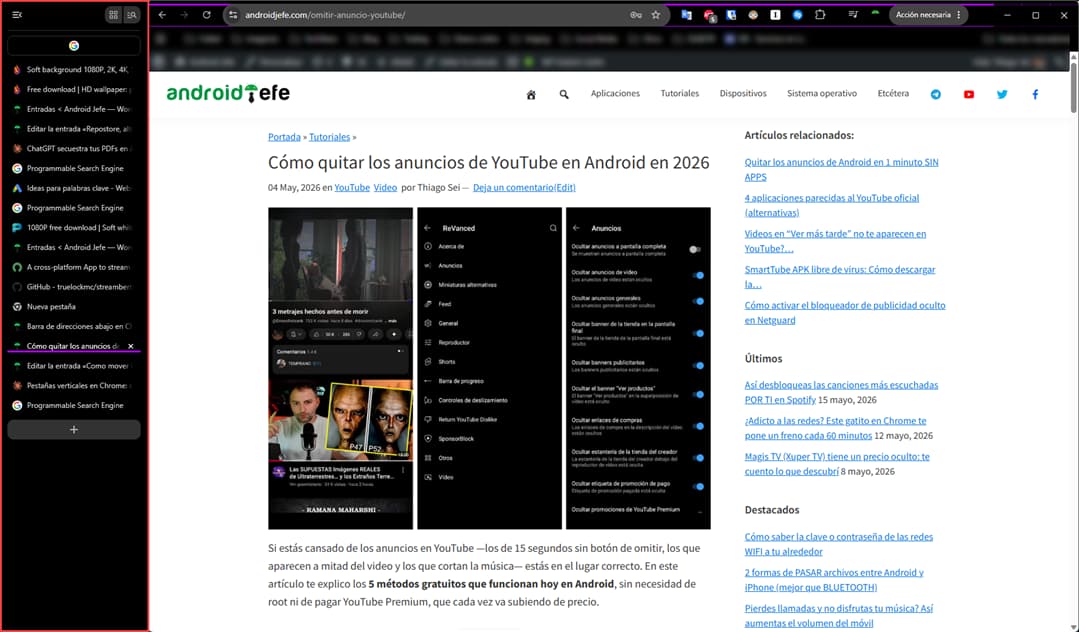
pestañas verticales chrome

Si tienes diez, quince o veinte pestañas abiertas en Chrome, sabes lo que pasa: los títulos se comprimen hasta volverse ilegibles, todos se ven igual, y terminas haciendo clic a ciegas hasta encontrar la que necesitas. Hay una función experimental en Chrome que resuelve exactamente eso, y muy poca gente la conoce.

Pestañas verticales en Chrome: qué son y por qué importan

La idea es simple: en lugar de que las pestañas se apilen en horizontal en la parte superior de la ventana, se muestran en una franja vertical a la izquierda. Cada pestaña muestra su título completo, sin recortarse. Puedes identificarlas de un vistazo.

Recomendados por el editor:

  • Barra de direcciones abajo en Chrome: El truco que cambió mi forma de navegar

  • 7 gestos para usar Google Chrome más rápido en Android

  • Cómo poner abajo la barra de controles de Google Chrome

Las razones por las que esto funciona mejor son dos:

Primera: con muchas ventanas abiertas, las pestañas horizontales colapsan los nombres hasta hacerlos inútiles. No sabes qué hay en cada una sin pasar el cursor encima.

Segunda: los monitores modernos son considerablemente más anchos de lo que las páginas web realmente necesitan. El espacio lateral sobra. Poner las pestañas ahí no te roba nada —las páginas siguen viéndose igual— y a cambio ganas una navegación mucho más clara.

Cómo activarlo en Chrome para Windows

En mi caso yo lo probé en Chrome 147 para PC. El proceso tiene dos pasos:

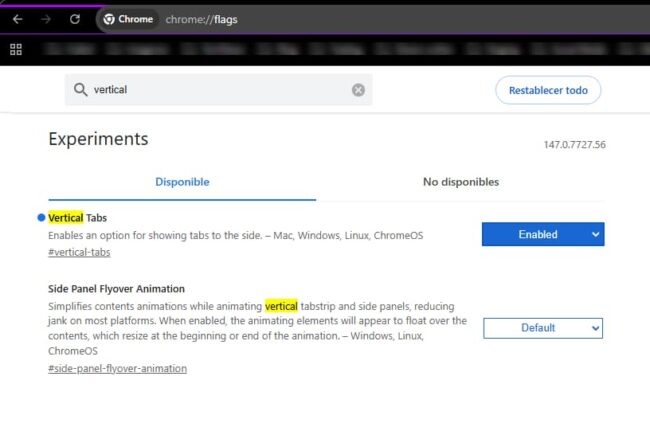
Paso 1: habilitar el flag experimental
pestañas verticales chrome flags
  1. Abre una nueva pestaña y escribe en la barra de direcciones: chrome://flags
  2. En el buscador de flags, escribe «vertical tabs»
  3. Activa la opción correspondiente
  4. Reinicia el navegador cuando Chrome te lo pida

Paso 2: activar las pestañas verticales desde el menú

mostrar pestañas verticalmente chrome

Una vez reiniciado:

  1. Haz clic en los tres puntos (menú) en la esquina superior derecha
  2. Ve a Más herramientas
  3. Selecciona Mostrar pestañas verticalmente

Listo. La interfaz cambia de inmediato.

Qué cambia en la interfaz y cómo manejarlo

Al activar las pestañas verticales, varias cosas se mueven de lugar:

  • El botón de nueva pestaña aparece dentro de la misma franja vertical a la izquierda, no arriba.
  • Arrastrar una pestaña para abrirla en una nueva ventana (y ver dos pestañas en simultáneo) sigue funcionando igual, desde esa barra lateral.
  • El menú de tres puntos de Chrome se desplaza a la barra de título de la ventana.

Al principio te va a parecer raro. Es normal. La primera vez que ves la interfaz reorganizada, el cerebro protesta porque está acostumbrado a buscar las cosas en otro lado. No te desesperes: toma algunos días acostumbrarse, pero vale la pena el proceso.

Si estás explorando otras formas de personalizar cómo Chrome gestiona la navegación, en AndroidJefe también hemos cubierto cómo cambiar el lugar de la barra de direcciones en Chrome y los gestos para pestañas en Chrome Android, que complementan bien estos ajustes si usas el navegador en varios dispositivos.

Una advertencia importante antes de activarlo

Esta función viene de un flag experimental, lo que significa que Google puede eliminarla, modificarla o integrarla de forma permanente en cualquier actualización futura. La empresa siempre está rediseñando y a veces echándose para atrás en sus decisiones. Úsala mientras esté disponible.

Artículos relacionados:

  • chrome barra abajo featured
    Cómo poner abajo la barra de controles de Google Chrome
  • gestos atajos chrome featured
    7 gestos para usar Google Chrome más rápido en Android
  • barra de direcciones chrome personalizar
    Barra de direcciones abajo en Chrome: El truco que…
  • chrome featured
    3 cosas que quizá aún no sabes de Google Chrome

PC/Windows  Aplicaciones

RECIBE MÁS ARTÍCULOS COMO ÉSTE EN TU CORREO ¡GRATIS!
Powered by follow.it

Añade ANDROIDJEFE como fuente preferida en Google:

Fuente preferida en Google
blank

Sobre el autor

Thiago Sei es Ingeniero en Electrónica y Comunicaciones. Ha trabajado como profesor de Computación y Electrónica. Ama jugar a Street Fighter, tocar la guitarra y cantar (aunque la mayoría preferiría que no lo hiciera 😅)

Reader Interactions

Deja un comentario Cancelar la respuesta

Los comentarios son moderados y pueden tardar un poco en aparecer.

Primary Sidebar

Artículos relacionados:

  • Cómo quitar Windows Hello contraseñas en Google…
  • Cómo eliminar y gestionar los accesos directos en la…
  • Google Chrome impide la eliminación de "Otros…
  • Barra de direcciones abajo en Chrome: El truco que…
  • Cómo poner abajo la barra de controles de Google Chrome

Últimos

  • Pestañas verticales en Chrome: el cambio de interfaz que no sabías que necesitabas 26 mayo, 2026
  • Las mejores apps para diseño arquitectónico y de interiores: probé varias y esto encontré 24 mayo, 2026
  • YouTube en ventana flotante gratis: así se activa el modo PiP sin Premium en 2026 21 mayo, 2026

Destacados

  • APP para leer PDF o texto en voz alta en Android
  • Cómo saber el IMEI de tu celular ROBADO
  • Las 5 mejores aplicaciones para grabar llamadas en Android

Footer

Aleatorios

  • Qué es el chipset de un PC y por qué es importante? Breve repaso a los chipsets serie 600
  • Cómo informar tu ubicación actual en todo momento (TIEMPO REAL)
  • Andrognito: APK para esconder archivos y carpetas en Android

Contacto

Puedes escribir al correo electrónico admin[arroba]androidjefe.com, siempre y cuando NO sean preguntas sobre tu dispositivo.

© 2026 Android Jefe · Algunos derechos reservados · Este es un sitio independiente, no afiliado o aprobado por ©Google o ©Android.